
富士施乐s2520官方驱动兼容windows系统的各个版本,用户在极光软件园下载到驱动程序进行安装后,就能通过数据线将打印机与电脑连接了。需要这款驱动的用户赶紧来七天软件园下载站下载吧!
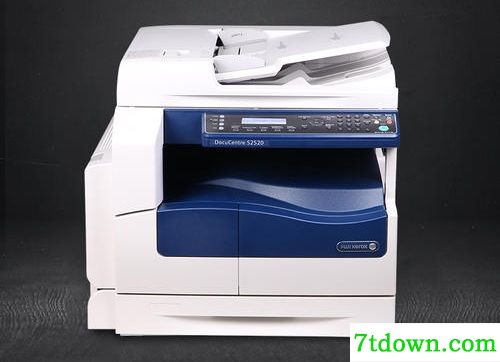
产品类型:数码复合机
颜色类型:黑白
涵盖功能:复印/打印/扫描
速度类型:中速
最大原稿尺寸:A3
内存容量:512MB
供纸容量:标配纸盒:250页
出纸容量:250页
介质重量:纸盒:60-90g/㎡
双面器:标配
自动输稿器:选配,双面自动输稿器,110张
网络功能:支持有线网络打印
接口类型:USB2.0
复印速度:25cpm
复印分辨率:600×600dpi
复印尺寸:297×432mm
1.将打印机连接好电源线,然后连接网线到公司的路由器,确保公司的内网是通的,准备好工作后,我们就在打印机上设置下就可以实现网络打印了。
2.我们先按右侧第二个按键
3.选择管理员菜单-网络-TCP/IP-IPV4-获取IP地址--选择面板
4.然后下面就有设置IP地址子网掩码网关这些(一般IP地址设置是192.168.1.2--192.168.1.255)在这个区间任意选择一个IP地址,例如(192.168.1.123)避免不要与别的电脑上的IP冲突
5.子网掩码设置为:255.255.255.0
6.网关呢就设置为192.168.1.1(具体根据公司使用的网关为准,有些公司的网关是192.168.0.1)则在第4步那里的IP地址就要改成192.168.0.2-192.168.0.255这个区间)
7.设置好这些以后,我们就重启打印机
8.重启以后,局域网内的电脑就可以用光盘或者网上下载的驱动来安装了,可以在安装驱动的时候选择网络安装了。
1.下载解压缩,得到富士施乐s2520驱动程序;
2.再正确连接好的打印机与电脑,并开启电源;
3.然后依次点击:我的电脑--右击设备管理器--找到你的打印机图标--右击更新驱动程序;
4.再从列表或指定位置安装,找到你解压驱动的路径,选择32位或64位驱动即可;
 联想LJ2206打印机驱动正版下载-联想LJ2206打印机驱动 v1.0最新版下载
联想LJ2206是七天软件园小编为大家推荐的一款黑白激光打印机设备,它定位于个人办公,不仅价格便宜,而且具有很不错的性能,可以满足各种基本的办公打印需求。
 佳博gp2120tu驱动下载-佳博gp2120tu打印机驱动最新版下载
佳博gp2120tu打印机驱动是七天软件园小编为大家推荐的一款佳博的这款打印机的驱动,适用于各种场景,用户可按照不同的使用场合来制定参数,需要这款驱动的用户赶紧来七天软件园下载吧!
 Opengl2.0驱动下载-Opengl2.0驱动最新版下载
opengl2.0是七天软件园小编为大家推荐的一款可以在win7、win10等多个操作系统上使用的驱动文件软件,我们可以通过这款软件来解决opengl缺少显卡驱动的问题。如果你的电脑系统出现了显卡驱动损坏或者是无法识别的问题时,就可以安装这个软件,从而快速解决问题。
 雷蛇炼狱蝰蛇v2鼠标驱动下载-雷蛇炼狱蝰蛇v2鼠标驱动 32/64位最新版下载
雷蛇炼狱蝰蛇v2鼠标驱动是最新推出的雷蛇鼠标驱动程序,用户必须在电脑系统中安装这款驱动程序才能够有效的解决鼠标连接失败以及鼠标不灵敏度等一系列问题。该软件不仅拥有纯中文页面而且还采用了傻瓜式的操作方法,这样就能够帮助用户轻松提升鼠标的操作手感。
 爱普生L1119打印机驱动下载-爱普生L1119驱动 v2.6最新版下载
爱普生L1119是七天软件园小编为大家推荐的一款墨仓式彩色打印机设备,它定位于家庭办公,可以帮助用户轻松打印各种A4文档和照片。

实达3000xe打印机驱动下载-实达3000xe打印机驱动最新版下载
 驱动相关 / 3MB
惠普hp1008打印机驱动下载-惠普HP1008打印机驱动最新版下载
驱动相关 / 4MB
惠普d2668打印机驱动最新版下载-惠普HP Deskjet D2668打印机驱动电脑版下载
驱动相关 / 39.1MB
北洋BTP-U82打印机驱动下载-北洋BTP-U82打印机驱动 v1.012最新版下载
驱动相关 / 6MB
联想lj2250打印机驱动下载-联想打印机lj2250驱动最新版下载
驱动相关 / 16MB
佳博gp1824tc驱动下载-佳博gp1824tc打印机驱动程序最新版下载
驱动相关 / 62.4MB
爱普生lq90kp驱动下载-爱普生lq90kp打印机驱动最新版下载
驱动相关 / 11.9MB
佳能pro100打印机驱动下载-佳能pro100打印机驱动最新版下载
驱动相关 / 29.3MB
惠普P1108打印机驱动下载-惠普P1108打印机驱动 v9.0最新版下载
驱动相关 / 4MB
爱普生330打印机驱动下载-爱普生330打印机驱动 v6.74最新版下载
驱动相关 / 10.4MB

