豆豆U盘启动制作软件 v1.1最新版是一款非常便捷的软件,用户在运行主页面后可以点击任意一项功能,然后程序将自动地完成相应的操作,无需用户在进行复杂的设置,适合广大用户的使用。
豆豆U盘启动制作软件在使用的过程中还可以自动保存存储空间不会受到损坏,并且还可以在相关链接网站中找寻到更多的资源以及帮助信息,从而满足用户更多功能方面的需求。
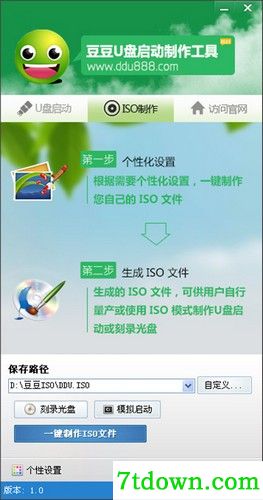
1、真正的快速一键制作万能U盘启动,所有操作只需要点一下鼠标,操作极其方便简单,一键快速完成u盘装 系统。
2、u盘启动系统集成豆豆精心制作和改良的PE系统,真正可以识别众多不同硬盘驱动PE系统,集成u盘装系 统,硬盘数据恢复,密码破解,等等实用的程序。
3、自定义启动u盘装系统加载,只需在豆豆官网或其他网上找到各种功能的PE或者其他启动系统,只需要制 作时添加一下,自动集成到启动u盘装系统中。
4、u盘装系统时U盘启动区自动隐藏,防病毒感染破坏,剩下的空间可以正常当U盘使用,无任何干扰!
第一步:制作前的软件、硬件准备
1、U盘一个(建议使用2G以上U盘)
2、下载U盘装系统软件:U盘装系统软件下载主页
3、下载您需要安装的ghost系统
第二步:用U盘装系统软件作启动盘
1、运行程序之前请尽量关闭杀毒软件和安全类软件(本软件涉及对可移动磁盘的读写操作,部分杀软的误报会导致程序出错!)下载完成之后Windows XP系统下直接双击运行即可,Windows Vista或Windows7/8系统请右键点以管理员身份运行。
2、插入U盘之后点击 按钮,程序会提示是否继续,确认所选U盘无重要数据后开始制作:
制作过程中不要进行其它操作以免造成制作失败,制作过程中可能会出现短时间的停顿,请耐心等待几秒钟,当提示制作完成时安全删除您的U盘并重新插拔U盘即可完成启动U盘的制作。
第三步:下载您需要的gho系统文件并复制到U盘的ghost文件夹中
将您自己下载的GHO文件或GHOST的ISO系统文件复制到U盘“GHOST”的文件夹中,如果您只是重装系统盘不需要格式化电脑上的其它分区,也可以把GHO或者ISO放在硬盘系统盘之外的分区中。
第四步:进入BIOS设置U盘启动顺序
电脑启动时按“del”或“F8”键进入BIOS设置具体设置请参阅 七天软件园的BIOS设置
第五步:用U盘启动快速安装系统
进PE用豆豆快速装机软件安装
1、选择默认的还原分区
2、点击浏览:找到U盘内的GHOST文件夹下的GHO系统文件
3、选择活动分区“A”(所要安装的系统分区)
4、点确定即可自动安装
1、七天软件园提供百度链接下载
2、用户在下载后,解压到指定文件夹进行安装即可使用
 无垠PE2020下载-无垠PE软件箱最新版下载
无垠PE软件箱最新版是一款专业实用的多功能系统启动盘制作软件,这款软件能够为用户提供傻瓜式的系统盘制作步骤,用户可以非常轻松的制作出系统启动盘,然后可以用于系统安装方面,这样就能够为用户轻松解决了系统方面的问题。
 惠普U盘格式化软件下载-惠普U盘格式化软件 v2.2.3最新版下载
惠普U盘格式化软件 v2.2.3最新版是一款由惠普官方所推出的U盘格式化软件,相关用户通过这款软件可以对市面上所有类型的U盘进行格式化操作,这样就能够很好的解决了U盘中病毒、U盘连接失败以及U盘无法识别等一系列问题,很好的解决了相关用户的燃眉之急。
 蓝光U宝制作软件完整版下载-蓝光U宝制作软件 v4.2.1.4最新版下载
蓝光U宝制作软件 v4.2.1.4最新版是一款非常便捷的系统软件,软件无需用户有太多计算机方面相关的知识,根据页面中的提示文字,用户就能轻而易举地进行使用,在安装的过程中还采用了不错的技术,能更快地完成安装!
 U盘备份助手软件下载-U盘备份助手 v3.4.12.2最新版下载
U盘备份助手 v3.4.12.2最新版是一款小巧、好用的软件,软件在下载后无需安装,解压就能够正常运行使用,并且在使用过程中所占用的运行内存少,不会太影响到其它正常运行的程序。
 U盘之家启动制作软件下载-U盘之家启动制作软件 v1.3最新版下载
U盘之家启动制作软件 v1.3最新版是一款相当不错的系统软件,软件可以一键进行安装系统,并且在使用过程中还提供了多种多样的软件,让用户可以实时地了解电脑的信息状态并作出相应的调整。

 系统工具 / 8MB
RecoverNT下载-RecoverNT(硬盘数据恢复软件) v3.5官方版下载
系统工具 / 624KB
闪电一键重装系统下载-闪电一键重装系统 v4.6.8.2088官方版下载
系统工具 / 8MB
万兴数据恢复专家下载-万兴数据恢复专家 v4.0.3.8官方版下载
系统工具 / 552KB
飞火动态壁纸软件电脑版下载-飞火动态壁纸软件 v1.1.8.4最新版下载
系统工具 / 69MB
意天多桌面专家下载-意天多桌面专家一键隐藏虚拟桌面最新版下载
系统工具 / 2MB