SimpleMind Pro v1.27.0 最新版是一款非常实用的思维导图设计制作软件,SimpleMind Pro操作简单,功能强大,内置了超多精美的素材跟模板,可以帮助您思考,收集知识,记忆和创造想法,为用户的工作带来更多的便利。有需要的朋友赶紧来下载吧。
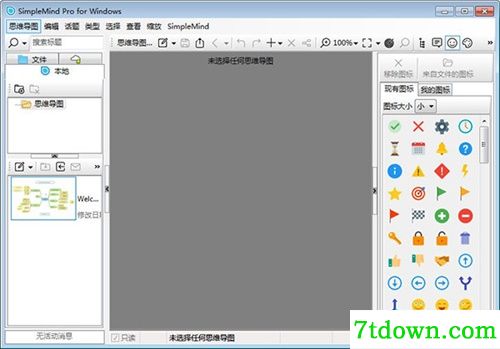
SimpleMind Pro内购版帮助用户破解了软件内的全部功能,完美激活软件,并完成汉化,用户只需解压到本地后可直接使用,通过此软件能够帮助我们对图形进行快速制作和处理,省时省力。
1、易于使用的阻力、安排和编辑直接在思维导图页面
2、点击或拖动节点添加新主题
3、在编辑器中全部撤销/重做
4、视觉风格改变颜色、边框和线条表示影响最大
5、选择颜色从风格板或自定义颜色
6、剪切/复制/粘贴,移动或复制思维导图之间的话题
7、从选择或创建新的构思剪贴板
8、使用拖放连接的主题,在主题自动布局
一、使用方便
根据需要创建尽可能多的思维导图。
几乎无限的页面大小和元素数量。
独特的免费布局,可根据您的需要整理您的想法。
水平自动布局,非常适合头脑风暴
另外三种自动布局:垂直,自上而下和列表。
一页上有多个思维导图。
轻松添加主题和兄弟姐妹。拖动,旋转,(重新)排列或重新连接主题和分支。
使用对齐网格和捕捉指南以对齐主题。
二、推荐思维导图
将思维导图推荐为.pdf,image,outline,freemind或opml。
打印为思维导图或大纲。
三、添加媒体和信息
添加图片或照片。
添加主题备注,非常适合添加更多信息而不会使思维导图混乱。
为主题和关系添加标签或标注。
使用内置库存图标或您自己的图标。
链接到文档或网页。(由于Apple的安全策略,Mac App Store版本不支持链接到计算机上的文件。)
添加指向思维导图的链接,链接到思维导图上的特定主题。
使用复选框,进度条和自动编号。
仅适用于Android和iPad / iPhone:添加视频录像。
仅限Android和iPad / iPhone:添加语音备忘录。
四、保持概述
大纲视图。拖放以重组。
实时清单,待办事项清单,完成清单。
折叠或扩展分支。
隐藏或显示单个主题或分支。
显示组边框以突出显示一个分支或一组主题。
在思维导图编辑器中搜索文本。
仅限桌面:高级搜索选项:搜索复选框状态(未选中,已选中)或图标。
自动对焦
仅限桌面:在多个窗口中打开思维导图。
五、视觉外观
应用众多内置样式表中的一个。
创建自定义样式表。自定义颜色,线条和边框。
更改整个思维导图的样式和颜色,或仅更改单个元素。
手动调整关系路径(弯曲线)。
合并路径并创建摘要。
从样式调色板中选择颜色或选择自定义颜色。
六、管理思维导图
使用Dropbox,Google Drive,NextCloud和坚果云 - Nutstore(非Android)跨平台和设备进行无缝同步。
将思维导图存储在任何文件夹中,例如在iCloud Drive中。使用云的应用app跨平台和设备同步思维导图。(不是Android)。
导入思维导图。打开.smmx(本机),.opml和freemind .mm文件。
导航历史。
在文件夹中组织思维导图。
从选择中创建一个新的(链接的)思维导图。
搜索思维导图。
仅限桌面:创建显示pdf书签的思维导图。每个主题链接回原始pdf中的相应页面。
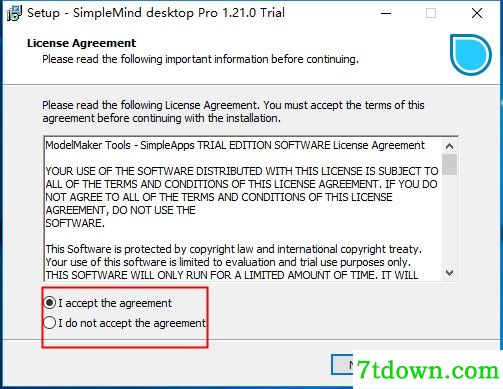
1、下载打开SimpleMind Pro最新安装包,勾选安装协议
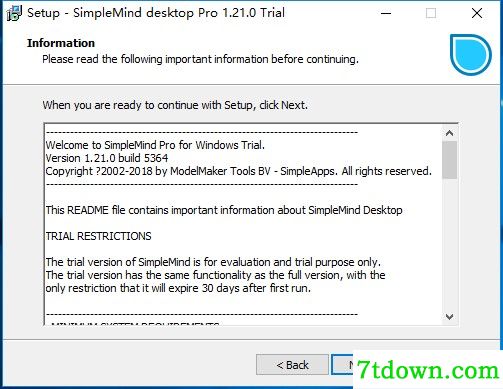
2、阅读软件说明
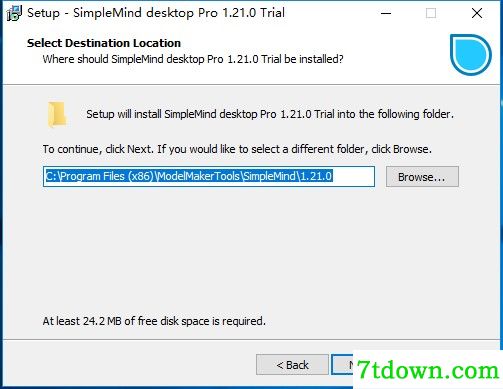
3、选择软件安装目录
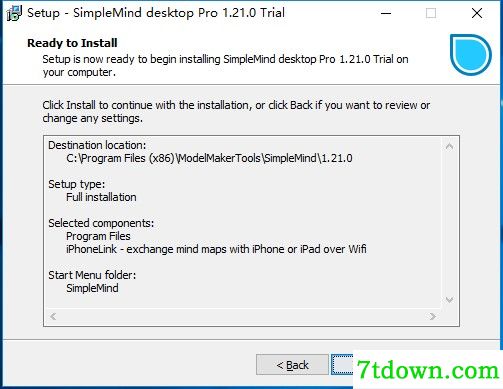
4、准备安装
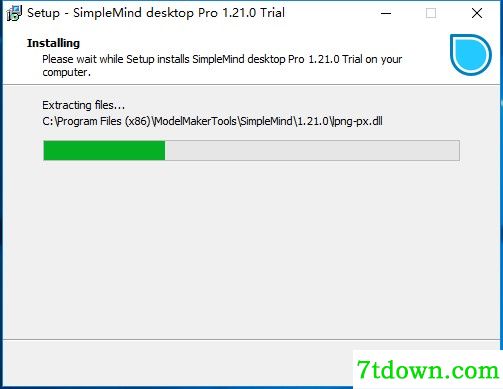
5、等待安装
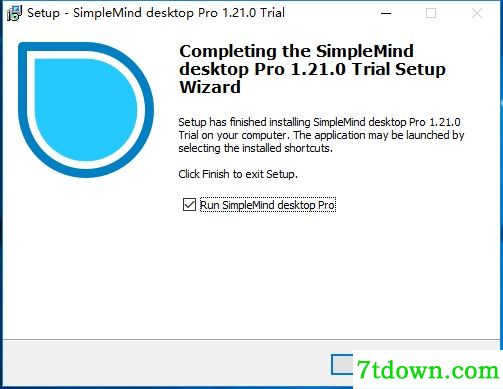
6、安装完成
一、如何导入文件
1、我们点击左上角的选项,然后选择导入功能。
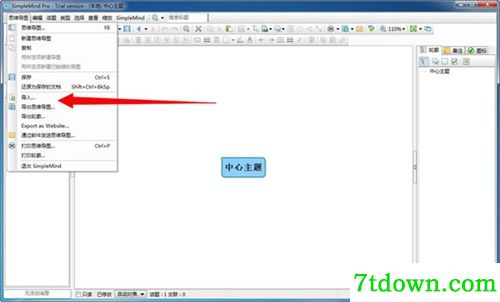
2、我们可以选择不同样式的文件导入,例如pdf、txt、书签等格式,找到满足自己条件的即可。
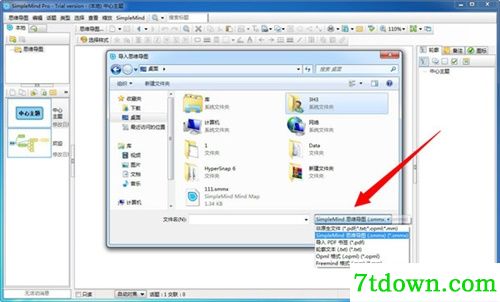
3、这里就以之前保存的111.smmx格式为例进行演示。
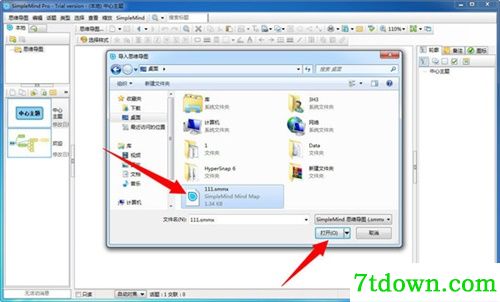
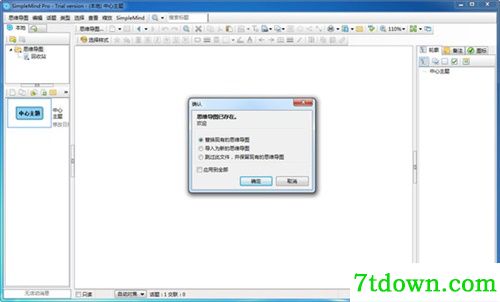
4、用户在导入之后会显示思维导入已存在,这个时候可将原来的思维导图进行替换,或者打开新页面,还可以在打开新页面的同时保存老页面。
二、怎么折叠子级
1、方法一:
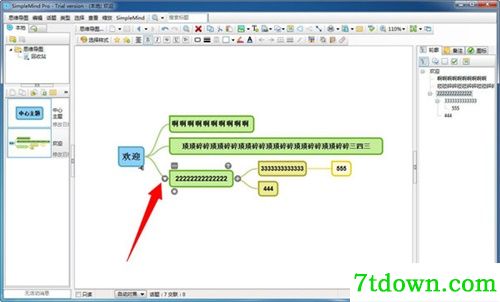
我们可以首先选择需要折叠的子级,此时软件会在周围显示出一些快捷功能栏,我们点击最左侧的向下箭头即可完成折叠操作。
2、方法二:
我们也可以在上方的话题属性中找到折叠/展开功能,可以看到其中有许多快捷键及满足不同要求的折叠选项,用户根据需求使用即可。
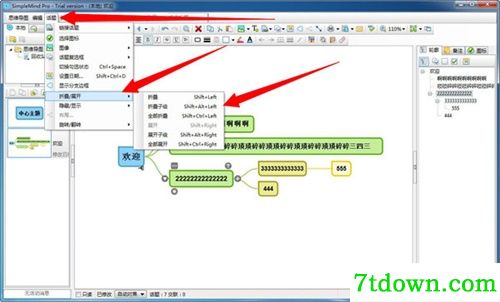
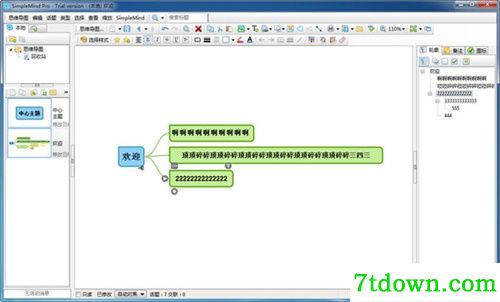
最终效果图就是这样的,所有的子级都被隐藏起来了。
三、如何画箭头
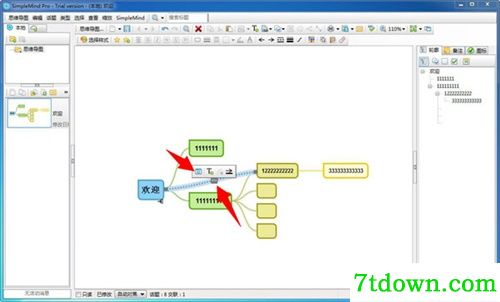
1、我们首先点击需要画箭头的节点,然后在出现的功能中有个省略号的选项,点击之后就能看到一个箭头标识,这就是关联功能。
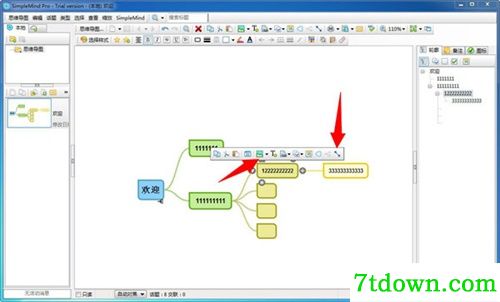
2、然后我们选中需要关联的目标,就会出现一个箭头将其联系起来。
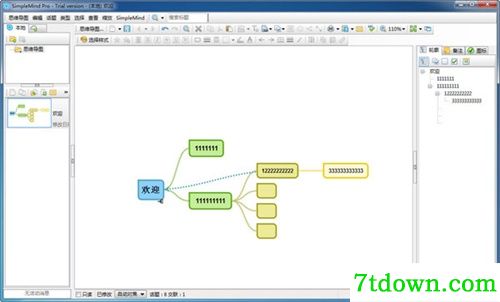
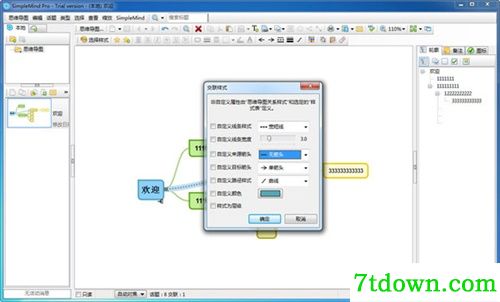
3、用户还能点击箭头中间的属性,然后将其设置样式。
4、我们可以自定义来源箭头及目标箭头的不同样式,完成之后点击确定即可。
四、怎么导出思维导图
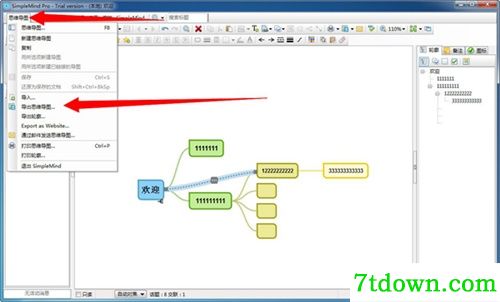
1、我们在完成思维导图的制作之后,可以将其导出保存,这里点击思维导图选项,然后找到导出思维导图功能。
2、这个时候就会弹出具体的保存页面,我们根据自己的要求设置文件名及保存格式,最后点击保存即可,其中软件的思维导图格式是smmx。
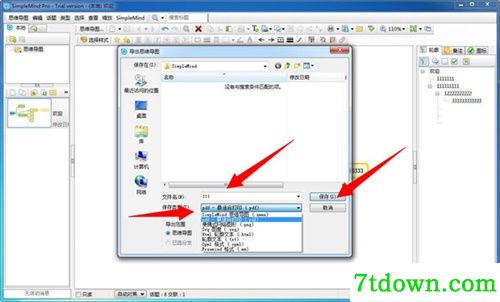
3、这个时候就能在相关路径上看到具体的文件。
 艾特律宝软件下载-艾特律宝 v1.11.10最新版下载
艾特律宝 v1.11.10最新版是一款专为律师用户打造的办公可视化软件,艾特律宝软件为律师用户提供了可视化管理、案件卷宗的一键生成、视频会议等功能,大大提高了工作效率,让好的为大家提供法律服务,并且还可以利用艾特律宝来进行视频会议,和其他同时一起研究案件。
 幂果OCR文字识别软件下载-幂果OCR文字识别软件 v1.0.0最新版下载
幂果OCR文字识别软件 v1.0.0最新版是一款功能强大、精准度极高的图文识别软件,相关用户通过这款软件可以对各种图片进行一键识别操作,然后可以将图片中的文字进行一键提取并且可以进行编辑,这样就能够很好的提升相关用户的文字采集效率。
 糯词笔记内购版下载-糯词笔记 v2.2.0最新版下载
糯词笔记 v2.2.0最新版是一款十分受欢迎的Kindle标注管理软件,糯词笔记页面直观、功能全面,为用户提供了自动匹配下载书籍封面、微信朋友圈推荐、导出 PDF 等功能,能够全能的解决你读书笔记的各种问题,实现对你读书笔记的无缝管理。
 爱莫脑图会员免费版下载-爱莫脑图 v1.1.0.2最新版下载
爱莫脑图 v1.1.0.2最新版是一款非常受用户欢迎的思维导图软件,爱莫脑图为用户提供了各种热门模板,支持插入文本、图片、链接、备注等功能,用户可以将自己的想法、概念、过程、以及思维进行可视化整理,提高思维逻辑能力,大幅度提升办公效率。
 MSTech PDF Split Merge下载-MSTech PDF Split Merge(PDF文件合并分割软件) v1.1.12.360最新版下载
MSTech PDF Split Merge(PDF文件合并分割软件) v1.1.12.360最新版是一款实用的多功能PDF文件拆分、合并辅助软件,能够轻松对PDF文件进行拆分、合并和提取等操作,而且MSTech PDF Split Merge操作简单,还带来了丰富的拆分和合并选项,让你只需添加要处理的PDF文件,并自定义设置各种分割合并的选项即可轻松提取所有你需要的页面。

佳能MP288清零软件下载-Canon佳能MP288打印机清零软件 v4300最新版下载
 应用工具 / 173KB
 应用工具 / 16MB
WinRAR(64位)免费版下载-WinRAR v6.0.1官方中文版下载
应用工具 / 4MB
极客多标签开始菜单软件下载-极客开始菜单 v1.6.9官方版下载
应用工具 / 19MB 应用工具 / 17MB
 应用工具 / 9MB
 应用工具 / 13MB
电脑桌面天气秀电脑版下载-电脑桌面天气秀 v6.8最新版下载
应用工具 / 8MB
FileBot电脑版下载-FileBot中文版 v4.9.2最新版下载
应用工具 / 82.1MB
原木材积计算器电脑版下载-原木材积计算器 V4.0最新版下载
应用工具 / 600KB