global mapper17(附注册码) 最新版是一款广受业界好评的设计软件,用户可以在软件中使用各类图形格式的文件,并且还能够在一次处理处处理掉多个文件,如果有需要的话还可以进行打印,打印参数又用户进行自定义,并且还设有快速导航栏,为用户精细分类,让用户可以在几秒内找到自己所需要的内容。
global mapper17还带有一个空间数据库,用户可以随时对空间数据库进行查询。global mapper17内购版还可以设置固定位置打开文件,让使用者不会被多个文件所影响,软件还可以通过互联网获取到互联网上的资源,让用户可以实时地获取资源进行操作。
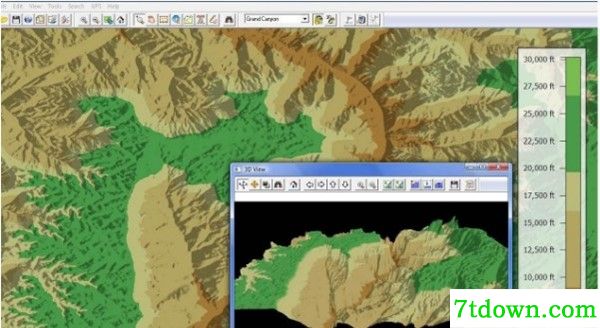
1、浏览、合成、输入、输出大部分流行的扫描点阵图、等高线、矢量数据集的软件
2、可以编辑、转换、打印各类地图图形文件,可以利用全球情报系统(GIS) 信息资源
3、可以转换数据集的投影方式以符合你的项目的座标系统,并可以同时对数据集的范围进行裁剪
4、还提供距离和面积计算,光栅混合、对比度调节、海拔高度查询、视线计算,以及一些高级功能,如图像校正、通过地表数据进行轮廓生成、通过地表数据
观察分水岭、对3Dpoint数据转换为三角多边形和网格化等
5、通过内建的脚本语言或众多的批处理转换选项能够高效地完成重复性任务。
设置控制点坐标
为了在跟踪地图时能正确判读数字化仪移动头的位置,必须在地图上设置控制点坐标参数。至少选择4个控制点,控制点越多,从数字化板到地图的坐标变换越精确。选择的控制点离散性要好,如不能在一条直线上。可以在系统中增加、修改、删除控制点,并把控制点保存在工作空间中。
绘图和编辑软件
mapinfo具有一套完整的绘图和编辑软件。对图层进行编辑时首先要从地图菜单中选择“图层控制”命令或用“图层控制”软件按钮,使该图层处于可编辑的状态。
利用对地理元素整形方式编辑地图
地图编辑方式可对地图图层上的区域、折线、直线、圆弧和点进行整形。这个过程是通过移动、增加和删除定义线段的节点来完成的,也可通过复制和粘贴选择的节点来创建新的点、直线和折线。编辑过程中还可利用区域与折线的相互转换功能来查看区域对象的结点,或者利用合并、分割、擦除和叠压结点等辅助编辑功能。
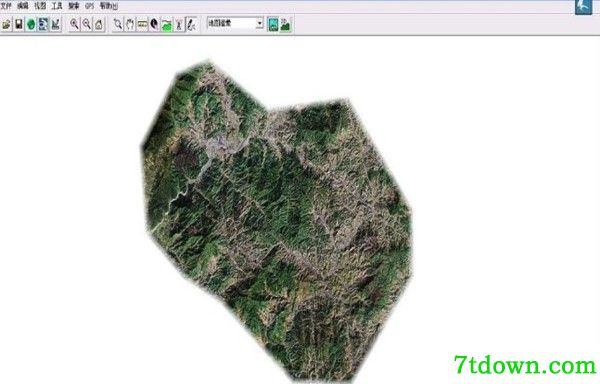
1、运行安装程序
2、点击next
3、点击next
4、设置安装路径
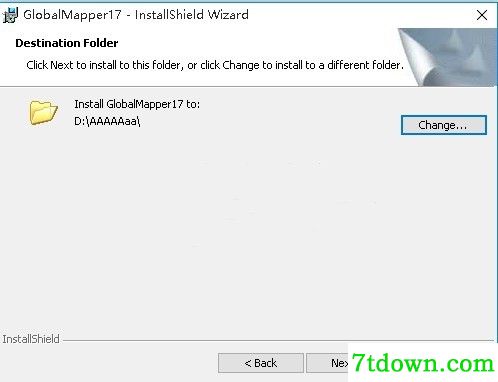
5、确认安装信息
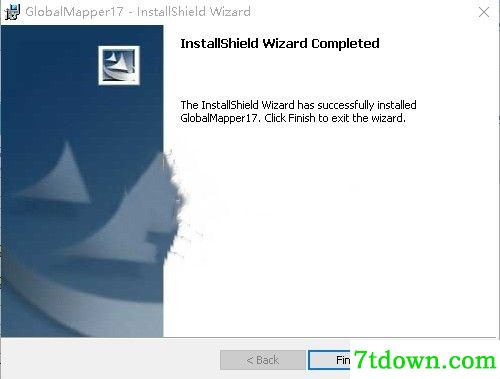
6、等待安装完成
6、完成安装后,关闭安装页面。
1、程序安装完成后,先不要运行程序,打开程序安装包,找到文件夹“Crack”
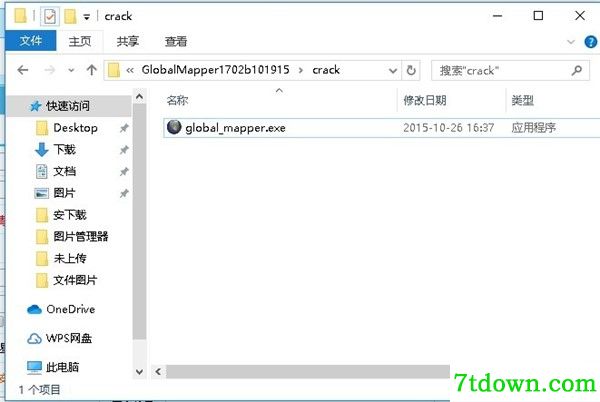
2、将该文件夹内的破解文件“global_mapper.exe”复制到粘贴板
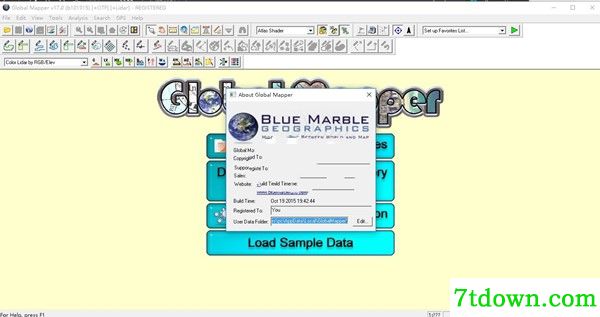
3、打开程序安装路径,将其复制到安装目录中替换源程序
4、打开应用app后,用户就可以享受破解后的应用app了
globalmapper17高程矫正
如何对高程数据进行合并
1、首先我们利用91卫图助手软件下载高程数据,如果下载后文件为多个小文件,我们可以利用globalMapper将其合并为单个大文件,打开GlobalMapper软件
2、点击文件菜单下面的打开数据文件,选择下载的高程文件
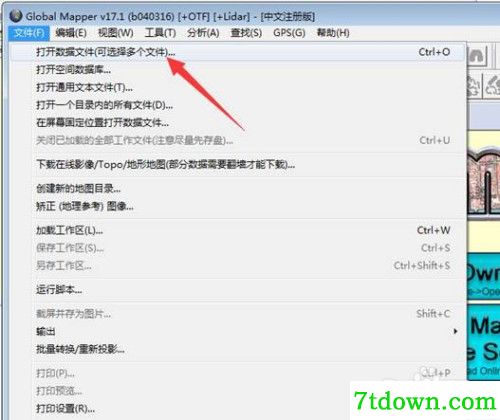
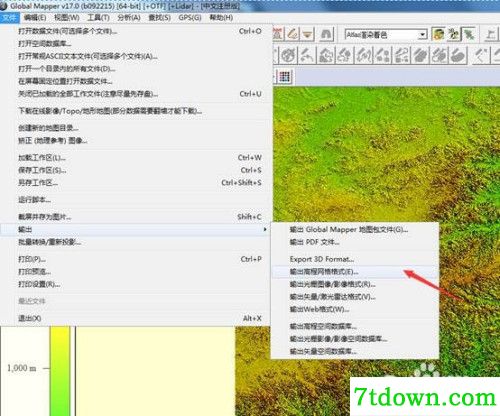
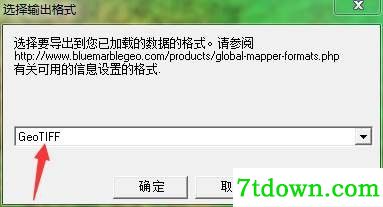
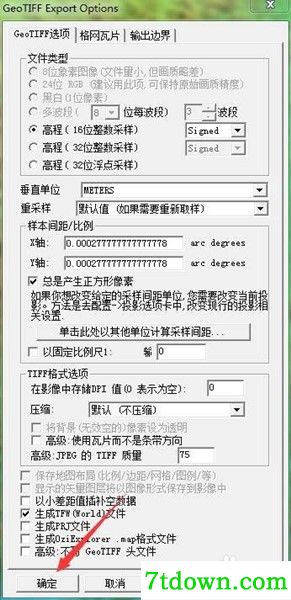
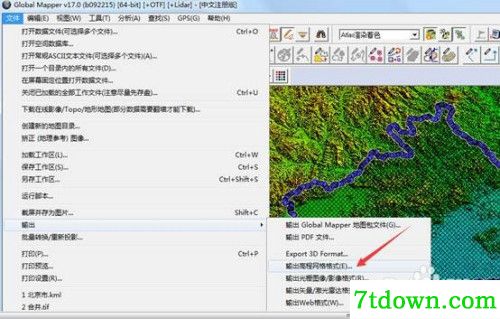
3、点击文件菜单下面输出----输出高程网格格式----选择Geotiff格式,即可将高程合并为一个文件,具体步骤如下所示
如何对高程文件进行裁剪
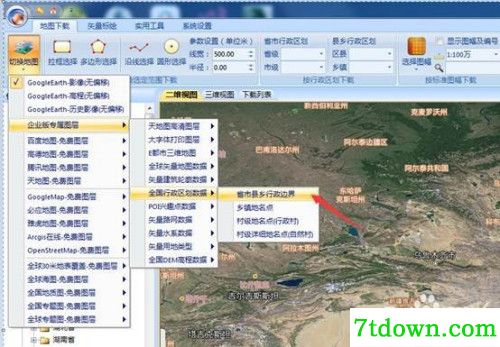
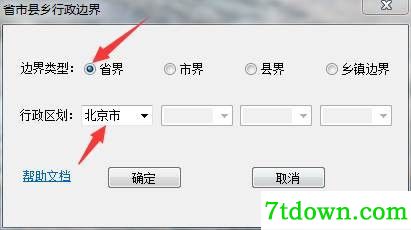
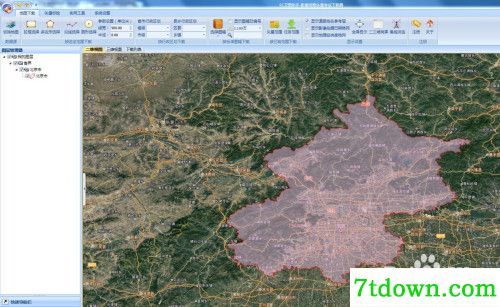
1、合并后的高程文件,我们可以根据我们需要的范围进行裁剪。首先我们准备裁剪区域,可以在91卫图助手软件按需要勾画范围保存为KML文件,也可以通过导出行政区划范围作为裁剪文件,这里我们以导出北京市行政区划范围为例,如下所示
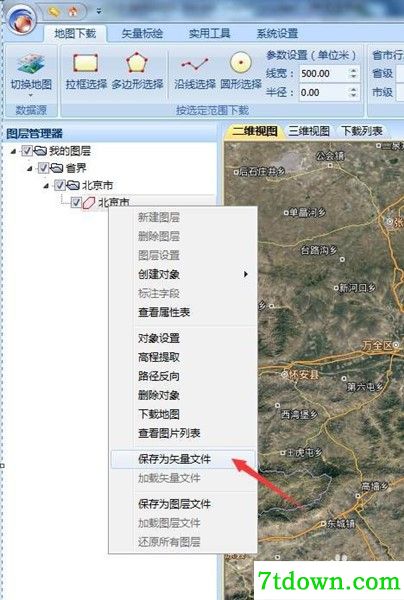
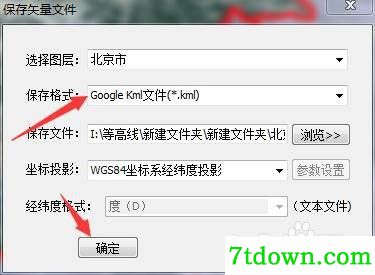
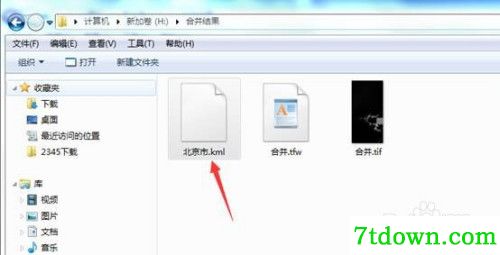
2、将要裁剪的DEM文件和裁剪区域文件依次导入到GlobalMapper中,我们先导入DEM文件,然后导入裁剪文件
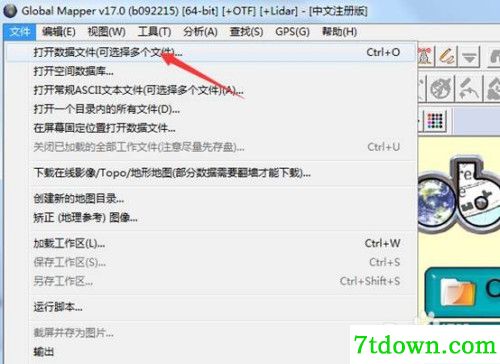
3、在GlobalMapper中选择数字化软件,然后鼠标点击裁剪区域,选中裁剪区域,如下所示
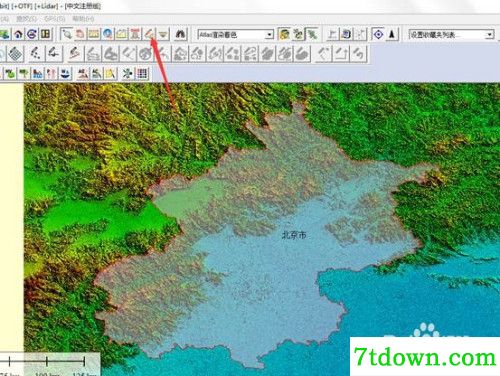
4、点击文件菜单下面输出----输出高程网格格式----选择Geotiff格式,在导出对话框中,点击输出边界选项卡,选中以选定的面要素范围裁剪输出
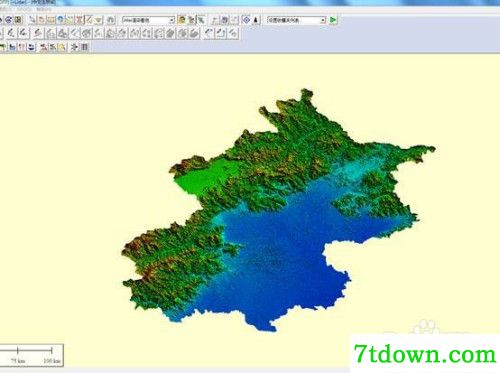
5、裁剪后的文件用globalMapper重新打开,如下所示
6、补充说明
原始数据为WGS84坐标系经纬度投影,裁剪后的文件如果需要进行坐标投影变换,可以通过91卫图助手坐标投影变换软件进行转换
7、投影变换后的高程数据,如果需要生成等高线,可以加载到GlobalMapper中生成,具体可参考如何在GlobalMapper生成等高线并叠加影像和公里网
globalmapper17输出光栅图像
1、首先打开一个光栅图像,经配准的最好;
2、选择菜单“文件”-》输出图像光栅格式,弹出的窗口中选择要保存的文件类型,这里选JPG,按确定(点击可查看大图);
3、在弹出对话框中的JPG输出选项中有三个选项卡;以下分别说说它们的具体功能、
A、一般设置:采样间距:是指输出数据时程序扫描数据的步宽,如XY轴为1米,那么程序扫描的步长是以1米为步进进行;设置大的间距将输出较小的数据成果,设置小的间距将输出大的数据成果。(下面的生成方形数据选项是指数据的元单位生成方式,勾选后程序以正方形方式生成数据单元,对于栅格图像选择此选项可保证生成的数据不产生扭曲变形),往下的“按此处以其他单位计算间距”按钮是改变图像的采样单位(可为公制、英制、角度等),一般来说不须改变这个选项。图像品质:这个就不用说的指的是图像的质量。光栅带设置:彩色和黑白都不说了,多波段指的是多波段融合成的图像(特别是遥感图像),因没有现有的素材就不说了。最后的是输出图像的一些选项,大家自己试试,这里不说。
B、网格化:网格布局:第一个“没有网格”就是不分割图像输出一个文件;指定行列数,就是指定要把图像按行列均分输出,如:设定行3列3就是把图像以行列分成9块;指定单独网格的高度与宽度,就是以地理信息距离为依据,按长宽距离为单元,对图像进行分割;制定网格孔的像素尺寸,指的是以像素高宽为单位,对图像进行分割;使用选定的区图元为网格细胞,就是以用户指定的区图元,进行一次性裁剪输出(可以指定一个也可指定多个),注意以这种方式输出时,必须以数字化软件先选中区图元。网格名:只有在网格布局的指定行数和列数、指定单独网格宽度和高度、制定网格孔的像素大小等三个选项其中一个选项开启时,网格名设置才可用。这个选项主要是针对多个行列图像块的命名用的。连续编号方式,是以行为主系统自动命名的方式;单独的行/列字母或数字,是指定行列图像块的命名方式,行列指定起始编号或数字,使用的前缀,指定数字时可指定命名的步进数。下面的反向命名是指先行后列命名(系统默认为先列后行);考虑相同的长度用0,这个用途不是很明确,不说;为每一行创建文件夹,是指输出块图像后,把每一行的文件放在一个文件夹以便归类;以下划线分开行与列,是指命名中行字母(数字)与列字母(数字)以“_”分开。网格交叉指的是两个图像块相重叠的部分(以百分比计算);跳过现有的文件(使用完成取消导出),这里指的是若输出文件己经存在,则取消该图块输出,如果所有文件全部存在,则不输出。
 理正CAD云下载-理正CAD云客户端 v2.0.2.3最新版下载
理正CAD云客户端 v2.0.2.3最新版是七天软件园小编为大家推荐的一款专门为三维图形设计用户们提供工程设计人员在线使用的设计软件集,支持在线购买、在线授权、在线使用、在线咨询等,是理正软件公司精心打造的用于辅助水运工程相关设计工作的计算分析软件软件集,欢迎有需要用到这款理正CAD云客户端的朋友前来获取!
 BIMSpace 2021内购版下载-鸿业BIMSpace 2021最新版下载
鸿业BIMSpace 2021最新版是一款由鸿业官方所推出的多功能BIM设计软件,这款软件采用了智能化的设计方案并且还加入了最先进的人机交互方式,相关用户在这里可以进行给排水、暖通、电气、机电方面的设计分析操作,这样一来就能够设计出更加符合国家标准的图纸并且可以解决一系列问题。
 EPLAN P8 内购版下载-EPLAN P8 2.9 最新版下载
EPLAN P8 2.9 最新版是七天软件园小编为大家推荐的一款在电力和电气行业里经常会使用到的计算机辅助设计软件,我们可以通过这款软件来获取到全世界最先进的电力和电气规划工程设计方案。
 BIMMAKE下载-BIMMAKE(BIM施工建模软件) v1.9.0.1最新版下载
BIMMAKE(BIM施工建模软件) v1.9.0.1最新版是七天软件园小编为大家推荐的一款集成一键模型精细化处理的由逛联达自主知识产权的图形和参数化建模软件,集成一键构件定位标注,具有轻量化,低成本,本地化的特点,BIMMAKE能够实现一模多用,砌体排布、定位出图、场地布置等功能,快速将模型深化为构件级施工BIM模型。
 Axure RP下载-Axure RP(产品原型设计软件)v9.0.0.3692最新版下载
Axure RP(产品原型设计软件)v9.0.0.3692最新版是七天软件园小编为大家推荐的一款专业级交互式产品原型设计软件,它能够帮助用户快速的创建应用软件或web网站的线框图、流程图、原型和规格说明文档,可以让用户轻松快捷的以鼠标的方式创建带有注释的线框图,不用进行编程,就可以在线框图上定义简单连接和高级交互。

汇宝幕墙计算软件最新版下载-汇宝幕墙计算软件 V16.0 免费版下载
 行业软件 / 44.1MB
超人智能钢筋与工程量一体化软件下载-超人智能钢筋与工程量一体化软件 v11最新版下载
行业软件 / 19MB 行业软件 / 663KB
笨笨企业个人通用流水记账软件电脑版下载-笨笨企业个人通用流水记账软件 v4.8 最新版下载
行业软件 / 2.2MB
红苹果电子记账本完整版下载-红苹果电子记账本 v1.1.7最新版下载
行业软件 / 1.24MB
福莱一点通软件最新版下载-福莱一点通软件 v2026绿色版下载
行业软件 / 43.6MB
广联达bim钢筋算量软件最新版下载-广联达bim钢筋算量软件ggj v3.10.31.1中文版下载
行业软件 / 583MB
筑业资料软件下载-筑业资料软件 v4.0.33.12最新版下载
行业软件 / 33.8MB
求实计量专家软件完整版下载-求实计量专家软件V1.0.0.1最新版下载
行业软件 / 52MB 行业软件 / 230MB