Enfocus PitStop Pro 2020 v20.0最新版是一款非常专业且优秀的PDF打印前检查软件,也可以帮助用户进行编辑文字、处理图像、更正PDF文件错误内容等操作,从而为用户提供更好的PDF文件编辑和修复操作,而且还会根据你的选择基准生成预检报告,来满足你的客户详细说明,同时还能快速识别并修复动作列表中的问题。
PDF验证(AKA预检)
PitStop Pro是PDF验证的行业标准。它是一种可以在PDF上提供印前功能的软件。PitStop 解决了您的团队将面临的任何PDF挑战的预检,编辑,修复和报告。
互动式飞行前报告
PitStop Pro将根据您选择的基准生成预检报告。该交互式报表可以基本或根据您的需要,以满足您的客户详细说明。
PitStop Pro印前检查报告包含可单击的警告和错误列表,这些警告和错误以可视方式准确指示 问题所在的位置。
真正强大的PDF编辑
PitStop Pro可以在AdobeAcrobat?中编辑PDF文件中的任何元素:
路径
图片
色彩
层数
页数
PDF检查
PitStop为PDF文件的构建提供了分子外观。
获取有关的信息:
页面几何
对象容器
字型
色彩模式
图像分辨率
透明度
对象栈
隐藏的非打印项目
它使印前人员可以剖析PDF文件,以探索和调查其组件和结构。
动作列表:自动化任务
一键创建一系列要执行的动作。
根据特定条件选择对象和元素。
以多种方式操纵选择以执行更正。
在页面上放置新对象以适合生产。
附带许多预定义的动作列表
借助操作列表库,您可以开始安装后立即进行一键式修复。创建自己的动作列表比以往任何时候都更加简单和直观。
征服颜色
控制由于错误的模式和命名而出现的PDF颜色规格问题。
检查色彩模式
命名一致性
重新映射
转换中
专色和特殊颜色功能
最新创新
PitStop Pro是一个不断发展的解决方案。
因此,它会定期接收功能强大的功能进行定期更新。请参阅最新的发行说明。是。PitStop Pro也可以做到这一点。
1、PDF预检和自动更正
检查PDF文件以获取可定制的质量检查列表,这些列表特定于您的过程,设备,客户。
创建交互式报告,指出特定问题以及这些问题在PDF文件中的确切位置。
飞行前自动纠正错误和警告,以减少人工干预的需要。
2、自动修复
飞行前过程也可以自动修复错误:
防止手动更正的速度降低
进行不需要批准的维修
例如(嵌入字体,隐蔽颜色,将白色文本设置为挖空)
3、认证PDF
PitStop Pro认证是PDF质量的证明。
简化您的工作流程
认证的PDF可以跳过预检
认证链接到您的自定义飞行前配置文件
4、PDF编辑
PitStop Pro可以 编辑PDF 文件中的任何元素。
编辑路径,图像,颜色,层或页面。
更改页面的几何形状,缩放或移动内容。
更改文字。嵌入或更改字体。
查看线框以显示所有页面元素,无论分层如何。
5、文字编辑
直接编辑文本可简单地解决输入错误或嵌入或更改字体。可以更改许多文本属性以进行更正或准备要用于生产的文件。
使用功能强大的PitStop Pro Inspector的所有软件:
设置叠印或击倒
将字体转换为轮廓
更改文字填充和笔触颜色
更改字符和单词间距
6、图片编辑
使用旨在使与生产相关的更改变得简单的软件,可以直接在PDF中编辑图像。
使用功能强大的PitStop Pro Inspector的所有软件:
更改色调曲线
转换色彩模式
编辑透明度
重新采样图像
改变亮度和对比度
变更压缩
应用不清晰的遮罩
7、线条艺术编辑
使用控制填充,笔触和节点的软件编辑线条图。
调整大小,重新着色,移动或栅格化以适合内容和生产要求。
在Acrobat中查看PDF时具有完整的编辑功能。
使用功能强大的PitStop Pro Inspector的所有软件:
将任何颜色应用于填充和描边,包括Pantone
编辑路径线段和锚点
添加形状对象并调整线条艺术对象的大小
8、全球变化
编辑整个PDF文件中的重复元素或属性。
将所有文本更改为黑色。将所有Pantone 185更改为c0m90y80k0。重新采样所有图像266 ppi。可以保存自定义全局更改,并稍后在其他文件上运行。
例如:
更改特定颜色
重新映射颜色
将字体转换为轮廓
添加打印机标记
删除页面框外的项目
更改线宽
1、下载后解压,双击“Enfocus_PP_20.exe”,语言选择中文
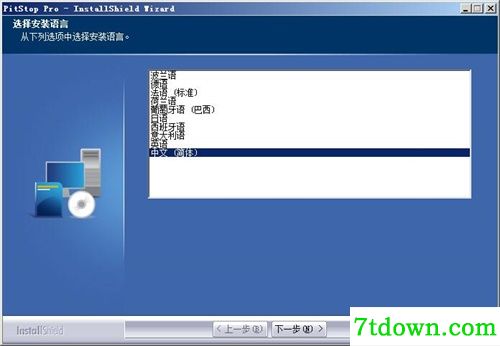
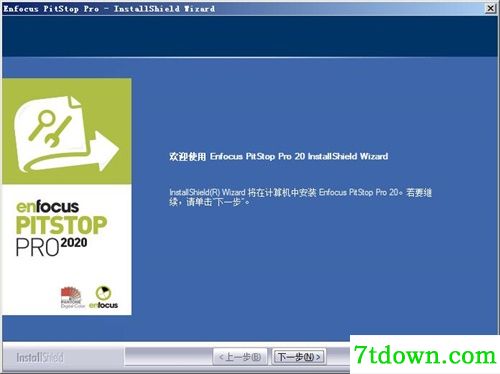
2、下一步进入到pitstop pro 2020的安装向导页面
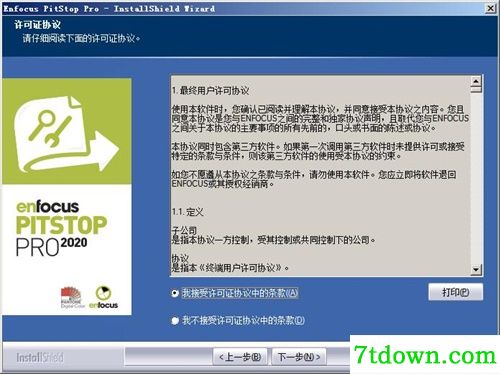
3、继续下一步出现协议,选择我接受许可协议中的条款
4、继续下一步选择要安装的文件夹,点击浏览可以自定义
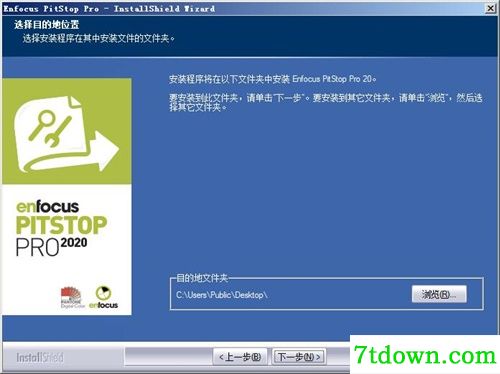
5、接着点击安装就会开始pitstop pro 2020的安装了,稍等一会儿安装完成
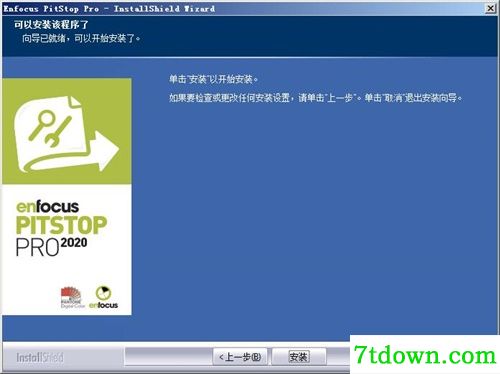
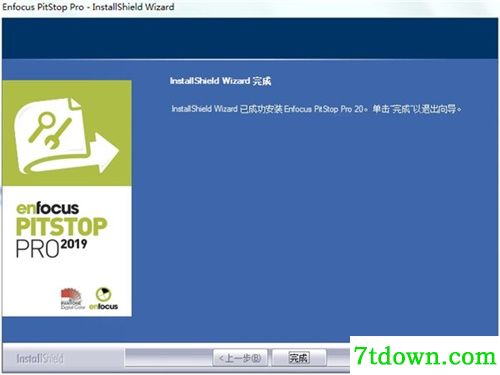
6、安装完成,我们先不要运行软件
7、回到刚才下载的数据包中,将文件夹“Crack”中的破解文件复制到软件的安装目录中“C:/Users/Public/Desktop/PitStop Pro Resources”;
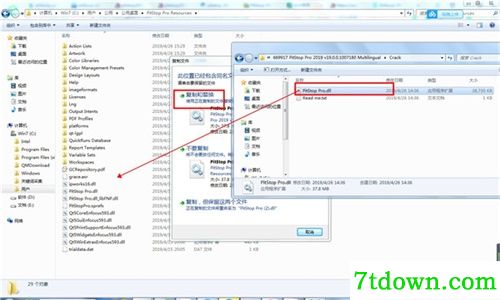
8、此时软件已经完成破解。
一.批量去水印
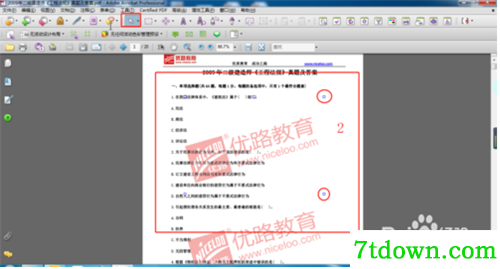
1、根据图中步骤,首先用鼠标选中箭头“选择对象”,然后点击水印
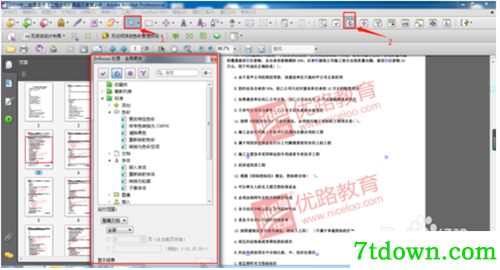
2、然后进行2步骤,点击“显示全局更改”,弹出如下图所示对话框。
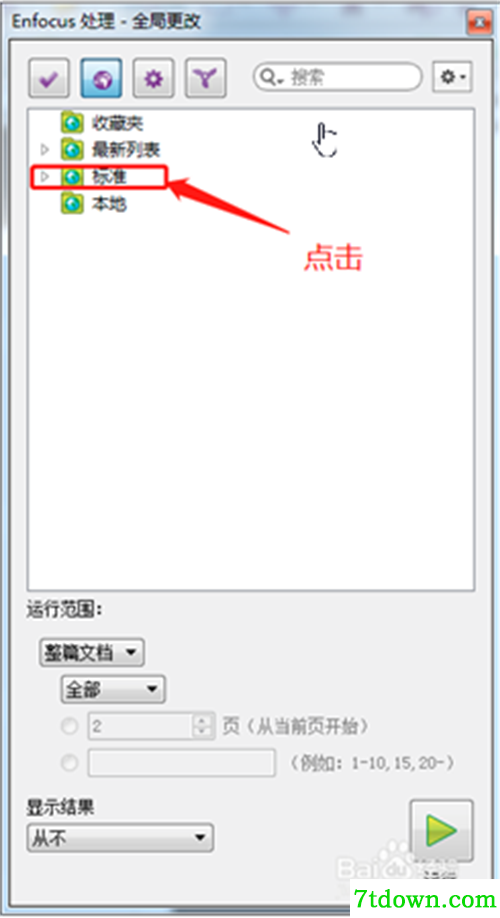
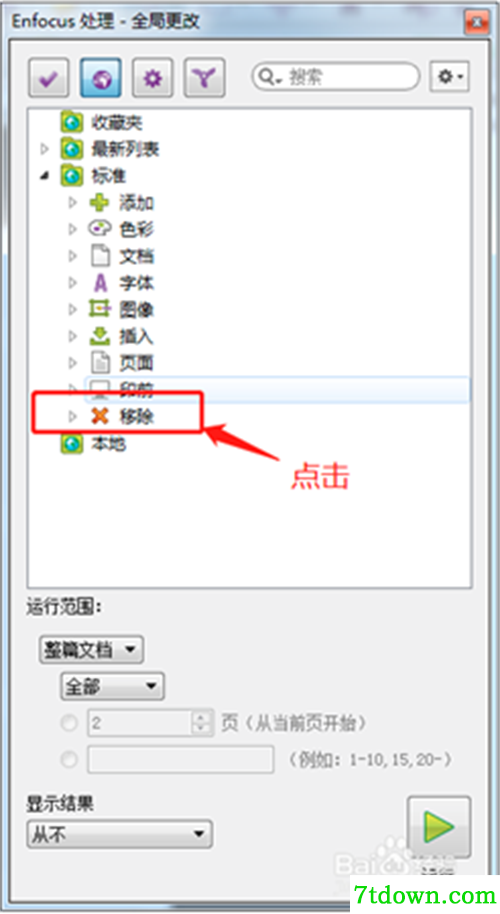
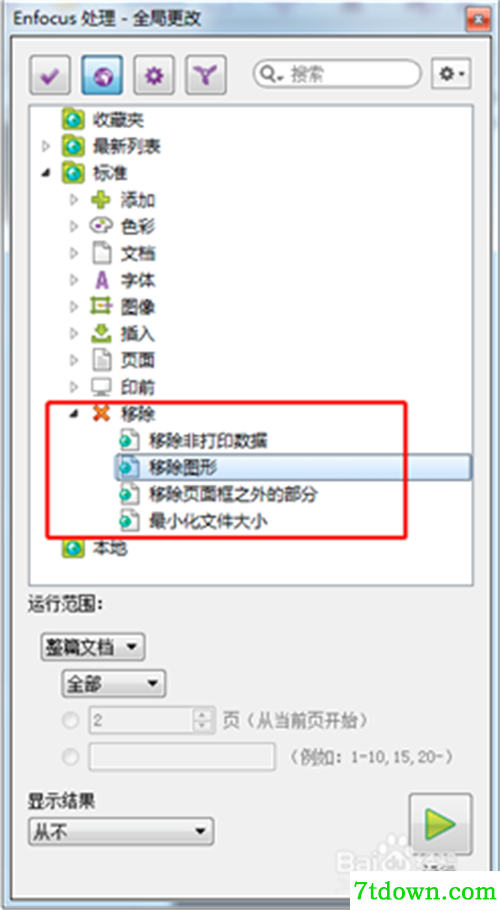
3、点击“标准”,点击“移除”,这是需要判断移除的选项,水印一般都选择“移除图形”。
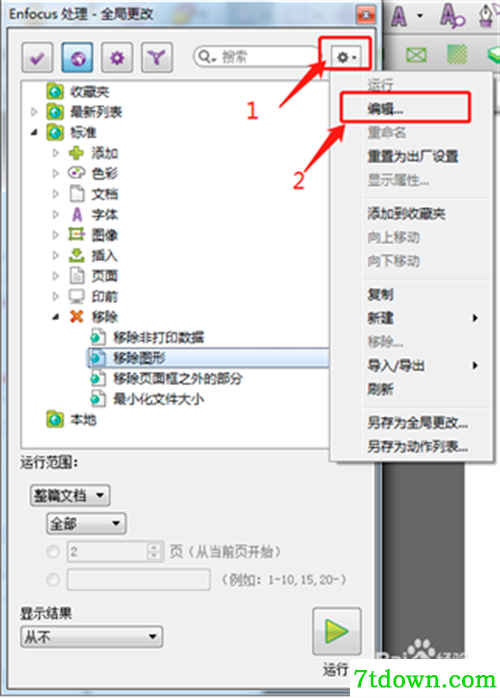
4、然后选择右上角“设置”按钮,然后点击“编辑”。打开如图所示对话框。
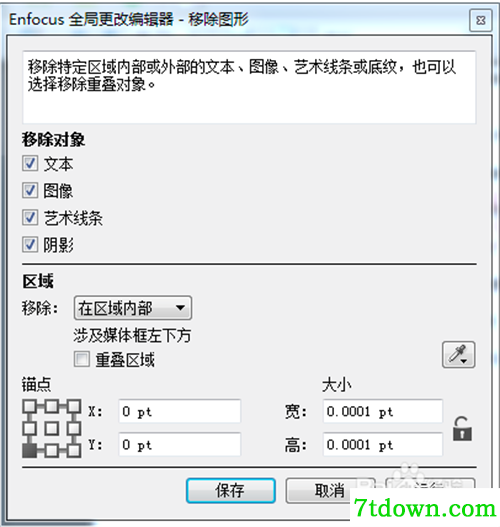
5、首先根据对话框中步骤1 选择移除的对象,一般为了防止移除水印以外的东西,一次选择一个即可。(比如 单独选择图像),然后根据步骤2,3点击媒体框,再次点击水印。最后点击保存并运行。
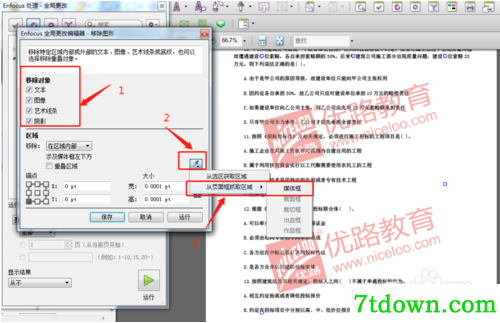
6、运行后发现,整片文档的该水印全部消失。
二.PDF转蓝图和转黑白
1、打开文件,使用PitStop Pro插件
用PDF打开需转换的文件;
点击菜单栏的“PitStop Pro”-“全局更改”(快捷键:Alt+Ctrl+G),打开“全局更改”设置窗口;
2、打开“转换为色彩空间”窗口
在“全局更改”窗口,选择“标准”,再选择“色彩”;
最后双击在“色彩”下的“转换为色彩空间”,打开设置窗口;
在“转换为色彩空间”窗口中,把“将所有色彩转换为:”设置成“分色”;
3、转换成蓝色
在“分色”右下方,点击更换颜色的图标,打开“专色拾色器”窗口;
在“专色拾色器”窗口的搜索框,输入我们想要转换的颜色英文,这里转换成蓝色的,输入“blue”;
在搜索框下方是搜索结果,找到我们需要的颜色,点击后右边可查看颜色,确定颜色后点击“确定”;
再回到“转换为色彩空间”窗口,点击“保存并运行”即可更改PDF文件成蓝图;
4、转换成黑白
若要转换成黑色,同样在打开的“转换为色彩空间”窗口,点击更换颜色的图标,打开“专色拾色器”窗口;
在“专色拾色器”窗口的搜索框,输入我们想要转换黑色的英文,输入“black”;
然后在搜索结果,找到我们需要的颜色,点击后右边可查看颜色,确定颜色后点击“确定”;
再回到“转换为色彩空间”窗口,点击“保存并运行”即可更改PDF文件成黑白的。
 PdfStreamDumper下载-PdfStreamDumper(PDF文档分析软件) v0.9.627最新版下载
PdfStreamDumper(PDF文档分析软件) v0.9.627最新版是一款非常优秀的PDF文档分析软件,拥有可编写的脚本接口,从而用于处理多个文件和生成报告,而且还能将未压缩的字节导出到文件,同时还能做16进制转储。
 迅捷文字识别免费版下载-迅捷文字识别软件v2020 破解电脑版下载-七天软件园
迅捷文字识别内购版也叫做迅捷ocr文字识别软件,是一款非常好用的轻量级图片文字采集软件,这款软件采用了最新的文字识别技术,用户可以一键识别出各种格式图片上的文字,然后可以对其进行编辑保存。
 极速跟打器下载-极速跟打器电脑版 v1.55 正版下载-七天软件园
极速跟打器是一款非常好用的打字软件,极速跟打器不仅可以帮助用户提高打字速度,还为用户提供了全方位的数据分析,比如击键水平,码长控制,回改控制,打词率,准确率等等,并且跟打结束后成绩会上传到网站,在排行榜中您可以查看成绩排行!
 优图送货单打印软件下载-优图送货单打印软件 v9.2 正版下载-七天软件园
优图送货单打印软件是一款非常实用的送货单打印软件,优图送货单打印软件为用户提供了送货单管理,商品资料库管理,客户资料库管理,数据分析等等功能,让您从此告别手写送货单和 EXCEL做对账单的烦恼,打印出整齐漂亮的送货单。
 神奇通用收据打印软件免费版下载-神奇通用收据打印软件v3.0.0.290 内购版下载-七天软件园
神奇通用收据打印软件免费版是一款好用、全面的管理软件,使用者可以自定义导入商品的相关信息,并且还可以进行快速搜索到有用的相关信息,还能将数据导出成excel格式的文件方便用户的调用。

佳能MP288清零软件下载-Canon佳能MP288打印机清零软件 v4300最新版下载
 应用工具 / 173KB
 应用工具 / 16MB
WinRAR(64位)免费版下载-WinRAR v6.0.1官方中文版下载
应用工具 / 4MB
极客多标签开始菜单软件下载-极客开始菜单 v1.6.9官方版下载
应用工具 / 19MB 应用工具 / 17MB
 应用工具 / 9MB
 应用工具 / 13MB
电脑桌面天气秀电脑版下载-电脑桌面天气秀 v6.8最新版下载
应用工具 / 8MB
FileBot电脑版下载-FileBot中文版 v4.9.2最新版下载
应用工具 / 82.1MB
原木材积计算器电脑版下载-原木材积计算器 V4.0最新版下载
应用工具 / 600KB