Microsoft Office Excel2021 最新版是市面上最受欢迎的一款表格办公数据处理软件,Excel2021拥有着全新的软件页面,功能更加强大,支持进行各种数据的处理、统计分析和辅助决策操作,可以帮助用户在很多电子设备上审阅、编辑、分析和演示文档,Excel2021能够带给你完全不一样的表格体验。

Excel2021能够完美兼容各种操作系统,被广泛地应用于管理、统计财经、金融等众多领域,具有页面清晰、专业好用、安全可靠的特点,同时这次版本还增加了地图图表这一功能,能够大大提高用户的工作效率。
1、提供了更好的工作环境。
2、拥有更好的表格设计能力。
3、在新版的Excel软件上增加了更好的计算功能。
4、可以在添加函数的时候提供更好的插入方式。
5、内置的函数更加丰富,计算 过程更轻松。
6、对于制作数据模型也是很好用的。
7、office2019在设计PPT方面也更新多种功能。
8、提供了更好的图标设计方案。
9、支持更好的UI页面,滚动查看PPT效果更好。
10、在设计PPT的时候提供了在线插入图标的功能。
11、也提供了一个图标库,方便您轻松插入需要的图标。
12、word的新版功能也是很多的。
13、提供了页面色彩调整功能,编辑Word效果更好。
14、提供了新的“沉浸式学习模式”。
15、排版文章功能更好,调整文字间距、页面幅度等更好。
16、另外新版的Word也是可以将文章朗读的。
17、增加了新的微软语音引擎,轻松将文字转换语音。
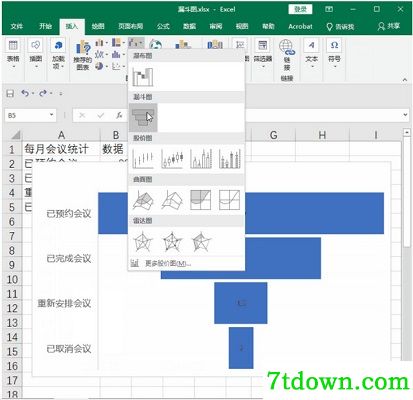
如果从早期 Excel 版本升级至 Excel 2020 for Windows,依然能使用所有熟悉的功能,并且还将发现一些新功能!Excel2020 中我们最容易用到的新功能比如一键生成漏斗图,直接用地图来分析各地区销售数据,增加了文本连接的 Concat 函数和 TextJoin 函数等等。
1、增加函数
2、增加图表
3、增强的视觉对象
4、墨迹改进
5、更佳的辅助功能
6、更易于共享
7、常规改进

8、数据透视表增强功能
9、Power Pivot 更新
10、发布到 Power BI
11、获取和转换 (Power Query)
以下以Microsoft Excel 2020为例
1、首先在该页选任意地址将Microsoft Excel 2020软件包下载到本地,并解压运行安装程序。如下:

2、选择【自定义安装】,可设置Microsoft Excel 2020安装信息。如您不需要可直接选择【快速安装】跳过设置步骤。
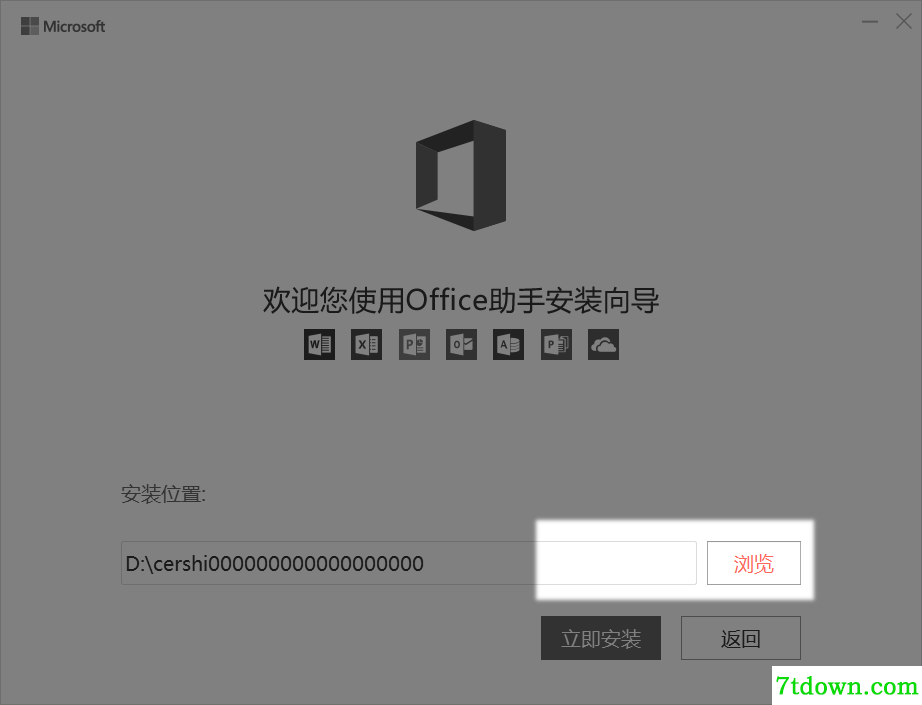
3、选择【浏览】可设置Microsoft Excel 2020具体安装步骤,根据需求设置即可。
4、最后Microsoft Excel 2020进入安装步骤,后续步骤根据提示操作即可。

Excel2021怎么安装分析软件库?
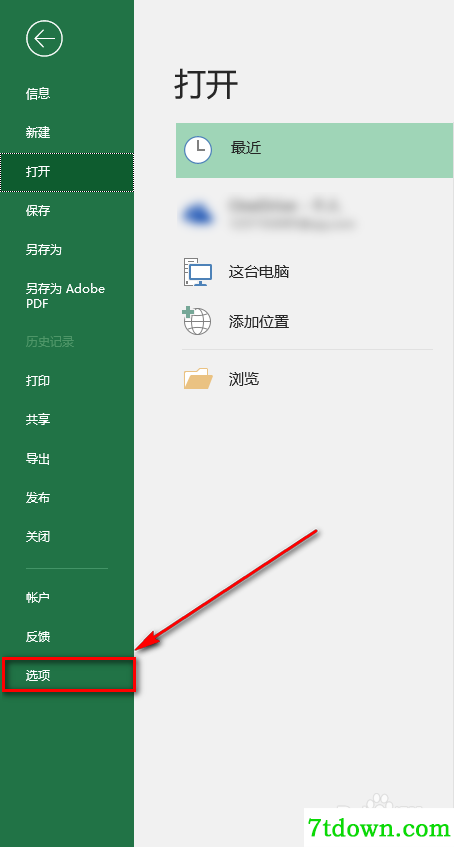
打开Excel2019,点击“文件”。
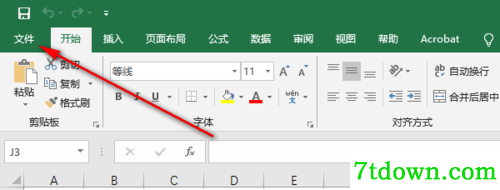
点击“选项”。
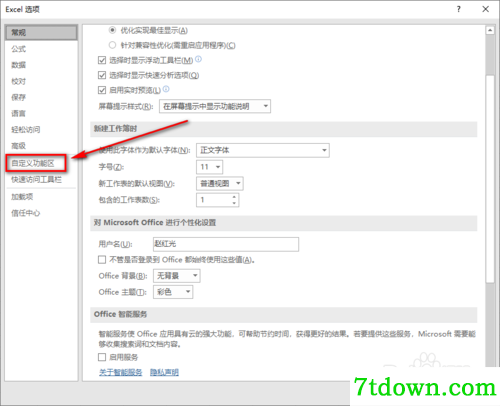
点击左侧的“自定义功能区”。
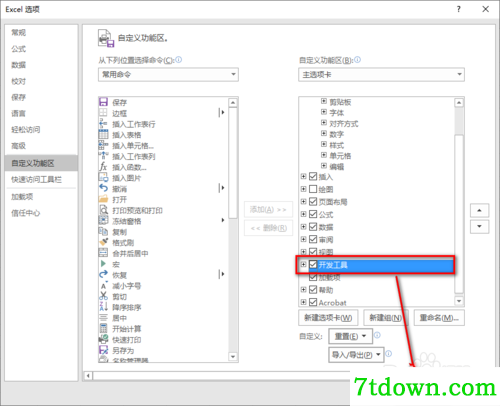
勾选上“开发软件”,点击“确定”。
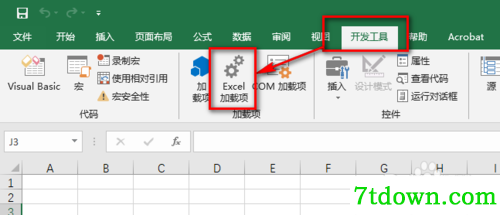
Excel上方的任务栏,点击开发软件,点击“Excel加载项”。
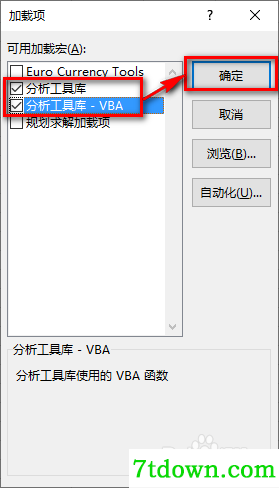
勾选上【分析软件库】,点击“确定”即可完成分析软件的安装。
很多小伙伴可能不理解下面那个-VBA是什么,不用纠结,都勾选上就行啦。
Excel2021如何进行打印?
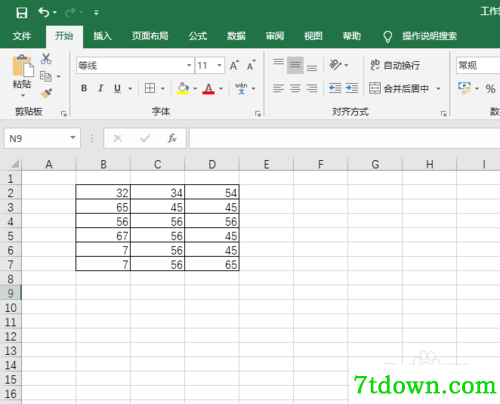
首先,我们打开我们电脑上面的一个excel2019文档;
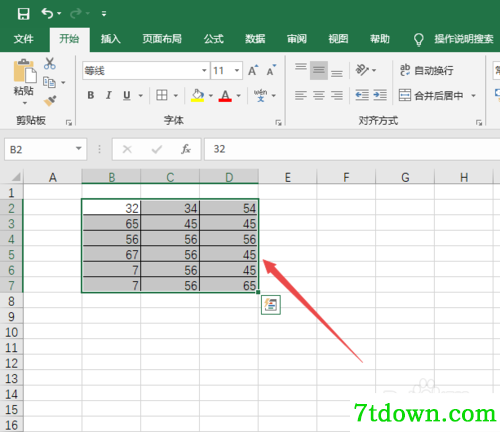
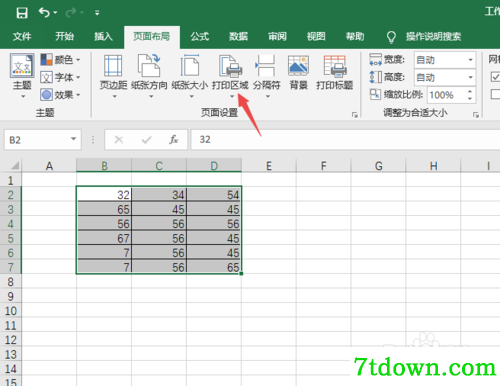
然后我们选中文档中的表格区域;
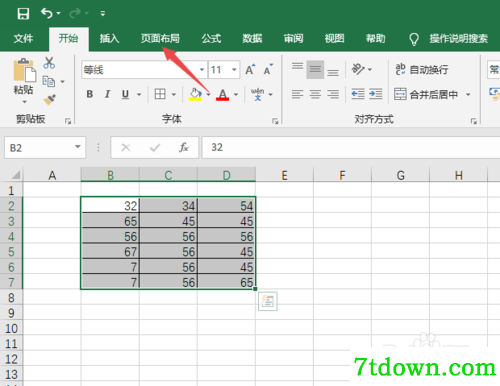
之后我们点击页面布局;
然后我们点击打印区域;
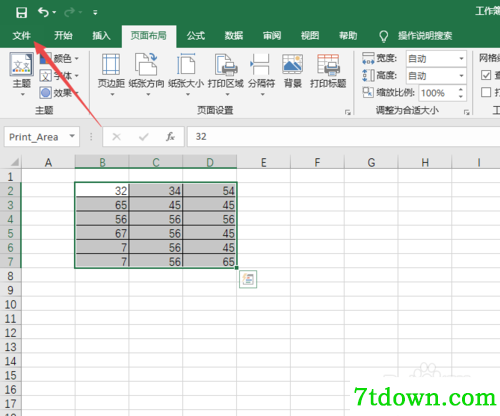
然后我们点击左上角的文件;
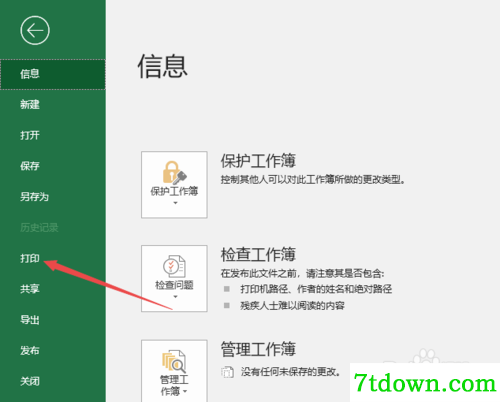
弹出的页面,我们点击打印;
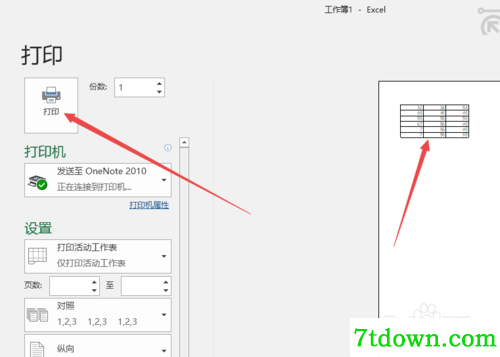
弹出的页面,我们在右边是可以看到打印预览的,然后我们就可以点击打印进行打印文档了。
1、箭头键:向上、下、左或右移动一个单元格
2、Ctrl+箭头键:移动到当前数据区域的边缘
3、Home:移动到行首
4、Ctrl+A:选定整张工作表
5、Alt+Enter:在单元格中换行
6、Ctrl+D:向下填充
7、Ctrl+;(分号):输入日期
8、Ctrl+shift+:(冒号):输入时间
9、Ctrl+Z:撤销上一次操作
 xmind7免费版下载-xmind7(思维导图)最新版下载
xmind7(思维导图)最新版是一款功能十分强大、简单易用的软件,由XMind Ltd公司出品,软件能绘制很多直观的结构图,以助用户能够在多人会议中更好地展示结构图,让大家直观了解信息,从而更好地汇报工作,并且软件还内置了许多不同的模板,供用户去参考使用,可以在使用这些模板的过程中,掌握好绘制思维导图的精华所在。
 word文档分拣软件下载-Word文档分拣软件 v1.7最新版下载
Word文档分拣软件 v1.7最新版是根据你指定的条件将指定文档中的doc、docx文档分拣归类,支持根据页面分拣,有需要的赶快下载吧!
 图书馆图书搜索软件下载-图书馆图书搜索引擎 v1.0最新版下载
图书馆图书搜索引擎 v1.0最新版是一款专为中小型图书馆所打造的图书文献查询软件。图书馆图书搜索引擎可根据用户输入的关键词或字进行快速查找,从而一键找寻自己所需要的资料。
 粤政易移动办公平台下载-粤政易 v2.5.09010.289最新版下载
粤政易 v2.5.09010.289最新版是一款官方粤政易移动办公平台。粤政易拥有移动化、协同化、集约化等优点,致力打造无纸化、智能化的公文办理平台,轻松掌握各种资讯信息,快速进行健康上报,实现多端云盘同步,享受便捷式的移动办公。
 Acrobat 8内购版下载-Adobe Acrobat 8 Professional(PDF编辑软件)v8.0最新版下载
Adobe Acrobat 8 Professional(PDF编辑软件)v8.0最新版是一款深受用户欢迎的PDF编辑软件,可以让用户创建、合并并且控制Adobe PDF文档,从而能更安全的进行分发、协作等操作。

佳能MP288清零软件下载-Canon佳能MP288打印机清零软件 v4300最新版下载
 应用工具 / 173KB
 应用工具 / 16MB
WinRAR(64位)免费版下载-WinRAR v6.0.1官方中文版下载
应用工具 / 4MB
极客多标签开始菜单软件下载-极客开始菜单 v1.6.9官方版下载
应用工具 / 19MB 应用工具 / 17MB
 应用工具 / 9MB
 应用工具 / 13MB
电脑桌面天气秀电脑版下载-电脑桌面天气秀 v6.8最新版下载
应用工具 / 8MB
FileBot电脑版下载-FileBot中文版 v4.9.2最新版下载
应用工具 / 82.1MB
原木材积计算器电脑版下载-原木材积计算器 V4.0最新版下载
应用工具 / 600KB