CAXA电子图板(含破解补丁)最新版是一款功能强大、操作简单的电子图版设计软件,这款软件完美兼容各个版本的AutoCAD程序并且操作页面、操作方式相类似,这样就能够给使得新手快速上手。用户在这里可以非常轻松的进行二维以及三维图的设计操作并且能够有效的简化繁琐的流程,大大提升工作效率。
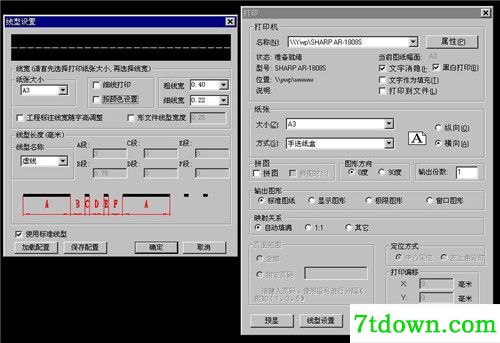
CAXA电子图板2013免费机械版是CAXA电子图板系列中比较经典的一个版本,这款软件基于国际标准打造而成并且能够为用户提供非常丰富的绘图软件、简单易懂的操作原理,这样就能够大大缓解相关用户的燃眉之急。最值得一提的就是该软件的云存储功能,这样用户就能够将自己的图纸保存到云端,可以随时随地进行修改。
1、支持fluent/ribbon图形用户页面,新的页面风格更加简洁、直接。同时保留老用户页面风格,通过f9进行切换,兼顾新老用户的操作习惯。
2、支持读入和输出dwg2010格式文件。
3、支持读入和使用带有字符串的线型。
4、可以通过修改样式管理的相关设置,生成符合最新国标的基准代号。
5、支持外部引用功能,可以将外部文件链接插入到当前图纸中。如果外部文件改变,则应用该文件的其它文件在下次打开时也会一并更新。
6、支持设计中心功能,可以通过设计中心方便地共享图纸的样式设置和图形无素等。
7、支持样式替代功能,利用该功能可以在绘制的同时直接执行统一的覆盖操作,无需生成对象后单独编辑。
8、caxa电子图板2013中的剖面线功能可以在设置剖面图案时设置剖面线关联边界。这样下次编辑边界时,剖面线也会随边界变化。
9、支持坐标系显示设置,可在该功能内设置坐标系的详细显示参数。
10、在空命令状态下直接输入算术表达式即可得到计算结果。
11、支持生成射线和构造线。
12、被特性覆盖的属性会显示为红色。
13、支持使用删除替代功能取消特性覆盖。被取消特性覆盖的参数会重新恢复受该对象应用的风格控制。
14、提供“ 便捷模式”和“经典模式”交互模式设置选项,分别提供不同的捕捉、确认命令、右键单击等默认交互设置。
15、拥有丰富的图层软件,可以直接对图层或对像的图层属性进行编辑。
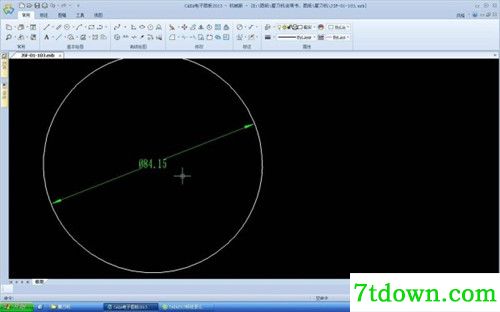
【易学易用】
caxa2013内购版由caxa自主研发,完全符合人类的使用习惯,设计多方面领域,使得一切都变得触手可得
【最新系统】
caxa2013全面支持Windows7、8、10等操作系统,并针对64位系统做出了极大的优化处理
【全面兼容】
全面兼容AutoCADR12-2013版本文件格式,除可以直接打开、保存编辑外,还可进行批量转换
【功能丰富】
为用户提供了丰富的绘图软件,并提供了各种快捷设置,画圆、直线、表格、齿轮等,全部一键搞定
【标准规范】
由于涉及到各个领域,caxa2013所提供的格式标准也均为国际水平,提供专门的兼容模式和图形编辑功能,意在提高效率
【操作简单】
除了经典的操作页面外,增加了Ribbon选项卡方式的页面,提供立即菜单并行操作方式,可以实时地反映用户的交互状态
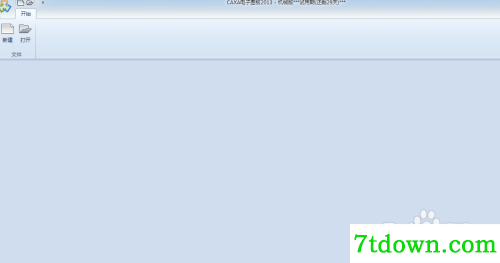
打开caxa2013,页面如下图
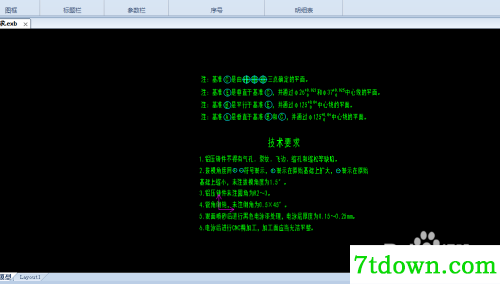
随便打开一张图纸,dwg、dxf、exb的格式都可以。以我的一张简单图纸为例,如下
找到打印图标,如下图箭头所示,弹出如下对话框
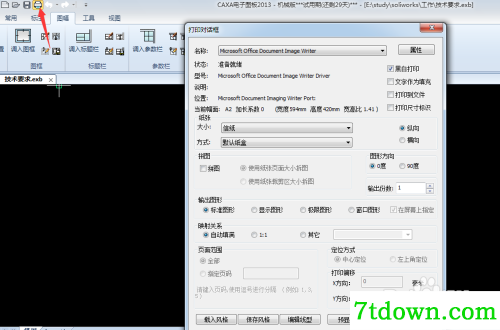
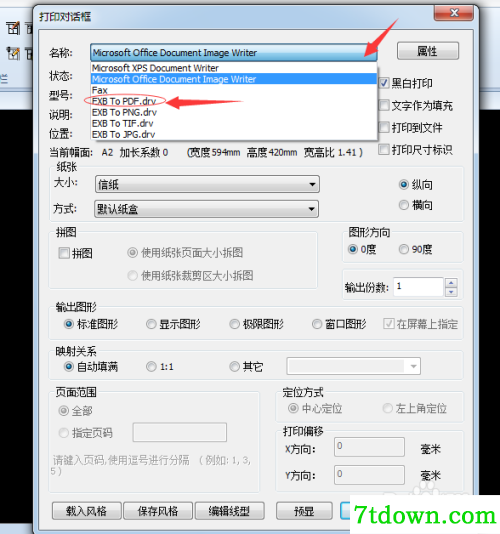
单击名称后的黑色箭头,出现下拉列表框,如图箭头所示,然后找到pdf格式选中即可,图中红色圆圈处
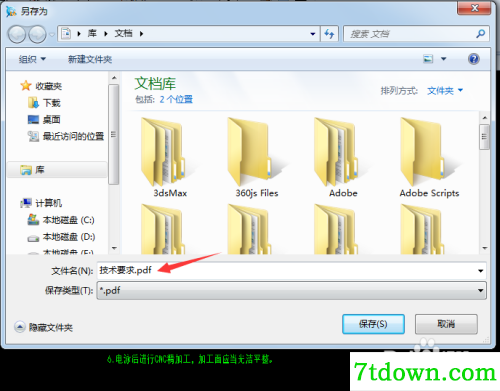
点击打印,弹出如下对话框,在下图箭头所示处,我们可以修改要保存pdf文件的名字,但是 .pdf后缀不能修改、最后确定保存到一个位置
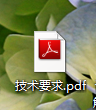
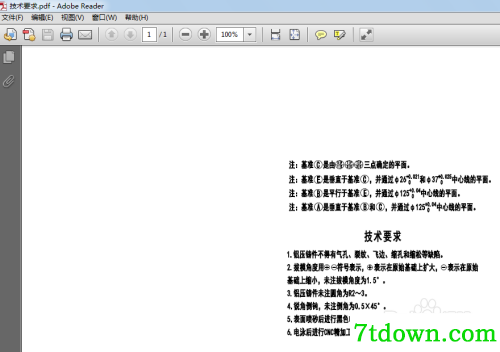
最后保存成功的pdf格式图纸如下,打开如第二张图
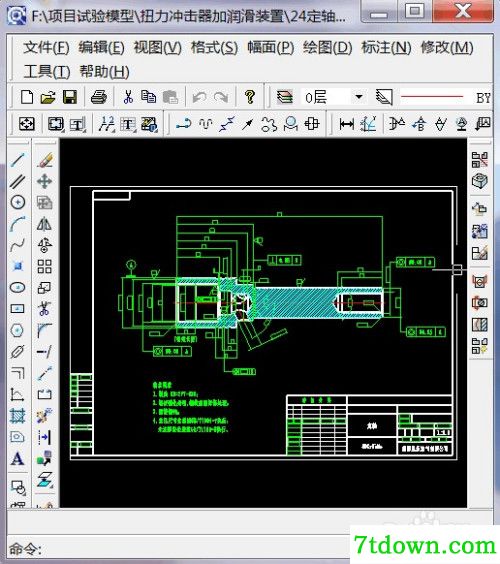
首先,在caxa软件里打开你的图纸,如图所示
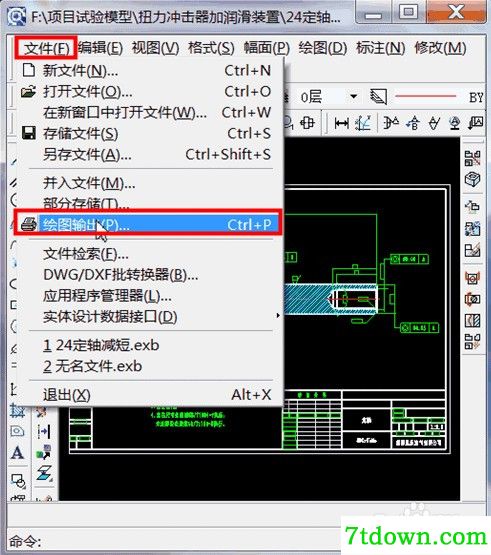
点击“文件”,“绘图输出”,如图所示
打开打印设置,如图所示
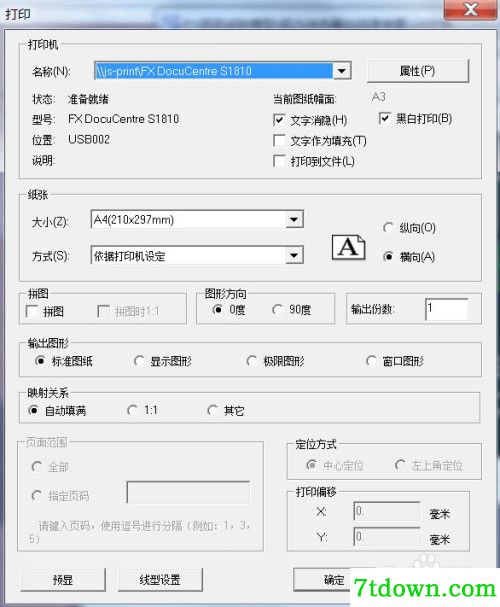
选择打印机,如图所示
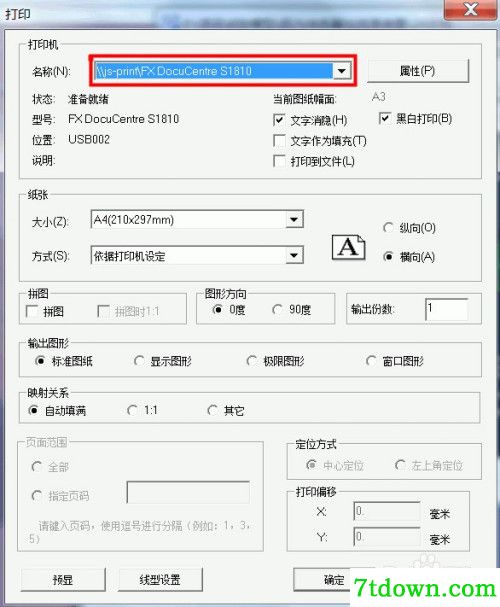
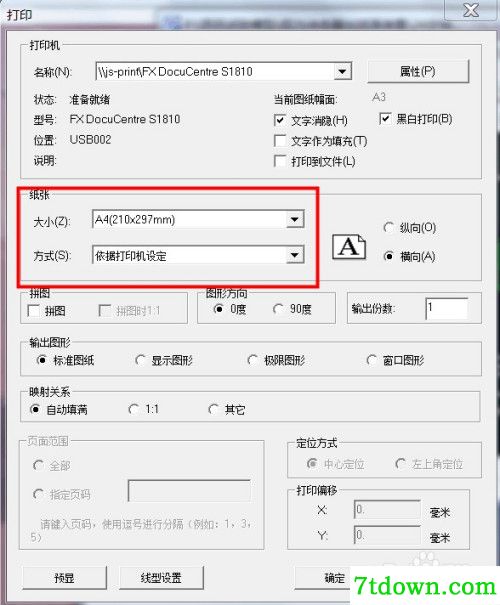
选择纸张大小,(这里选择A4纸作为例子),如图所示
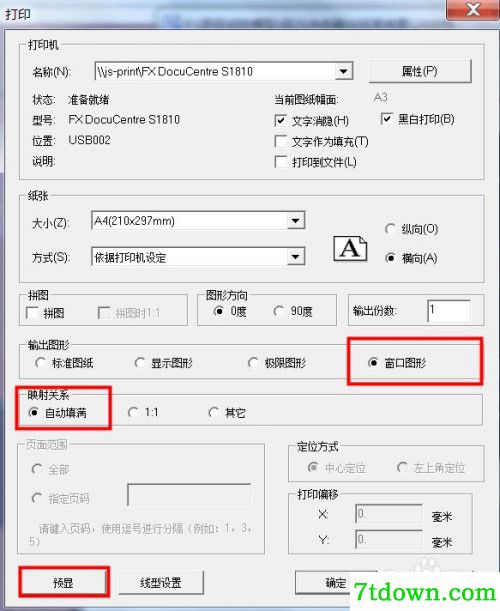
选择窗口图形,自动填满,再点击预显,如图所示
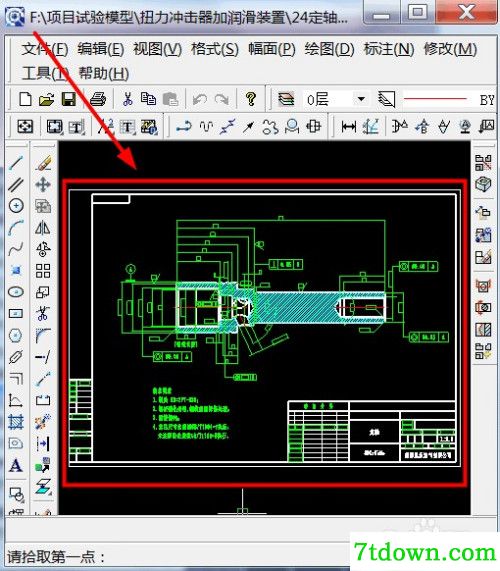
选择打印区域,用鼠标框住打印区域就可以了,如图所示
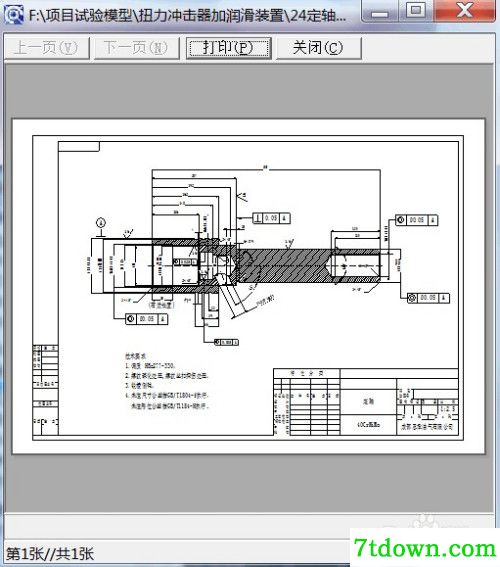
此时,打印预览就弹出来了,如果满足自己的要求,就直接点击打印按钮,如果不符合自己要求,就关闭,返回再重新设置。如图所示
 proe4.0内购版下载-proe4.0软件 64位最新版下载
proe4.0软件 64位最新版是一款十分优秀的设计类软件,用户可以导入任意构造的模型,软件都能够分解构成特征,并且用参数进行约束,用户在安装过程中提供了许多功能的拓展,用户可以根据自身的需要来勾选相应的功能,软件还能将3维图转换成2维图并且可以导出,在多种软件上进行使用。
 中望3D 2021完整版下载-中望3D v26.0 永久激活内购版下载-七天软件园
中望3D 2022内购版是一款专业性极强的CAD/CAM一体化软件。中望3D 2022免费版主要是针对于设计行业的人员所打造的,将模具设计、装配、曲面造型、工程图、实体建模等功能集于一体,轻松的帮助用户进行产品设计开发。
 Biosphere3D下载-Biosphere3D(交互式景观渲染) v2021.0125.13 正版下载-七天软件园
Biosphere3D是一款专业的交互式景观渲染软件,支持DEM、卫星和航空图像、3D模型(Collada)等,而且该软件操作方法简单,用户只要按照向导式的操作步骤来即可完成工作。
 topsolid2020内购版下载-TopSolid(三维设计软件) V2020 中文免费版下载-七天软件园
topsolid2020内购版是由Missler公司开发设计的一款知名的CAD/CAM软件,拥有强大的建模功能,通过它用户就能轻松完成工程图的设计,而且该软件还提供专业的木工行业的功能,让用户可以无限制的进行3D建模。
 翰文施工平面图绘制系统2021完整版下载-翰文施工平面图绘制系统 v21.1.22 正版下载-七天软件园
翰文施工平面图绘制系统2021完整版是一款相当专业优秀的设计软件,软件上为用户提供了很多符合国家标准的专业图库,更是可以让用户自定义内容进行使用,并且在绘制图像的过程中还提供了很多很多的绘图软件,助力用户全方面地可以设计好内容。

红苹果电子记账本完整版下载-红苹果电子记账本 v1.1.7最新版下载
 行业软件 / 1.24MB
汇宝幕墙计算软件最新版下载-汇宝幕墙计算软件 V16.0 免费版下载
行业软件 / 44.1MB
超人智能钢筋与工程量一体化软件下载-超人智能钢筋与工程量一体化软件 v11最新版下载
行业软件 / 19MB
宏达车辆配件管理软件下载-宏达车辆配件管理系统 v2.0最新版下载
行业软件 / 4.3MB 行业软件 / 663KB
笨笨企业个人通用流水记账软件电脑版下载-笨笨企业个人通用流水记账软件 v4.8 最新版下载
行业软件 / 2.2MB
正点超市纯收银软件下载-正点超市纯收银软件 v5.0最新版下载
行业软件 / 4.7MB
t20天正暖通软件下载-t20天正暖通 (附安装教程)v7.0最新版下载
行业软件 / 27.3MB
福莱一点通软件最新版下载-福莱一点通软件 v2026绿色版下载
行业软件 / 43.6MB