Postman Windows 64位 v7.18.0最新版是一款基于Windows系统打造的出色的网页调试软件,该软件不但支持用户随时创建能够在浏览器直接发布的文字、图片、资源、网页等信息,还提供强大的Web API与HTTP请求调试功能,让用户更快使API、API从建筑物通过测试、记录和推荐,此外Postman还内置多种调试软件与编辑软件,也能够发送任何类型的HTTP请求等等,是非常实用的调试软件。
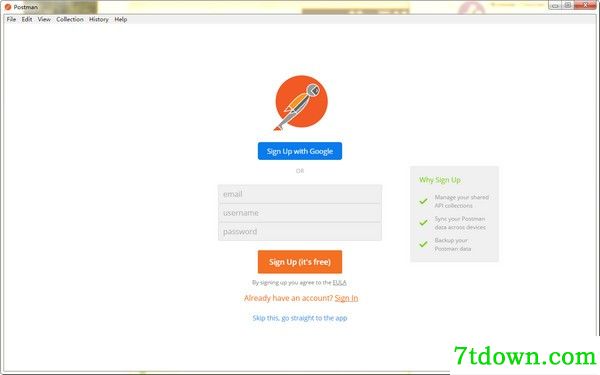
1、支持get、post、put、patch、delete等各种请求类型
2、支持在线存储数据
3、支持请求header和请求参数的设置
4、支持Basic Auth、Digest Auth、OAuth 1.0等不同的认证机制
5、响应数据是自动按照语法格式高亮的
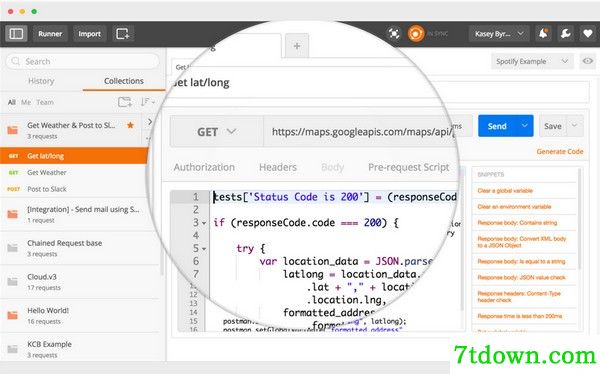
接口测试请求分为多种情况,这里介绍get、post、带cookie、带Header、上传文件五种请求的测试。
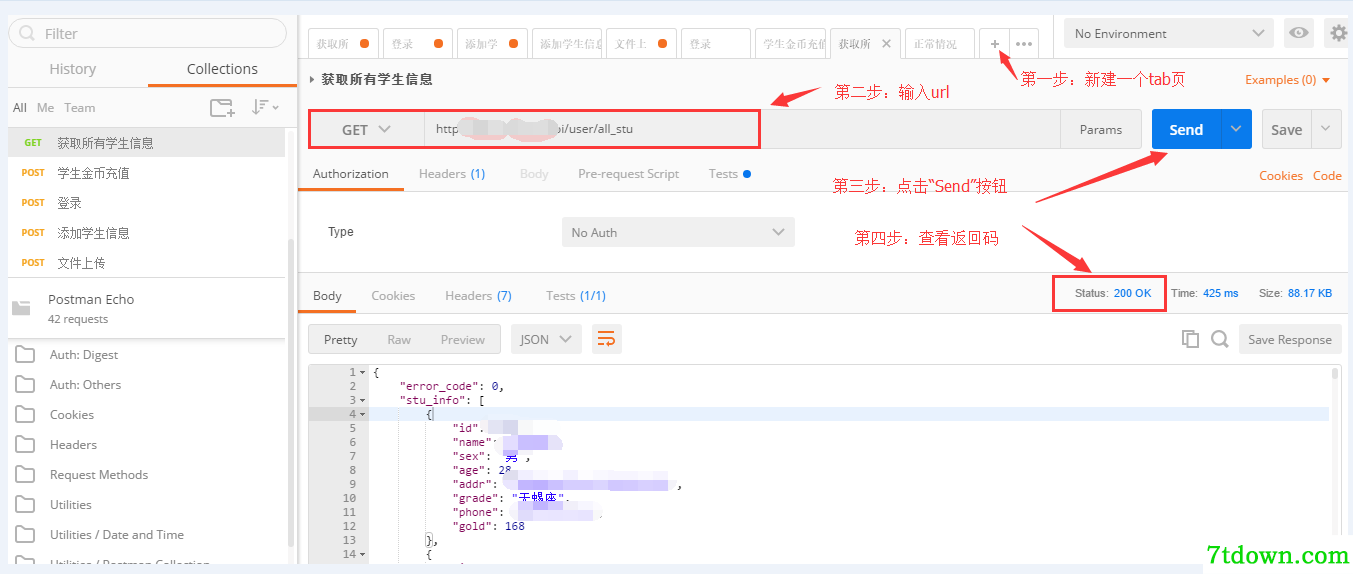
一、get请求:get请求是最简单的请求方式,输入URL就能完成。
1、新建一个tab页面
2、输入URL ,选择请求方式为GET
3、点击“send”按钮
4、查看返回码是否异常。
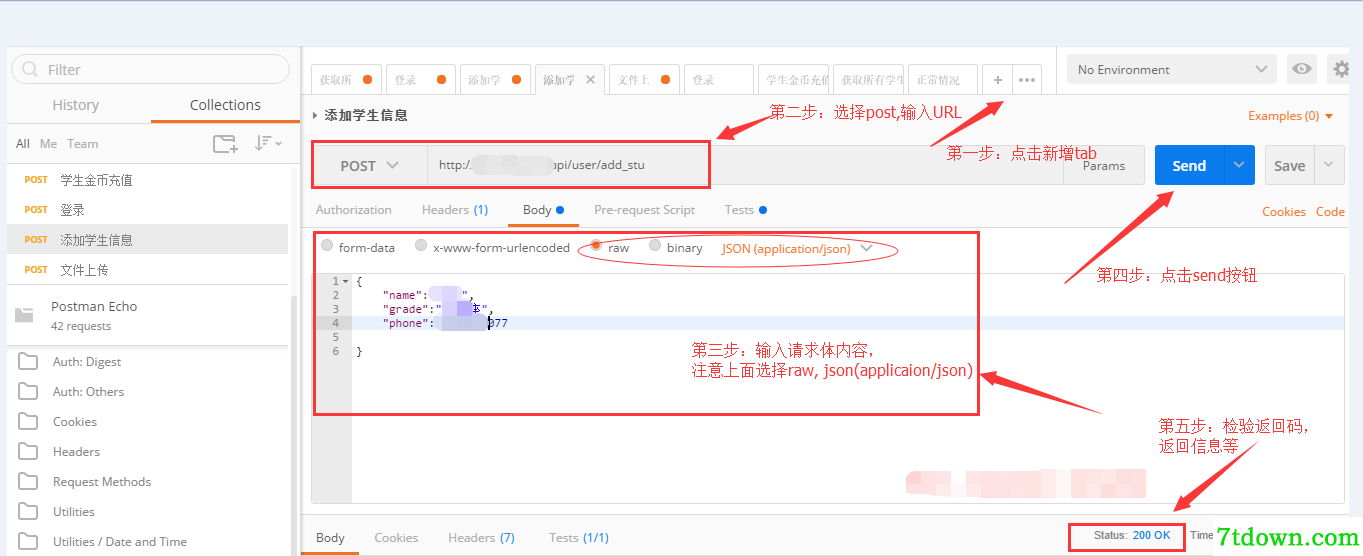
二、post请求:post请求跟get的区别除了请求方式不同之外,还需要添加请求体,请求体内容多半为json格式。
1、新建一个tab页面
2、输入URL ,选择请求方式为POST
3、输入请求体内容
4、点击“send”按钮
5、查看返回码,返回信息等
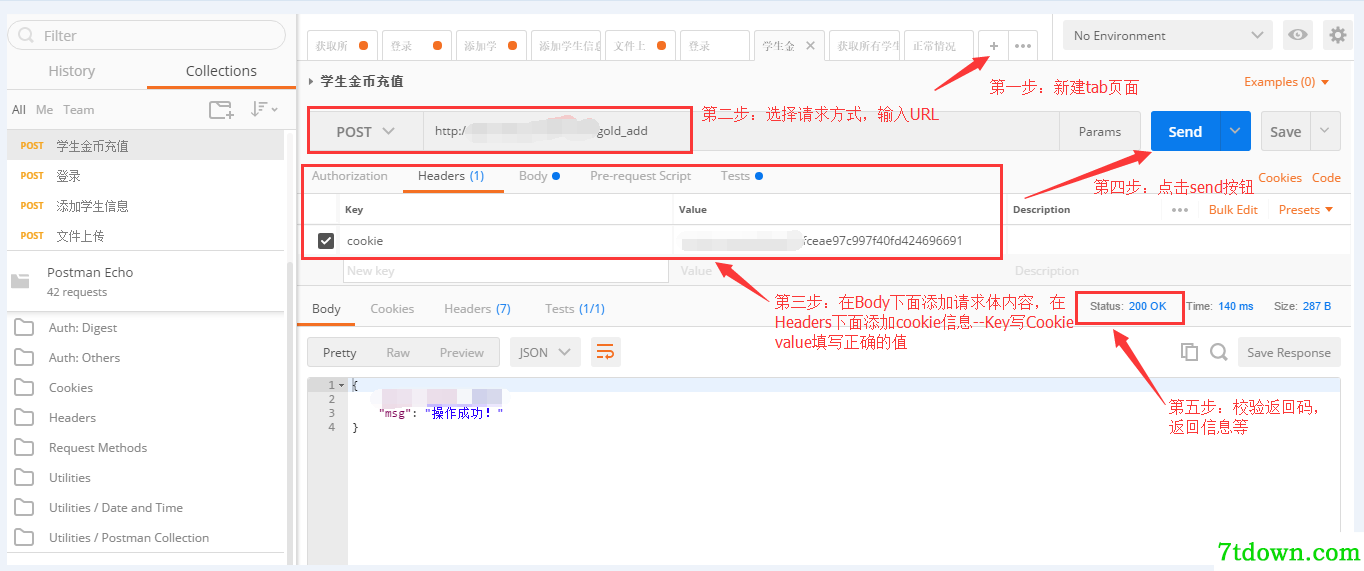
三、带cookie的请求:该请求需要在Heards里面添加Cookie
1、新建一个tab页面
2、输入URL ,选择请求方式为POST
3、输入请求体内容
4、在Heard里面添加Cookie信息
5、点击“send”按钮
6、查看返回码,返回信息等
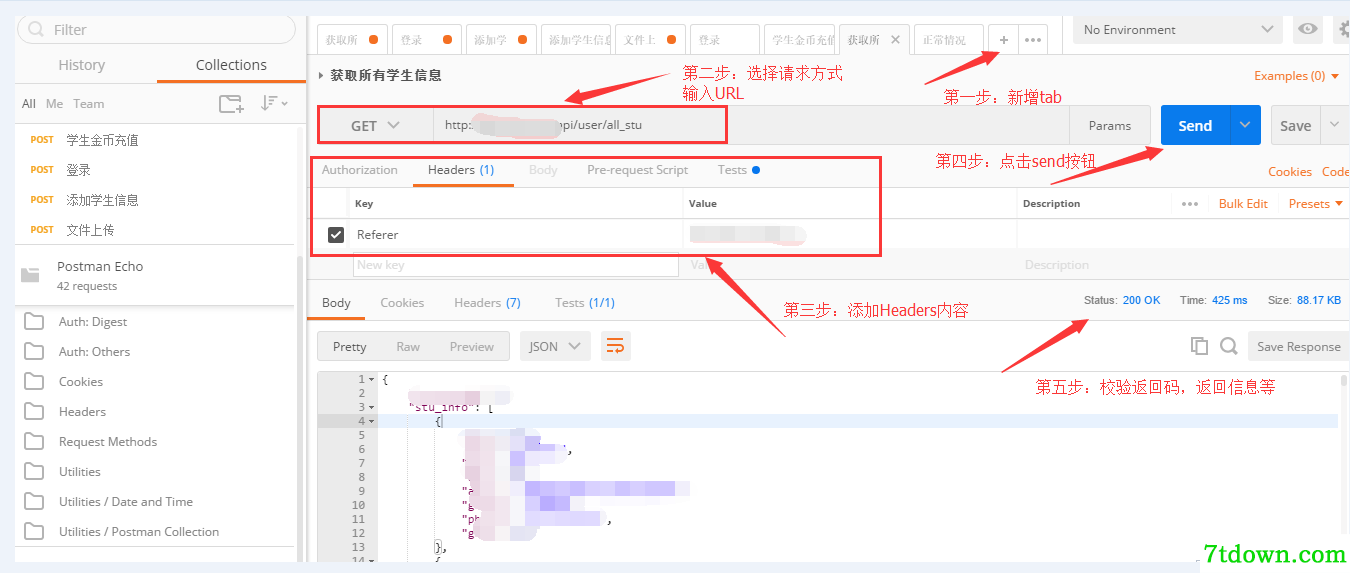
四、带Header的请求:该请求需要在Heards里面添加Cookie。
1、新建一个tab页面
2、输入URL ,选择请求方式为POST
3、输入请求体内容
4、在Heard里面对应的内容
5、点击“send”按钮
6、查看返回码,返回信息等
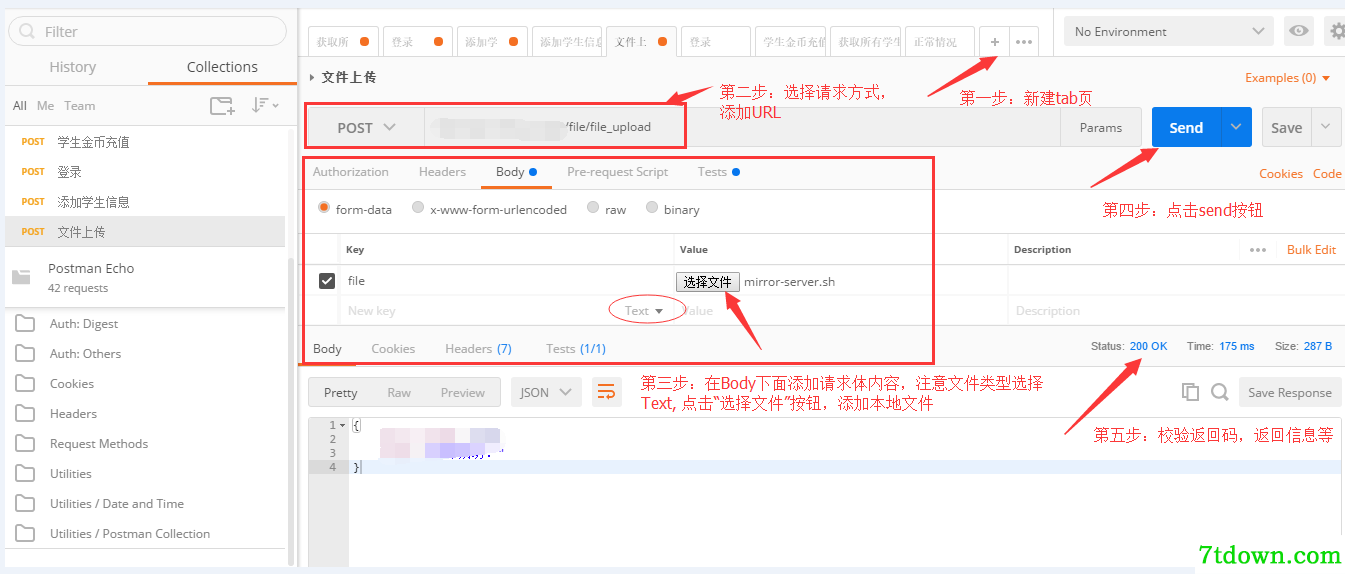
五、文件上传的请求:发送请求前需要先上传文件。
1、新建一个tab页面
2、输入URL ,选择请求方式为POST
3、输入请求体内容,文件内容选择file, 选择本地的文件上传
4、点击“send”按钮
5、查看返回码,返回信息等
v7.0推出了一个用于管理角色和权限的新系统,这将有助于确保团队中的每个人都可以访问他们需要的东西
更好的推荐收藏体验
工作区同步更快
学习中心现在叫做训练营。现在它也出现在标签中。新名字,新家园。
 FVOD高清视频点播服务器下载-FVOD高清视频点播服务器v2.0最新版下载
FVOD高清视频点播服务器v2.0最新版是七天软件园小编为大家推荐的一款用于视频网站使用的服务器点播平台,是专门为点播服务运营者和视频网站工作者开发的服务平台,如果您是相关专业的工作人员是非常适合到七天软件园下载的。
 Google Trends中文版下载-Google Trends(关键词辅助分析)v1.1.0最新版下载
Google Trends(关键词辅助分析)v1.1.0最新版是一款非常好用的关键词辅助分析软件,Google Trends可以分析Google全球数以十亿计的搜索结果,获取到所有关键词在谷歌搜索引擎的搜索量,主要功能是让用户了解某一关键词或者话题各个时期下在谷歌搜索引擎中展示的频率及其相关统计数据。
 FVD Downloader插件下载-FVD Downloader视频嗅探下载器 v6.5.2最新版下载
FVD Downloader视频嗅探下载器 v6.5.2最新版是一款非常好用的视频嗅探软件,这款软件完美支持一系列常见的在线视频网站,相关用户可以利用该软件进行视频批量下载操作,这样一来就能够为用户带来非常不错的影音视听体验。
 Enable Copy插件下载-Enable Copy(网页复制限制解除) v1.26最新版下载
Enable Copy(网页复制限制解除) v1.26最新版是一款实用性极强的浏览器插件,该软件支持运行于Chrome、360浏览器、QQ浏览等各大常见浏览器,让用户能够使用它一键解除网页内容不能复制的限制,以此达到快速复制网页内容的目的,有需求的朋友可以下载使用。
 AdwCleaner下载-AdwCleaner v7.3.6.0最新版下载
七天软件园小编今天给大家推荐AdwCleaner这款软件,软件可以帮助我们一键扫描浏览器中可能存在的广告内容及恶意插件,并一键进行清除,有需要的朋友赶紧下载使用吧!

搜狗浏览器最新版下载-搜狗浏览器 v8.6.1120 官方版下载
 网络工具 / 64MB
Go!Zilla下载-Go!Zilla v5.03官方版下载
网络工具 / 3MB 网络工具 / 297KB
SmartFTP下载-SmartFTP v10.0.2919.0官方版下载
网络工具 / 16MB
WinSCP中文版下载-WinSCP(SFTP客户端) v5.19.3中文版下载
网络工具 / 9MB
360浏览器官方版下载-360浏览器 v11.0.2251.0 极速版下载
网络工具 / 51MB
亿愿文库资源文件下载器下载-亿愿文库资源文件下载器 v1.7.1.21官方版下载
网络工具 / 3MB
谷歌浏览器官方版下载-谷歌浏览器 v78.0.3904.70 最新版下载
网络工具 / 1MB
μTorrent最新版下载-μTorrent v3.5.5.46020官方版下载
网络工具 / 29MB