QQ影音播放器 v4.2.4.827最新版是七天软件园小编为大家推荐的一款可支持多种格式的影音播放app,该软件不仅具有大量的功能,可让用户全方位的享受到精彩的视听盛宴,更蕴含了大量的视频作品,而且完全免费,能够满足用户对视频作品需求的同时,更大程度上贴近民众,为其带来更贴心的服务。
QQ影音正版是一款非常实用的视频和音频播放器,软件上已经可以搜索到很多最新最全的电视剧、电影和综艺等等视频内容,除此之外,用户们还可以使用软件进行一些视频的编辑工作,这在播放器界是很少见的,软件使用完全没有广告,快来下载QQ影音正版试试吧!
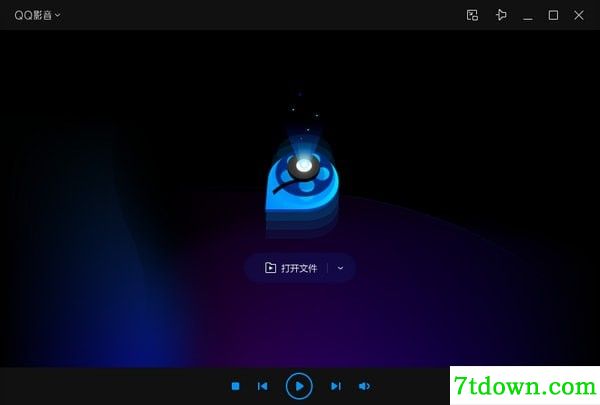
1、全格式支持
Flash、RM、MPEG、AVI、WMV、DVD、3D...一切电影音乐格式统统支持
2、专业级高清支持
深入挖掘和发挥新一代显卡的硬件加速能力,QQ影音全面支持高清影片流畅播放。
3、更小、更快、更流畅
首创轻量级多播放内核技术,安装包小、CPU占用少、播放更加流畅清晰。
4、无广告、无插件,五星级的视听享受
清爽的页面风格,绝无广告和插件的干扰,让您在影音娱乐的专属空间里,真正拥有五星级的视听享受。
5、任意拖放
视频、音频(电影、音乐等)直接拖到播放栏,“拖来就播”,字幕拖拽同时,时间还会自动同步。
1.QQ影音提供了操作模式设置,兼容暴风影音、KMPlayer的操作模式,也支持自定义模式(按F5后打开参数设置-热键/鼠标设置来切换操作模式);
2.QQ影音可以方便的更改外观,主要是设置播放器颜色和底纹;
3.可以方便地清除播放痕迹,在播放器主页面上有一个足迹图形,点击它就能设置了;
4.要设置文件关联,请在QQPlayer里按下F5,打开"播放器设置->文件关联",选定需要关联的类型,确定即可。
1、任意播放:一切电影音乐格式,通通可以播放,包括Flash、RM、MPEG、AVI、WMV、高清、DVD,视频格式,音频格式都支持
2、任意拖放:视频、音频(电影、音乐等)直接拖到播放栏,“拖来就播”,字幕拖拽同时,时间还会自动同步。
3、任意放置:“迷你模式”随地放置,超低CPU占用率,一遍聊天,一遍游戏,一遍电视,全都不影响。
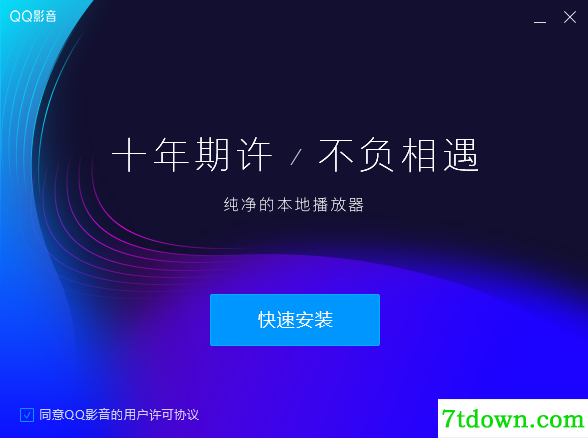
1、在七天软件园下载QQ影音去广告版安装包,解压之后双击“QQ影音 4.4.2.998.exe”,进入一个安装页面,勾选“同意用户许可协议”,点击“自定义安装”
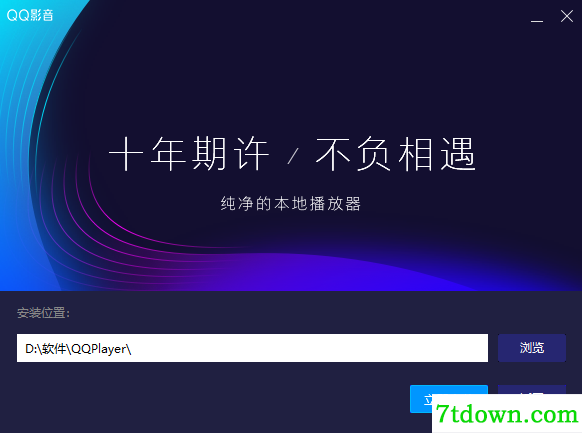
2、这里建议将文件安装在D盘,也可以安装在C盘,点击立即安装
3、QQ影音播放器正在安装当中,过程很快,请耐心等候

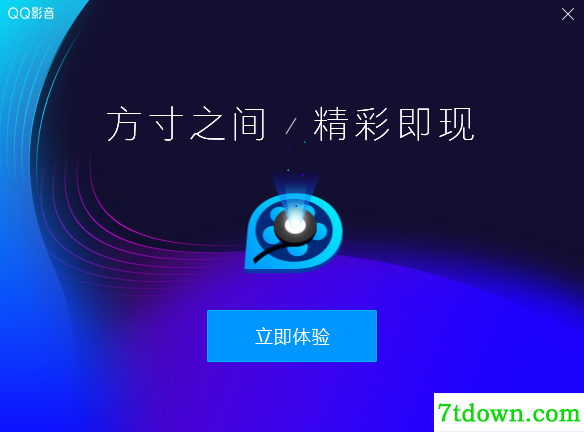
4、QQ影音播放器安装完成,点击“立即体验”即可退出该页面
1、建议先打开QQ影音播放器设置(按f5),可以对QQ影音的基本信息进行设置。
2、可以先关联全部格式文件,被QQ影音关联的文件直接双击播放。
3、也可以先打开QQ影音,点打开文件,选择正确的媒体文件,打开。
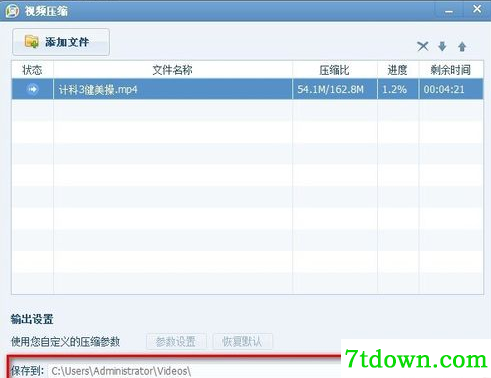
一、QQ影音去广告版怎么压缩视频
1、打开QQ影音之后,点击软件,然后会跳出一个菜单,在里面找到“压缩”。
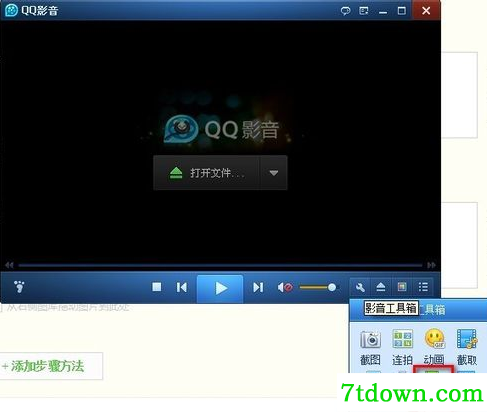
2、找到“压缩”之后点击进入“音视频压缩”页面。
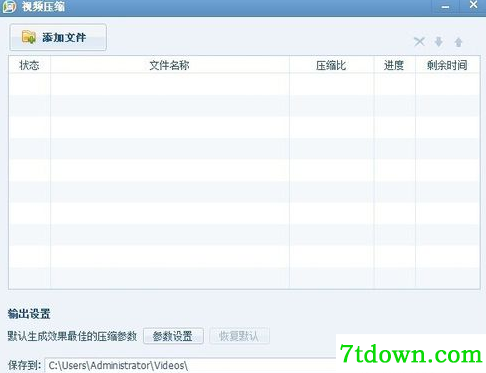
3、在“音视频压缩”页面点击“添加文件”,选择我们需要转码的视频文件。
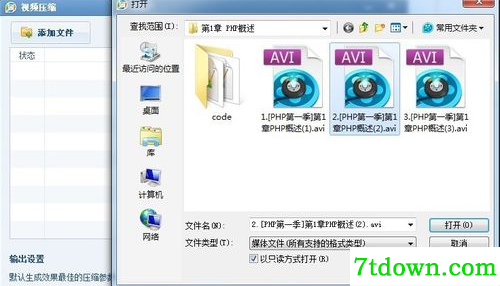
4、选择视频后,我们开始选择我们需要转换的格式,我们可以在设置栏中找到我们需要设置的参数。
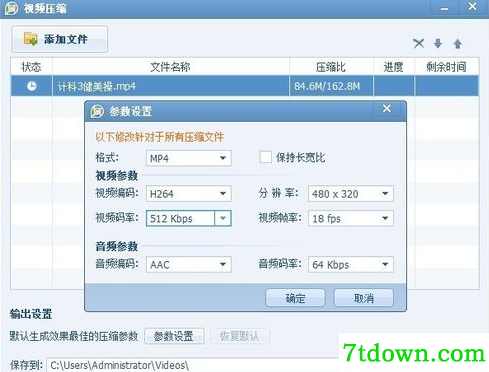
5、设置完成之后,我们可以选择我们转换完成之后视频的视频路径。然后点击开始,就会跳转到视频转换页面,我们只要坐等就可以了。
二、QQ影音去广告版怎么转换视频格式
1、选择下面的扳手按钮,并选择转码
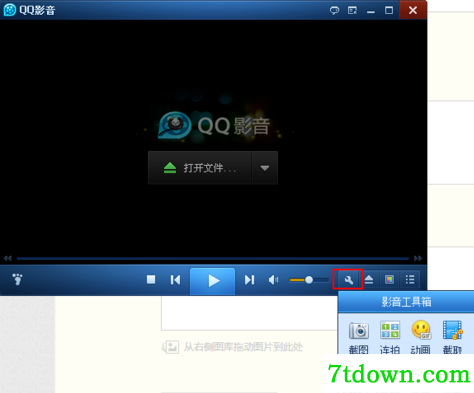
2、选择转码后,出现如下画面。
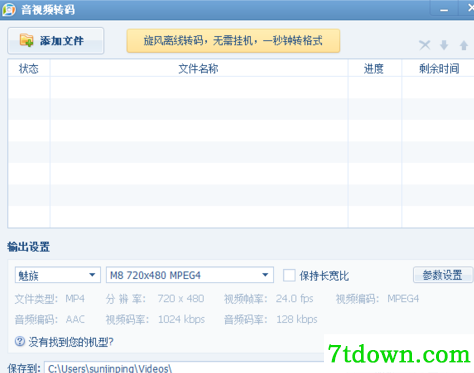
3、我们选择添加文件按钮,选择一个视频,并打开。
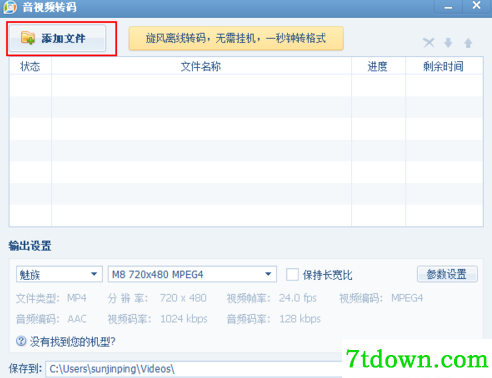
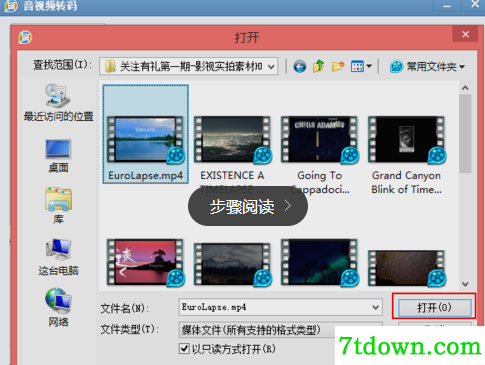
4、最后,我们设置转换为AVI格式的视频,以及视频保存路径。
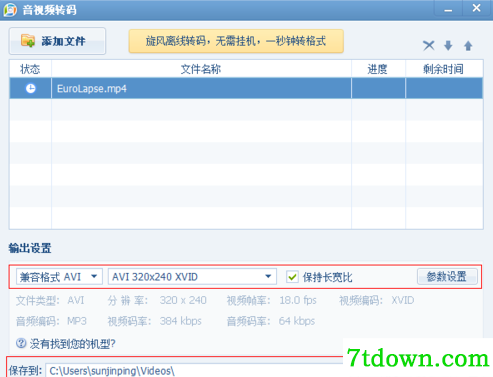
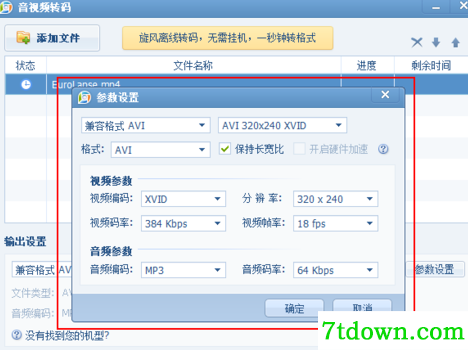
5、点击参数设置按钮后,可以在参数设置里面进行更加高级的设置。
6、设置完成后, 点击开始按钮就可以开始转化了,等达到100%后就可以看到转换后的视频了。
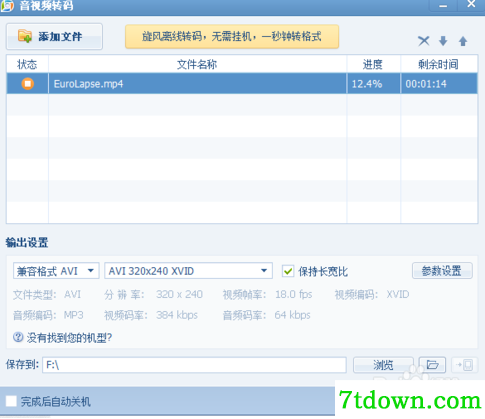
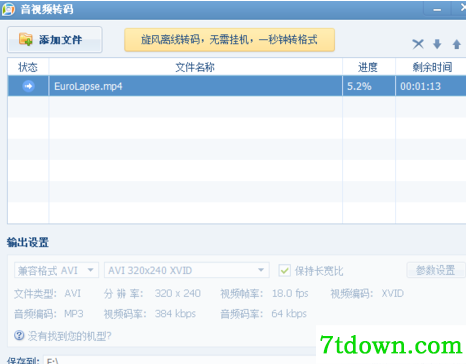
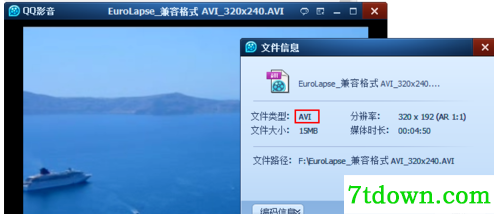
7、查看转换后的视频格式,我们成功把MP4格式转化成了AVI格式。
三、QQ影音播放器怎么加速
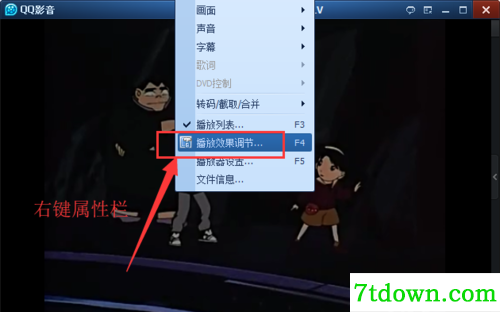
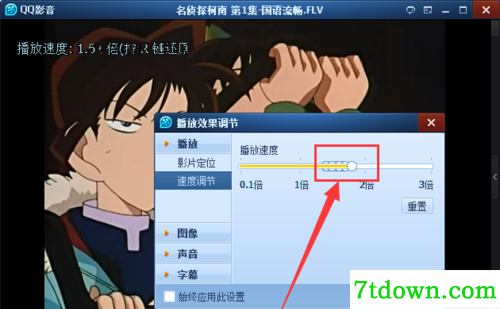
1、在播放视频后,鼠标点击右键,选择播放效果调节选项
2、在速度调节中,右侧就是对速度调节的倍率关系
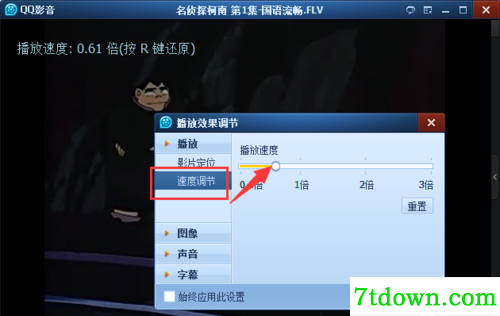
3、通过鼠标拖动,就可以增大或减小倍率
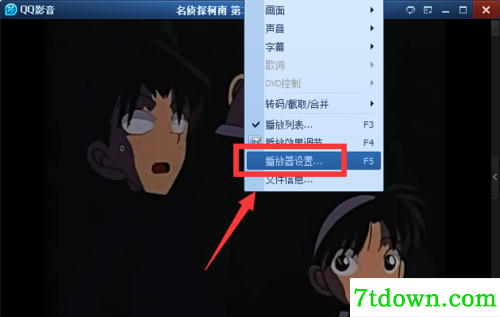
4、也可以使用快捷键来调整速率,点击打开播放器设置栏
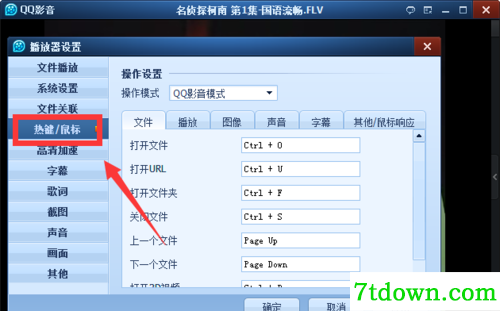
5、打开播放器设置中的热键/鼠标栏位置
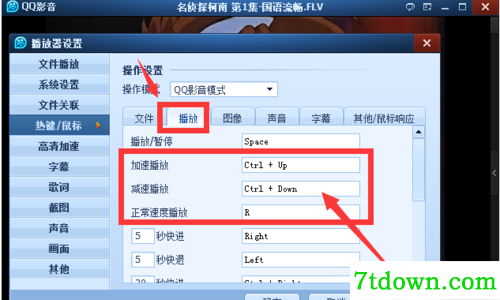
6、在其中的播放选项中,就可以看到加速播放、减速播放的快捷键;默认情况下加速播放:ctrl+up;减速播放:ctrl+down;正常速度播放为:R; 这里的up和down就是键盘上的上下方向键;在热键中也可以修改为自己想要的快捷键
四、QQ影音播放器怎么旋转
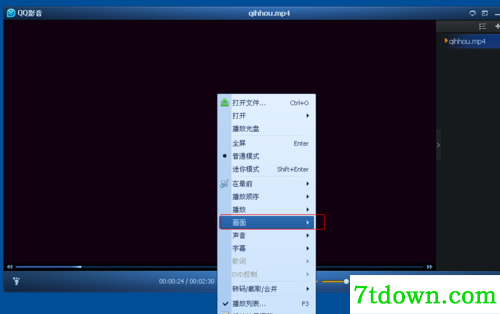
1、用QQ影音打开视频,鼠标移动到视频画面上方,点击鼠标右键,选择【画面】
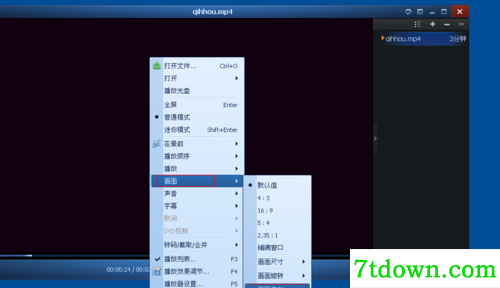
2、点击【画面控制】选项,会出现旋转视频画面的各种参数
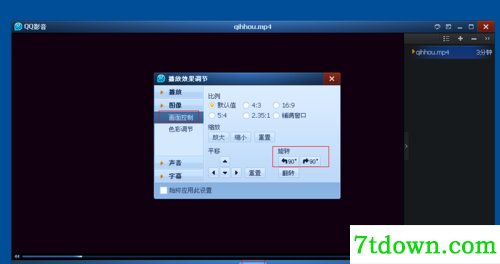
3、选择你需要的参数,然后点击播放,视频就转过来播放了
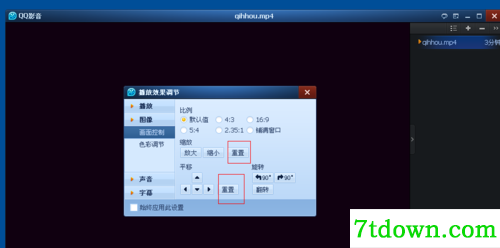
4、你可以按【重置】,还原视频画面,重新开始旋转视频等
一、QQ影音怎么使用云播放?
打开播放器在软件箱中找到“云播放”按钮,点击后一般会提示你下载云播放插件,点击确定。插件安装完毕后就会出现QQ登录窗口,登录后会自动关联你的离线空间。
二、QQ影音怎么截取视频片段?
1、打开QQ影音播放器播放视频,鼠标移到播放器右上角主菜单上。
2、点击【转码/截取/合并---视频/音频截取】。
3、选择你要截取的视频长短,视频格式,视频的保存路径等等。
4、所有参数都选择好后,点击【确定】,截取好后的视频在【保存到】中。
三、QQ影音怎么合并视频
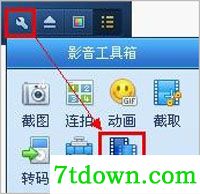
1、选择【影音软件箱-合并】:
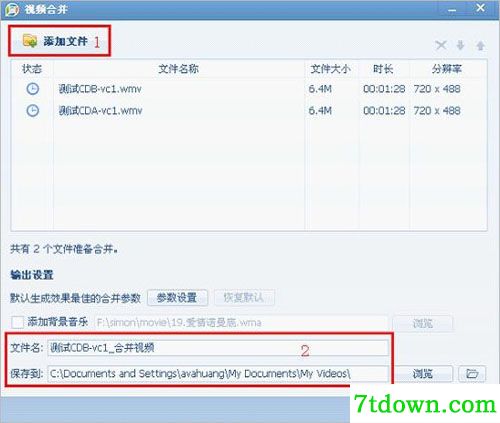
2、【添加文件】后,即可开始合并:
四、QQ影音怎么合并音乐
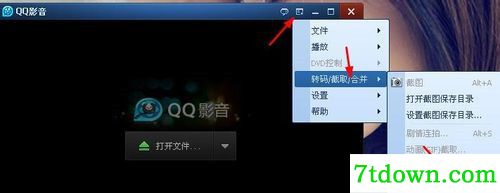
1、左键单击箭头指向位置,移动到选择音视频合并
2、选择这个添加文件按钮

3、选择要合并的文件,然后将它打开

4、选择好要合并的文件,单击开始
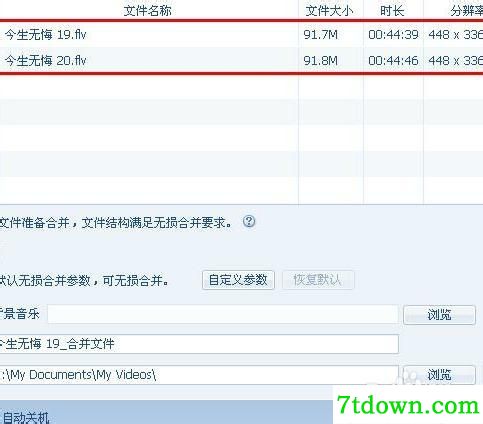
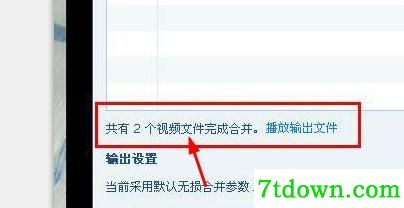
5、合并完成以后,会看到这个提示
五、Win10系统使用QQ影音播放器闪退怎么办?
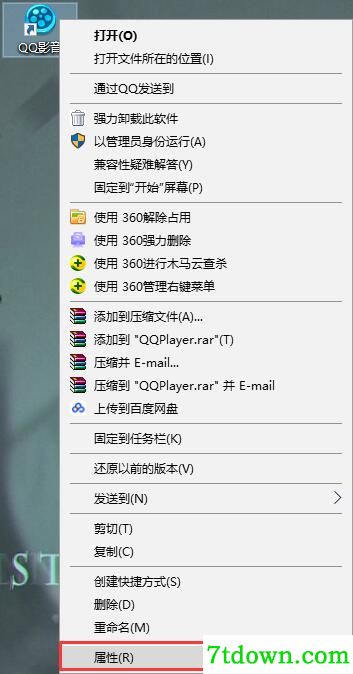
1、如果您是Win10系统用户,在使用QQ影音的过程中出现过闪退的情况,您可以首先使用鼠标右键单击桌面上的QQ影音快捷方式,然后在右键菜单中使用鼠标左键单击选中“属性”。
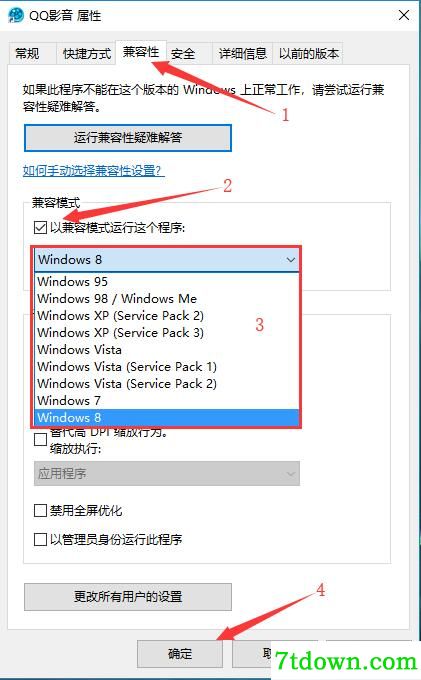
2、然后在打开的“属性”窗口中,我们先切换至“兼容性”标签页。之后在下方的内容中,勾选“以兼容模式运行这个程序”选项,然后使用鼠标左键单击打开下方的选择框,在选择框中选择“Windows 8”这一选项,最后点击“属性”窗口下方的“确定”来确认修改。这样就不会再出现闪退现象了,快来试试吧。
六、QQ影音播放器播放MKV文件只有声音没有图像怎么办?
这是由于QQ影音对于MKV格式文件的支持不高导致的,下面来看解决办法。
1、QQ影音播放MKV格式的视频时会看不到画面,就像下图所示的全绿色一样,这时我们怎么办呢?

2、首先我们点击QQ影音页面下方的扳手图标,打开QQ影音的内置软件箱。之后在打开的软件箱菜单中单击选择“截取”功能。
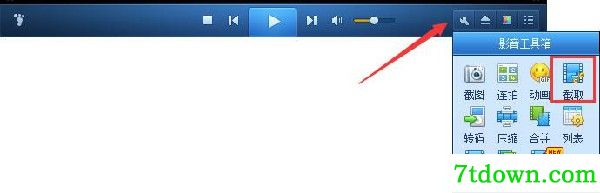
3、如果这时正常出现了视频画面,说明视频本身没有问题,那么就可以继续以下步骤了。

4、之后我们点击视频截取软件栏右上角的“X”,来关闭视频截取功能。

5、关闭之后,视频画面就能恢复正常了,快来试试吧。

1、首先最明显的一点就是暴风影音可以看在线视频电影等,而QQ影音只能看本地的视频电影等;
2、另外QQ影音没有任何广告,而暴风影音看在线视频时经常会有广告;
3、两者都兼容大多数的视频和音频格式;
4、在外形上双方差不多,都是比较精简的;
5、在功能上个人感觉QQ影音要比暴风影音多,比如转换格式、制作GIF动图等;
总之,这两款播放器都非常不错,如果你只是单纯的看在线视频之类的那就用暴风影音,如果你经常需要对视频做出一些修改就用QQ影音。感兴趣的小伙伴们,可以在开心电玩下载暴风影音。
 Coreplayer下载-Coreplayer播放器 v1.3.2最新版下载
Coreplayer播放器 v1.3.2最新版是七天软件园小编为大家推荐的一款非常实用的影音播放器,这款播放器拥有很高的压缩率,可以在使用较低的CPU利用率流畅的播放高清编码的视频,没有丝毫跳帧的现象,支持多种编码格式,可以轻松播放市面上的绝大多数视频格式。
 狗仔直播平台电脑版下载-狗仔直播平台 v2.1.0.540最新版下载
狗仔直播平台 v2.1.0.540最新版是七天软件园小编为大家推荐的一款多元化的直播平台软件,此软件融汇了多家直播平台的资源,可让用户无需多个网站寻找,便能快速观看到想要观看的直播内容,并且和喜爱的主播们聊天互动,享受直播氛围下的乐趣。
 网席课件播放器正版下载-网席课件播放器 v1.2.2.11021 电脑版下载-七天软件园
网席课件播放器是七天软件园小编为大家推荐的一款简单易用的课件播放app,它的主要功能就是帮助用户播放网席课件视频。网席课件播放器支持在线点播和本地播放,使用起来非常方便简单,而且它的播放效果也很出色,能够给用户带来良好的使用体验,有需要的用户敬请下载。
 快乐影音播放器下载-快乐影音播放器 v3.9 官方免费版下载-七天软件园
快乐影音播放器是七天软件园小编为大家推荐的一款非常好用的影音媒体播放器,这款播放器支持市面上绝大多数音频以及视频格式,让用户可以随时观看各种视频而不用担心格式的问题,并且具有独特的广告和弹窗清理器,让你可以流畅的观看各种大片。
 vagaa播放器电脑版下载-vagaa播放器 V3.0 正版下载-七天软件园
vagaa播放器是七天软件园小编为大家推荐的一款非常实用的流媒体播放器。这款软件采用全新的p4p技术对视频播放进行加速处理,它可使各种高清DVD视频在网页上播放也只需要缓冲不到30秒即可观看,不仅如此,这款软件具有独特流媒体核心技术!

lockdwg.VLX下载-lockdwg.VLX(CAD图纸解密插件) v1.0官方版下载
 图像媒体 / 47KB
幂果OCR文字识别软件下载-幂果OCR文字识别 v2.2.1官方版下载
图像媒体 / 12MB
Quick Any2Ico中文版下载-Quick Any2Ico v2.5.0.0中文免费版下载
图像媒体 / 150KB 图像媒体 / 2MB
唱作魔方电脑版下载-唱作魔方【音乐伴奏软件】v1.2.4.615最新版下载
图像媒体 / 28.9MB
专业语音合成软件免费版下载-专业语音合成系统 v6.5.0.880最新版下载
图像媒体 / 8MB
YY语音变声器下载-YY语音变声器 v7.0.29最新版下载
图像媒体 / 25.3MB