
VMware Tools (附安装步骤)最新版是一款对虚拟机实现增加功能的软件,从而使用户能够更好地管理电脑操作系统,对于多项功能增强和与驱动程序相关的增强,更好做到实时监控用户操作系统,使虚拟机屏幕也可实现全屏化!感兴趣的人快来下载哦!
VMware Tools不但增强了虚拟机的功能,对于硬盘性能也起到了辅助的作用,实现主机与虚拟机之间的文件共享,操作简单,能让你在自由的文件拖拽至虚拟机拖拽的功能。
在VMware Workstation中安装VMware Tools后即可以实现真机与虚拟机直接拖放文件,实现无缝操作(无需每次都按“Ctrl + Alt”键),还可以让你的虚拟机更加流畅运行,显示效果更好。只有在VMware虚拟机中安装好了VMware Tools,才能实现主机与虚拟机之间的文件共享,同时可支持自由拖拽的功能,鼠标也可在虚拟机与主机之前自由移动(不用再按ctrl+alt),且虚拟机屏幕也可实现全屏化。
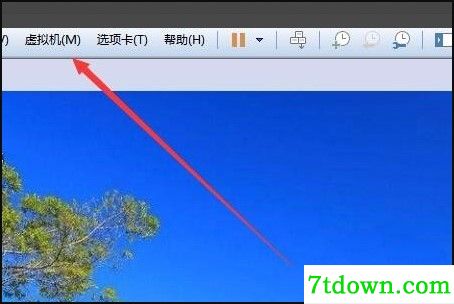
1、运行虚拟机后,点击上面的“虚拟机”菜单。
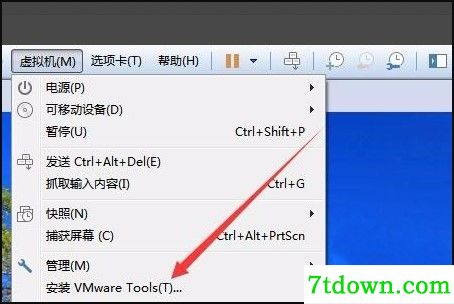
2、在弹出的下拉菜单中点击“安装Vmware Tools”菜单项。
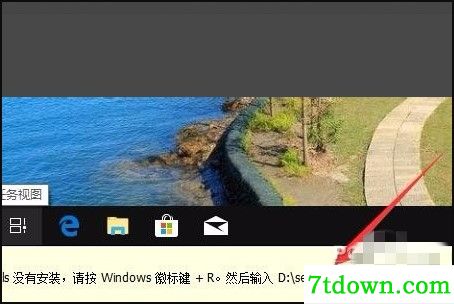
3、这时会在VMware主页面下方弹出一个提示,打开运行窗口,输入运行命令。
4、其实我们也可以直接打开此电脑图标,在打开的文件资源 管理器窗口中找到DVD光驱一项。
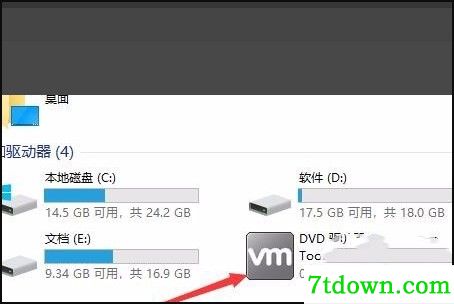
5、右键点击DVD驱动器,在弹出菜单中点击“打开”菜单项。
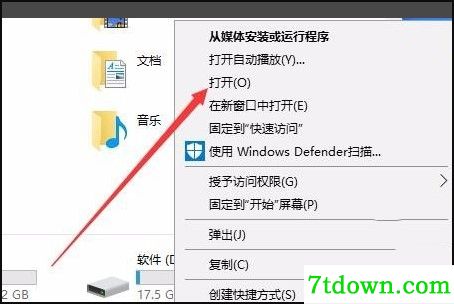
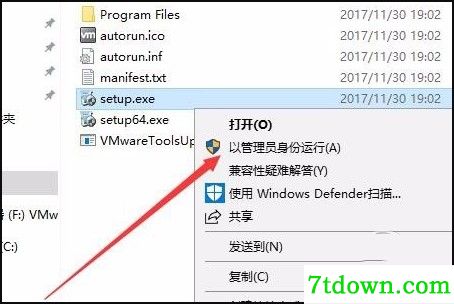
6、在打开的光驱驱动器主页面,找到Setup文件,然后右键点击该文件,在弹出菜单中点击“以管理员身份运行”菜单项。
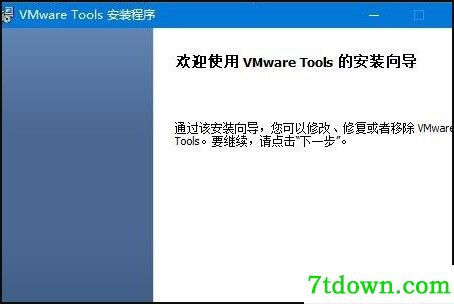
7、接着就会弹出VMware Tools的安装向导页面,完全按提示操作就可以了。
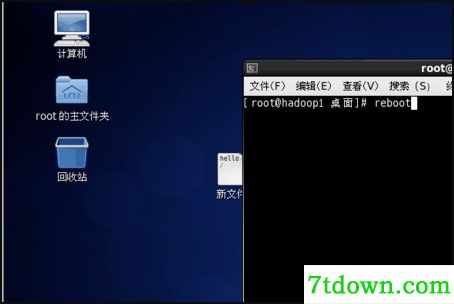
8、等待程序安装完成。安装完成之后需要重启启动linux系统。
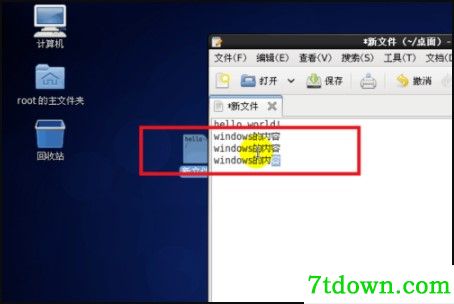
9、然后就可以拷贝windows系统的内容到linux中了。我们还可以将linux中的内容复制到windows系统中。
不断优化性能,提高用户的额体验感
 VMware ThinApp下载-VMware ThinApp官方附带激活码 v5.2.6.14449759最新版下载
VMware ThinApp官方附带激活码 v5.2.6.14449759最新版是一款程序虚拟化的软件,一般的用户拿这款软件使用来进行是用来进行单文件的制作的,将你的其它程序在这款软件当中制作出来你的,当然你也能够将这款软件当做是其它的用处进行使用,感兴趣的话就快来下载这款VMware ThinApp!
 显示器检测软件下载-InjuredPixels v2.3免费版下载-七天软件园
InjuredPixels是七天软件园小编为大家推荐的一款小巧实用的显示器检测软件,这款软件可以使用红、绿、蓝等不同的颜色来对显示器进行测试,帮助我们检测液晶显示器的屏幕是否存在坏点。
 UOS系统下载-国产操作系统UOS v20 镜像版下载-七天软件园
国产操作系统UOS是国内的几家公司联合所进行打造的操作系统,基于deepin所进行的深度开发,就目前来说已经开发的非常的完善,现在在过往开放的预约地址,让你能够下载体验一下国产系统,如果需求感觉来七天软件园下载使用吧!
 萌萌纯绿色vmware虚拟机系统下载-萌萌虚拟机Win7x64(已经安装好的系统)电脑版下载-七天软件园
萌萌虚拟机Win7x64(已经安装好的系统)是一款纯绿色无垃圾文件的虚拟机系统,现在推荐给大家,绝对好用。因工作需要,需要用到多个虚拟机环境,下载直接可以用。
 VMware Fusion Pro 11 macOS内购版下载-VMware Fusion 11 Pro for Mac(附注册机+步骤) v11.0.3 中文特别版下载-七天软件园
VMware Fusion 11内购版是七天软件园小编为大家推荐的一款在Mac上使用的虚拟机,软件和Parallels Desktop的性质类似,软件能够实现用户在Mac上运行win操作系统,两个系统,想用哪个用哪个,非常是通的一款软件。VMware Fusion 11内购版除了可以运行win操作系统,还能让Mac上的应用在win系统下使用,非常强大的一款软件。!

 系统工具 / 8MB
RecoverNT下载-RecoverNT(硬盘数据恢复软件) v3.5官方版下载
系统工具 / 624KB
闪电一键重装系统下载-闪电一键重装系统 v4.6.8.2088官方版下载
系统工具 / 8MB
万兴数据恢复专家下载-万兴数据恢复专家 v4.0.3.8官方版下载
系统工具 / 552KB
飞火动态壁纸软件电脑版下载-飞火动态壁纸软件 v1.1.8.4最新版下载
系统工具 / 69MB
U盘检测软件mydisktest下载-mydisktest v3.5最新版下载
系统工具 / 159KB


