
LastActivityView绿色版V1.37最新版是七天软件园小编为大家推荐的一款满足你的好奇心的电脑操作记录查看器,多时候咱们的电脑可能会借给别人进行使用,有的时候也可能会给小朋友们玩玩游戏之类的,但是我们并不知道它们到底干嘛了,如果有一款软件可以兼容它们使用电脑的记录,那该多好啊,今天就给大家搞来了这款软件,废话不多说,直接安排!
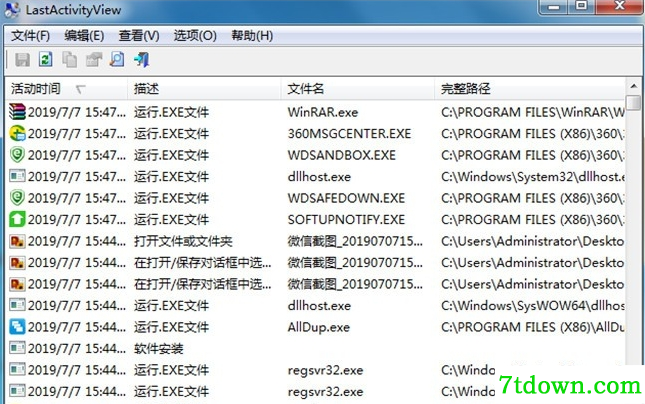
这是一款非常强大的Windows系统历史记录查询软件,该软件不需要注册登陆,并且没有任何的广告捆绑,通过它咱们可以精准的查询到电脑中任何软件的使用操作记录,随时掌握电脑使用动向,家里有喜欢玩电脑的小朋友强烈推荐使用哦!
1.运行EXE文件 。EXE文件由用户直接运行,或通过其他软件/服务在后台运行。
2.选择文件打开/保存对话框的 标准保存/打开对话框的Windows的用户选择指定的文件名 。
3.打开文件或文件夹: 用户打开指定的文件从Windows资源管理器或从其它软件。
4.在资源管理器中查看文件夹: 用户指定的文件夹在Windows资源管理器中查看。
5.软件安装 指定的软件已经安装或更新。
6.系统启动: 电脑已启动。
7.系统关机: 该系统已被关闭,LastActivityView正版由用户直接或通过一个软件,开始重新启动。
8.恢复从睡眠: 计算机已经从睡眠模式恢复。
9.网络连接: 网络连接,此前断开。
10.网络已断开 网络已断开
11.软件崩溃: 指定的软件已经崩溃了。
12.软件停止响应(挂起): 指定软件停止响应。
13.蓝色屏幕: 蓝色屏幕事件已经发生在系统上。
14.用户登录: 用户登录到系统。
15.用户退出 登录的用户从系统中注销。这甚至可能造成一个软件,开始重新启动。
16.还原点创建 还原点已创建的Windows操作系统。
17.Windows安装程序开始
18.Windows安装程序结束
1.支持显示绝大部分电脑使用记录;
2.支持显示活动时间、使用描述、文件名和完整路径;
3.支持以GMT显示时间。
4.绿色免费,LastActivityView正版体积小巧
1、windows的事件日志:
以下事件来自windows的事件日志:用户登录,用户注销,Windows Installer已启动,Windows Installer已终止,系统已启动,系统关闭,从睡眠中恢复,已创建还原点,已连接网络,网络断开连接,软件崩溃,软件停止响应(挂起)
Windows系统不允许您从事件日志中删除单个项目,但是您可以容易清除整个事件日志。为了清除整个事件日志,只需转到控制面板->管理软件->事件查看器,随后选择清除(操作->清除所有事件)所有主要类型的事件日志(应用app,安全性,系统)。 ..)
2、Windows Prefetch文件夹:
windows的Prefetch文件 夹平常位于C:/ windows / Prefetch下,Windows使用它来优化正在运行的应用app的性能。每次运行可执行文件(.exe)时,都会在此目录下生成.pf文件。LastActivityView将此文件夹用于运行.EXE文件事件。
为了删除LastActivityView显示的所有运行.EXE文件事件,只需删除Prefetch目录下的所有.pf文件。
3、在注册表中打开/保存MRU列表:
每次在windows的标准打开/保存对话框中选择文件名时,都会在以下项下添加一个新的注册表项:
在Windows XP与以前的系统上:HKEY_CURRENT_USER / Software / Microsoft / Windows / CurrentVersion / Explorer / ComDlg32 / OpenSaveMRU
在Windows 7/8/2008上:HKEY_CURRENT_USER / Software / Microsoft / Windows / CurrentVersion / Explorer / ComDlg32 / OpenSavePidlMRU
LastActivityView将上述注册表项用于在打开/保存对话框中选择文件事件。
如果您删除了上述注册表项(使用RegEdit)下的条目,Windows将不会记住您最近保存的文件/文件夹。
4、最近的文件夹:
每次打开文件时,都会将此文件的新快捷方式添加到windows的最新目录中,该文件夹位于C:/ Documents and Settings / [User Profile] / Recent或C:/ Users / [User Profile ] / Recent
LastActivityView使用windows的最近文件夹添加打开文件或文件夹事件。您只需删除Windows最近目录下的所有快捷方式,即可删除此类事件。
5、Windows Shell Bags注册表项:
Windows资源管理器通过将其存储在以下注册表项下来记住设置(位置,大小,列位置等)或打开的每个文件夹:
HKEY_CURRENT_USER / Software / Microsoft / Windows / ShellNoRoam
HKEY_CURRENT_USER / Software / Microsoft / Windows / Shell
HKEY_CURRENT_USER / Software / Classes / Local Settings / Software / Microsoft / Windows / Shell
LastActivityView使用上述注册表项添加在资源管理器中查看文件夹事件。如果删除上述注册表项下的子项(使用RegEdit),则Windows将忘记所有文件夹的设置。
6、软件卸载注册表项:
软件安装事件来自以下注册表项:
HKEY_LOCAL_MACHINE / Software / Microsoft / Windows / CurrentVersion / Uninstall
HKEY_CURRENT_USER / Software / Microsoft / Windows / CurrentVersion / Uninstall
 checkra1n越狱软件 windows版下载-checkra1n越狱win版软件 v0.12.4最新版下载
checkra1n越狱win版软件 v0.12.4最新版是七天软件园小编为大家推荐的一款苹果手机、ipad进行越狱的软件。有了这款软件,你可以在windows电脑上为苹果设备越狱。具体的步骤如下图,如果你想将手机越狱,欢迎下载!
 机械革命电竞服务中心下载-机械革命电竞服务中心(控制台) v3.0.2.4最新版下载
机械革命电竞服务中心(控制台) v3.0.2.4最新版是七天软件园小编为大家推荐的机械革命笔记本的配套服务软件,内置电脑配置检测、驱动更新管理、一键咨询官方技术人员等功能,是为机械革命计算机专属打造的控制软件,如果是其他品牌的计算机的话只能用它来检测当前计算机的硬件信息!
 VMware Esxi 9.0免费版下载-VMware Esxi v9.0中文内购版(附序列号)下载-七天软件园
VMware Esxi 9.0免费版是一款非常好用的虚拟化服务器,VMware Esxi采用了目前最为先进的云计算技术,能够帮助用户实现虚拟化基础架构、高可用性、集中管理、性能监控等一体化解决方案,从而让你可以在低配置的电脑上完成虚拟机运行,大大节省能耗。
 中兴机顶盒刷机包通用版下载-中兴机顶盒刷机包通用版 V2026官方完整版下载-七天软件园
为各位带来机顶盒刷机固件大全2020,这里面的固件包含了市面上绝大多数品牌的机顶盒,所包含的固件全部都是经过绿色定制的,刷上以后就可以突破机顶盒软件安装的闲置。
 创维e900v21e刷机包下载-创维e900v21e刷机包 v2021 免拆内购版下载-七天软件园
七天软件园小编为大家提供创维e900v21e刷机包下载,这是一款专门针对同型号机顶盒所打造的刷机固件包,相关用户可以在不拆机的情况下利用该固件包进行系统安装破解操作,这样一来不仅能够有效的解决机顶盒的隐藏功能而且还可以开启机顶盒的root权限,这样就能够大大提升用户的视频体验。

 系统工具 / 8MB
RecoverNT下载-RecoverNT(硬盘数据恢复软件) v3.5官方版下载
系统工具 / 624KB
闪电一键重装系统下载-闪电一键重装系统 v4.6.8.2088官方版下载
系统工具 / 8MB
万兴数据恢复专家下载-万兴数据恢复专家 v4.0.3.8官方版下载
系统工具 / 552KB
飞火动态壁纸软件电脑版下载-飞火动态壁纸软件 v1.1.8.4最新版下载
系统工具 / 69MB
U盘检测软件mydisktest下载-mydisktest v3.5最新版下载
系统工具 / 159KB


