GoodSync10(含注册机)最新版是一款专业的文件同步助手软件,一款能够在点上体验最简单的实时同步方式,用户可以在这里一站式体验最简单的同步,让每一个用户都能在这里一站式体验不一样的文件管理方式。GoodSync内购版有着全新的软件页面,用户可以在这里轻松体验不一样的备份,在这里一站式备份各种文件,让每一个用户都能在电脑上轻松备份。
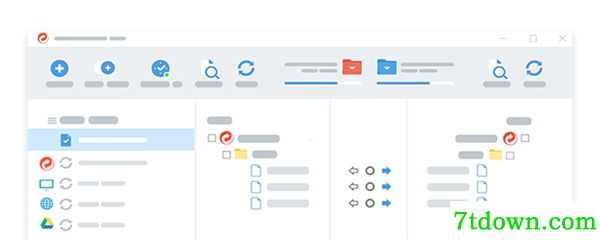
GoodSync免费版无限制版完美支持专业的文件数据同步,可以实现多平台设备的数据互通,实时在线同步,让你在手机上或者在电脑上轻松查看自己的同步文件。
文件备份
一种简便、快捷、安全的方法,将您的全部数据备份到多个目标位置,在需要的时候恢复数据。
文件同步
跨多个目标位置和平台,实时自动进行数据复制,实现单向或双向同步。
所有设备的直接 P2P 连接
借助我们的专有文件传输协议 GoodSync Connect,可在您的所有设备(包括服务器、NAS 和手机)之间进行直接、快速、安全的 P2P 数据传输。
远程访问您的数据
使用 GoodSync 浏览器,通过单一页面远程访问存储在任何设备或云存储帐户中的数据,极为方便、快捷且安全。
备份和同步通过“ GoodSync作业” 的概念执行。
一个GoodSync作业定义:左侧和右侧(源和目标),单向或双向同步(备份或同步)以及配置为适合的一组选项这种数据传输的需求。
这里的示例将展示如何从本地桌面文件夹创建简单的备份作业,并将其作为源,而将Google云端硬盘作为目标。本文底部提供了GoodSync选项的完整列表的链接。
1)在 作业 菜单上,选择“新建”或单击软件栏中的“新建作业按钮”。
2)在“ 新的GoodSync作业” 提示符下:
输入新工作的名称。
选择备份或同步作为您的 作业类型。
点击“确定”按钮。
3)单击向左或向右浏览按钮以转到数据选择器。
您可以从以下任意一项中为左右两侧选择文件夹和文件:
4)在左侧和右侧选择数据, 然后单击“应用”按钮。
波纹管示例显示了本地桌面文件夹备份到Google云端硬盘帐户的情况。
有关受支持的文件系统的更多信息,请单击此处。
5)单击“分析”按钮以查看建议的更改。
6)检查建议的更改,然后单击“同步”按钮。
您的文件现已同步!
7) 这是GoodSync上方软件栏中其他按键的快速概览:
新建组: GoodSync可以将作业分组在一起,以便可以对组中的所有作业执行相同的命令。
帐户同步: 如果打开了“帐户同步”,则您的所有GoodSync作业和服务器帐户都将在安装了GoodSync并在我们的GoodSync帐户中注册的其他设备上同步(可用)。
自动运行: 此开关控制作业自动化设置的执行。
选项: 您可以在此处设置所有GoodSync作业选项。
自动: 将您的GoodSync作业设置为自动运行。
使用GoodSync资源管理器
GoodSync Explorer是一个远程文件访问软件,将传统的Windows Explorer页面与功能丰富的数据传输解决方案融合在一起。它使您可以在本地计算机和Internet上的任何远程服务器之间查看和下载/上传文件。 GoodSync Explorer安全,可靠,高效且易于使用,使其成为初学者和专家的强大软件。
使用GoodSync Explorer,您可以:
访问,上传和下载图像,文档,电影和音乐文件。
与朋友和同事共享文件。
在本地和远程位置之间备份和同步。
发布 和维护您的网站。
为您当前的身份验证(书签)建立书签。
以及更多!
GoodSync Explorer支持标准GoodSync应用app支持的所有相同服务。
只需从下拉列表中选择所需的文件系统或服务,并根据需要提供凭据,即可为您提供对指定位置的即时交互访问。
如何将许可证添加到我的GoodSync帐户?
以下指南将详细介绍如何向您的GoodSync帐户添加许可证以进行激活。
首先,浏览至https://www.goodsync.com/manage 。
如果您已经有一个GoodSync帐户,请单击“登录”。
如果您尚未创建GoodSync帐户,请单击“注册”。
如果您忘记了现有帐户的密码,请单击“密码重置”。
登录到GoodSync帐户后,单击“许可证”。
在“许可证”页面上,单击“从现有订单添加许可证”。
在相应的字段中输入您购买的订单ID和订单名称,然后单击“提交”。
如果您正确输入了订单信息,则应该看到已添加到帐户的许可证摘要。
单击左列的“许可证”标签,以返回到许可证的主要页面。现在,您将看到可用于激活设备的未使用许可证列表。
如何在Windows计算机上激活GoodSync?
在线激活
1)单击软件> GoodSync帐户设置。
2)如果您已有一个GoodSync帐户,则可以选择“使用我现有的GoodSync帐户”选项。如果您没有GoodSync帐户,则可以免费创建一个新帐户。
您也可以在这里管理您的GoodSync帐户:
https://www.goodsync.com/manage
3)单击“不提供文件,但此计算机可以呼叫其他人”。将“ Windows密码”字段保留为空,然后单击“下一步”。
4)单击“应用”将GoodSync帐户注册到此设备。
5)接下来,单击“帮助”>“激活许可证”。
6)单击“使用GoodSync帐户激活(推荐)”,然后单击“下一步”。这将使用您的GoodSync帐户中的相应许可证激活您的GoodSync安装。
7)如果激活成功,您将看到一个类似于下面的结果窗口。您的GoodSync安装现已激活。
离线激活
请注意,离线激活仅适用于拥有GoodSync Enterprise Workstation,GoodSync Server或GoodSync File Server许可证的客户。
1)单击帮助>激活许可证。
2)单击“使用GoodSync帐户激活(推荐)”,然后选择“将数据传递到激活服务器”复选框。在下面的字段中输入您的GoodSync帐户用户ID和密码。您的GoodSync帐户用户ID将是带有短划线而不是特殊字符的GoodSync帐户电子邮件(例如,email @ domain.com 将是email-domain-com)。点击下一步”。
3)您将获得一个生成的离线激活码。暂时复制此代码,以备不时之需。
4)导航到可访问Internet的计算机,然后通过https://www.goodsync.com/manage登录到您的GoodSync帐户 。登录后,单击“ 许可证”选项卡。单击“通过浏览器激活许可证”。
5)在下面的字段中输入从GoodSync应用app获得的脱机激活代码,然后单击“激活许可证”。
6)如果提供了正确的脱机激活代码,则页面将以第二个代码作为响应,将其输入到GoodSync应用app中进行激活。
7)复制浏览器提供的此代码,将其粘贴到脱机计算机的激活字段中,然后单击“下一步”。
8)如果成功,将向您显示激活消息。您的GoodSync应用app现在可以使用了。
 LrcToSrt下载-LrcToSrt v1.0.5 绿色免费版下载-七天软件园
LrcToSrt是一款非常实用的歌词字幕格式转换软件,通过该软件能轻松帮助用户将歌词字幕文件的格式转换成自己想要的格式,而且还支持LRC同步显示,可以让用户在播放不同音乐的情况下显示歌词,用于翻唱。
 Paprika Recipe Manager下载-Paprika Recipe Manager(食谱管理软件) v3.1.0 正版下载-七天软件园
Paprika Recipe Manager是一款免费绿色的食谱管理软件。Paprika Recipe Manager页面清爽简约,使用简单易上手,可支持用户自主创建食谱,一键搜索网络中的健康食谱,便于管理和学习。
 FATXplorer下载-FATXplorer(xbox360硬盘管理器) V2.5.1.14449 中文免费版下载-七天软件园
FATXplorer是一款非常实用的xbox360硬盘资源管理器,可以帮助用户高效便捷的管理各种资源文件,而且也为Xbox360的使用提供了帮助,很多用到xbox360的用户可以来下载这款软件。
 pstviewer pro下载-pstviewer pro V9.0.1239.0 免注册码版下载-七天软件园
pstviewer pro是一款绿色小巧的outlook pst文件查看器软件,支持查看各种格式的Outlook PST文件,而且通过这款软件可以轻松的打开所有Microsoft Outlook电子邮件文件,包括pst、ost、msg等格式的文件。
 面朝大海电脑版下载-面朝大海 v2.2.170203 正版下载-七天软件园
面朝大海软件是一款智能简单的工作文档管理软件,支持文档分类管理、日历行程安排等功能,而且不需要安装,如果你是一个经常忘记昨天的工作计划的人,不妨来下载这款软件体验一下。

佳能MP288清零软件下载-Canon佳能MP288打印机清零软件 v4300最新版下载
 应用工具 / 173KB
 应用工具 / 16MB
WinRAR(64位)免费版下载-WinRAR v6.0.1官方中文版下载
应用工具 / 4MB 应用工具 / 17MB
极客多标签开始菜单软件下载-极客开始菜单 v1.6.9官方版下载
应用工具 / 19MB 应用工具 / 9MB
 应用工具 / 13MB
Calculator科学计算器电脑版下载-Calculator科学计算器 v1.2.0最新版下载
应用工具 / 289KB
电脑桌面天气秀电脑版下载-电脑桌面天气秀 v6.8最新版下载
应用工具 / 8MB
acrobat xi pro电脑版下载-acrobat xi pro免激活注册版v11.0最新版下载
应用工具 / 723.06MB