pickmeapp中文版 v0.7.4.2最新版是一款实用性极强的电脑备份软件,十分适合在系统重装后使用。在PickMeApp中文版中,用户能够通过该软件对你的电脑配置的软件进行快速备份,而且还能支持还原,你可以选择自己的备份目录,快速找到位置,使用起来十分的方便。
PickMeApp免费版兼容性极强,支持win7至win10多个系统,该软件还能支持软件筛选,用户能够根据自己所需的软件进行批量搬迁,可以安装过滤器。实用性极强。
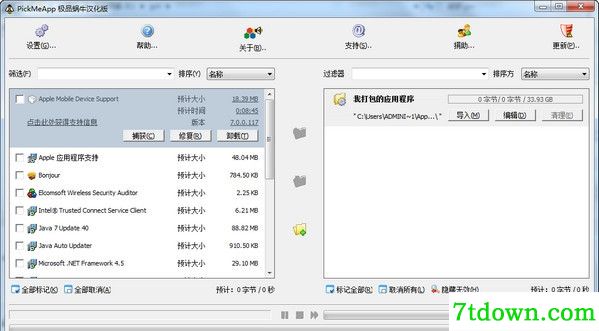
1、备份还原软件无需安装,打开即可使用
2、支持win7/win10等多个操作系统
3、支持备份所有已安装软件
4、支持软件筛选
5、支持软件批量搬迁
6、支持安装过滤器
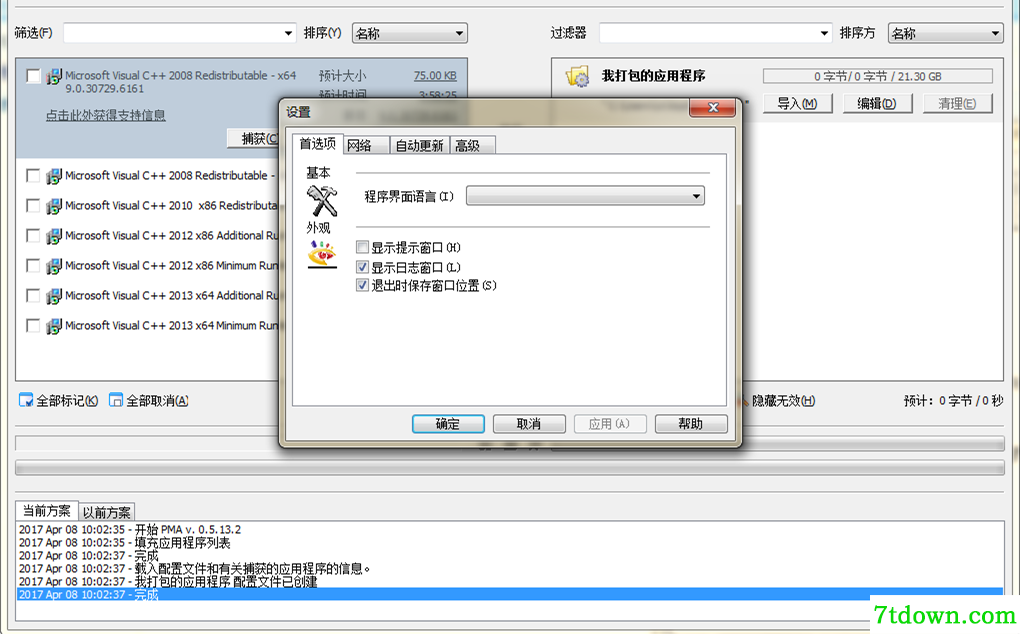
系统崩溃后,重装系统是既彻底又便捷的事情。但是唯一困扰我们的就是电脑中存储的宝贵资料,如果能够快速备份又不丢失,那就更完美了!
于是PickMeApp一键备份软件就应运而生了。它需要在你的系统崩溃之前使用,使用的时候,
「PickMeApp」会为你把软件的安装目录以及各种文件全部“拍个照”,记录他们的所以信息,然后在你重装之后,再安装该软件,并还原就OK了。
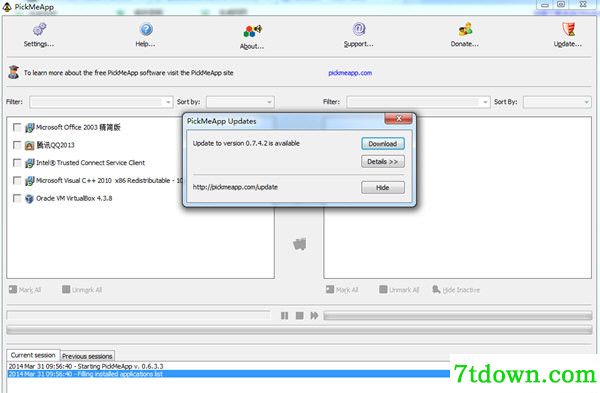
打开软件后后,在左右是所有已经安装的软件,就像是windows的“添加和删除程序”一样,你只需要勾选需要备份的软件,然后点击“capture”
备份说明
备份结束后,备份文件默认是保存在PickMeApp安装文件夹的TApps文件夹下,整个过程所花费的时间依据软件的大小而定,你可以把这些文件复制到新的电脑或者非c盘,然后再用这个软件恢复它们,模式和样式更ghost非常相似。
首先,在系统重装前,先通过PickMeApp将需要重新安装的软件打包备份好。打开PickMeApp后,在窗口左侧会显示可备份的软件列表,勾选需要打包备份的软件。勾选后,点击窗口中间的三个图标的第一个按钮(捕捉选中应用app到活动配置文件),如果需要打包备份的软件较多,你可以去喝杯茶稍作休息一下。
等所有需要打包备份的软件被捕捉完成后,在PickMeApp文件夹中的TAPPS文件夹中会生成对应软件以Tap为后缀的文件,这样的操作与备份驱动的原理一样。这时候你可以选择“Save All As Exe”,将所有的Tap文件转换成以后缀exe的系统安装文件。这样所有需要打包备份的软件就完成了封装。
当你的系统重装完毕后或者使用新电脑,将刚才打包好的软件直接在新系统中双击安装即可。
exe文件可直接安装,tep文件也可在新系统中再封装成exe文件
经小编实测,软件的个人设置信息都会连同软件安装一同配置完毕,大家打开软件后就跟原来系统的软件一模一样。这里需要提示的是,在安装打包软件的时候是不需要配置安装路径的,因为软件配置信息会连同旧系统的安装路径信息一同配置好,简直就是超级方便。
经过封装的软件可以一键安装
软件打开后个人配置跟原来一模一样
PickMeApp这款小巧的软件真很适合需要重装电脑系统而又懒得重新安装软件的用户,小编实测在Win7系统上打包备份的软件到Windows 8.1上也可以成功安装,这也可以说明PickMeApp可以兼容Windows 8.1系统。不过这也是小编通过几款软件打包备份后得出的结果,更多的尝试需要大家去实验。
1.修复部分bug
2.优化了部分功能
 WinCatalog内购版下载-WinCatalog 2020(文件索引软件) v20.4.0最新版下载
WinCatalog 2020(文件索引软件) v20.4.0最新版是一款高效实用的文件管理软件,可以快速的对指定的磁盘或者目录进行扫描,而且还能将磁盘或者目录中的文件信息导入到自身的数据库中,方便你以后的查找。
 bulk rename utility中文版下载-bulk rename utility(批量重命名软件)v3.4.3.2最新版下载
bulk rename utility(批量重命名软件)v3.4.3.2最新版是七天软件园小编为大家推荐的一款文件批量重命名的神器。免费小巧功能强大的文件更名软件,支持批量重命名文件和文件夹。
 HedEx Lite下载-HedEx Lite(华为电子文档浏览器) v200R006C00最新版下载
HedEx Lite(华为电子文档浏览器) v200R006C00最新版是一款功能强大的电子文档软件,这款软件是由华为公司所打造的。HedEx Lite完整版无需进行安装,你只需将软件移动至桌面直接打开即可,而且该软件占用了极小的内存与磁盘空间,让网络维护人员更加轻松的进行使用体验文档,无需收到网络限制。
 Goodsync11内购版下载-Goodsync(附激活码) v11.5.0.0最新版下载
Goodsync(附激活码) v11.5.0.0最新版是一款十分好用的文件同步备份软件,Goodsync11功能非常强大,能够帮助用户实现两台电脑或者电脑与U盘之间的数据和文件的同步转换,而且还能通过局域网、WiFI对指定设备进行数据同步,有需要的小伙伴们,可以七天软件园下载使用。
 大势至局域网共享文件管理系统内购版下载-大势至局域网共享文件管理系统(附注册机) v14.8最新版下载
大势至局域网共享文件管理系统内购版是一款功能强大、安全的软件,软件在管理数据上可以对共享文件的访问权限进行多种设置,从而减少误拦截情况的发生,并有多种设定,助力用户的数据文件安全。

佳能MP288清零软件下载-Canon佳能MP288打印机清零软件 v4300最新版下载
 应用工具 / 173KB
 应用工具 / 16MB
WinRAR(64位)免费版下载-WinRAR v6.0.1官方中文版下载
应用工具 / 4MB 应用工具 / 17MB
极客多标签开始菜单软件下载-极客开始菜单 v1.6.9官方版下载
应用工具 / 19MB 应用工具 / 9MB
 应用工具 / 13MB
Calculator科学计算器电脑版下载-Calculator科学计算器 v1.2.0最新版下载
应用工具 / 289KB
电脑桌面天气秀电脑版下载-电脑桌面天气秀 v6.8最新版下载
应用工具 / 8MB
acrobat xi pro电脑版下载-acrobat xi pro免激活注册版v11.0最新版下载
应用工具 / 723.06MB