HideHelper窗口隐藏助手 v7.3.7最新版是七天软件园小编为大家推荐的一款可以帮助用户在上班时间摸鱼的窗口隐藏伪装软件,我们在上班的时候可以聊天、看小说、玩游戏。当遇到老板检查的时候,你就可以使用HideHelper完美注册版来将这些窗口全部隐藏起来,并且伪装成工作窗口,不会被老板发现哦!
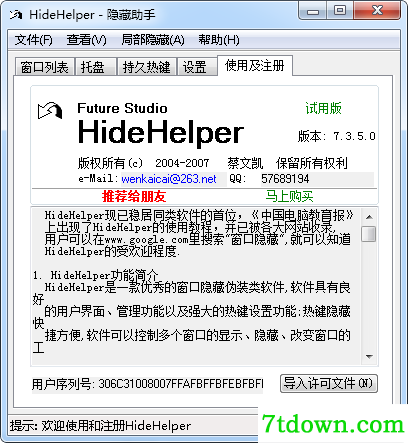
hidehelper内购版是一款功能非常优秀的隐藏软件;这款软件就和电脑里面的任务管理器是一样的,只是这款软件可以进行控制多个窗口的运行,也查看的更加的清楚,操作更加的简单;软件支持对改变软件条文字、改变窗口的软件条图标等进行了快速的设置,而且运行的时候就这您的电脑右下角,如果不仔细进行观看的话,根本就不知道软件在进行运行中,使您这上班的时候,拥有比较大的自由度等!
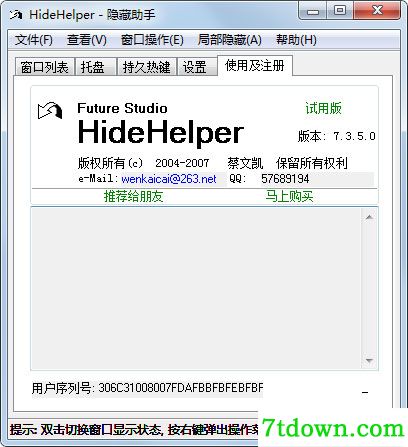
1.HideHelper提供了强大的隐藏热键设置和管理功能,一类是临时热键,一类是固定热键,可以隐藏/显示特定的一个或一组窗口;
2.可以修改窗口显示图标和文字,起到伪装作用,例如可以把聊天窗口伪装成Word,在Windows的任务软件栏上显示的是Word,而实际的窗口却是聊天窗口;
3.可以把窗口变透明,透明度可以任意调节,起到隐蔽作用;
4.可以隐藏(手动/自动)其他程序的托盘图标,并且在HideHelper页面里可以弹出其他程序的托盘菜单,例如可以隐藏QQ或MSN的托盘图标;
5.可以对窗口进行局部隐藏,提高隐蔽性,例如可以把FlashGet的广告条隐藏或让QQ的聊天窗口只剩下聊天内容和输入框;
6.HideHelper除了提供了热键隐藏窗口以外,还提供了鼠标隐藏窗口的功能,同时按下鼠标的左右键即可隐藏当前窗口;
7.HideHelper为了进一步保护用户的隐私,还提供了密码保护的功能,可以使用密码锁定HideHelper;
8.HideHelper提供了一组实用的热键,多数常用功能都可以用HideHelper保留的常用热键完成;
9. 可以设置隐藏时静音;
10.HideHelper可以把任意窗口变成最前端显示,加强了对窗口的控制;
11. 软件设计时进行了优化,仅占用极少的CPU和内存;
此外HideHelper的页面酷似Windows的任务管理器,因此HideHelper本身就具备伪装性。
HideHelper是您上班时间聊天、看小说、玩游戏时的必备软件;
它的终极隐藏和伪装功能将带给您最大限度的自由;
HideHelper-窗口隐藏助手(隐私保护) 6.2.3破除30次限制2K,XP补丁;
只在2K,XP上有效,因为本人只在2K,XP上试用成功;
内含28次限制及无限制,喜欢的朋友自己试试。98肯定不行,因为注册表结构不同;
HideHelper可以把任意窗口变成最前端显示,加强了对窗口的控制;
软件设计时进行了优化,仅占用极少的CPU和内存;
可以把聊天窗口伪装成Word,在Windows的任务软件栏上显示的是Word,而实际的窗口却是聊天窗口;
HideHelper除了提供了热键隐藏窗口以外,还提供了鼠标隐藏窗口的功能,同时按下鼠标的左右键即可隐藏当前窗口;
HideHelper为了进一步保护用户的隐私,还提供了密码保护的功能,可以使用密码锁定HideHelper;
此外HideHelper的页面酷似Windows的任务管理器,因此HideHelper本身就具备伪装性。
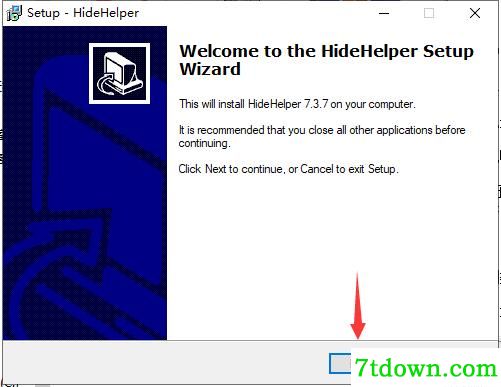
1、解压缩在开心电玩下载的HideHelper完整版软件包,双击“HideHelper.exe”程序进入欢迎安装页面,点击【Next>】继续下一步
2、软件默认安装在“C:/Program Files (x86)/HideHelper”小编建议点击【Browse...】选择C盘以外的磁盘安装
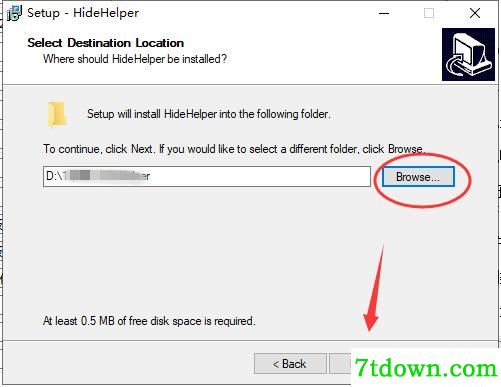
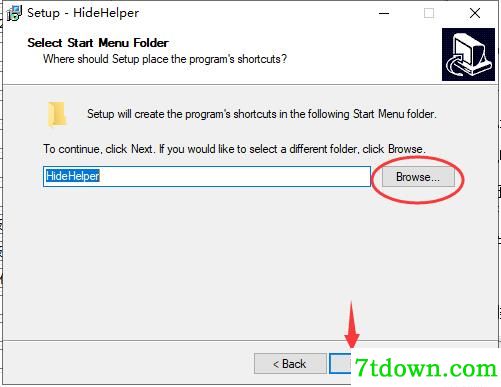
3、这里点击【Browse...】可以选择开始菜单文件夹位置,点击【Next>】进行下一步安装
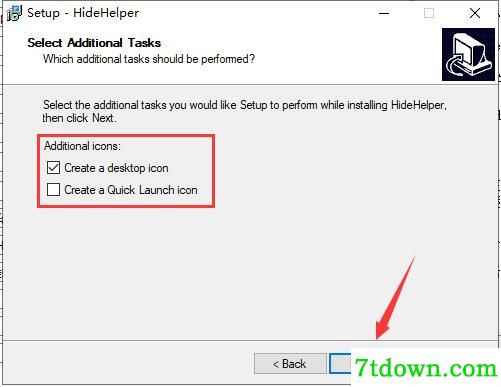
4、选择是否创建桌面快捷方式和快速启动栏快捷方式,建议选择创建桌面快捷方式,点击【Next>】
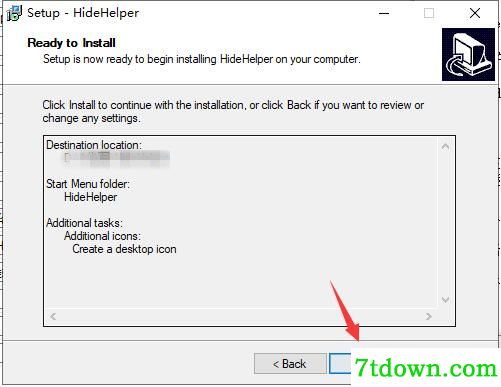
5、确认安装设置,点击【Install】开始安装
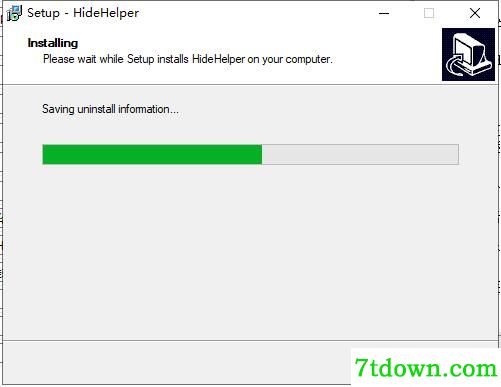
6、软件正在安装,请等待
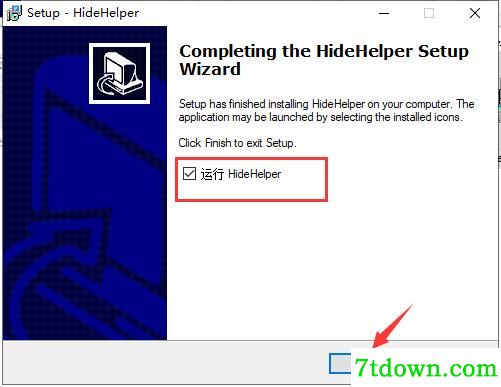
7、软件安装成功,根据需要选择是否勾选运行软件,点击【Finish】退出安装向导
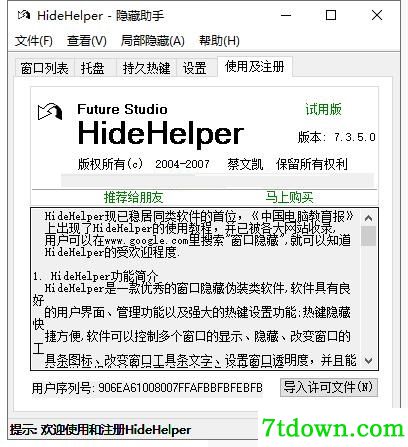
1、软件已经安装成功,点击桌面快捷方式进入软件的主页面,出现使用和注册说明,请仔细阅读;

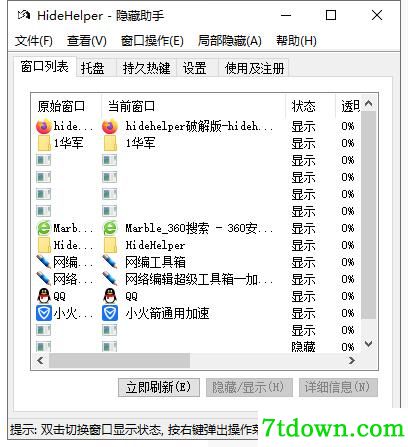
2、窗口列表可以进行查看您正在进行的任务,包括了您原始的窗口和当前的窗口等;
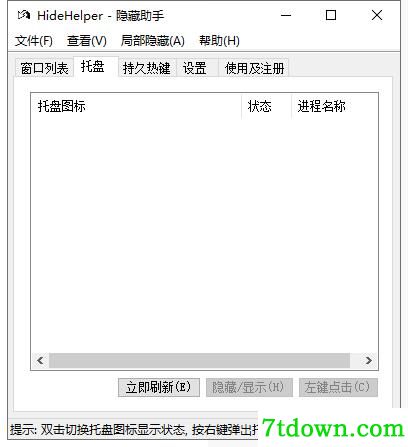
3、托盘包括了托盘图标、状态、进程名称等;
4、持久热键包括了热键值、原始出口标题、出口类名、经常名称等;
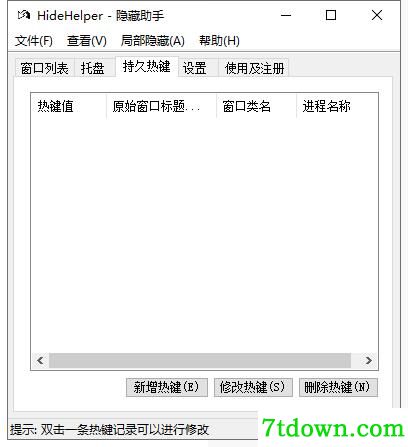
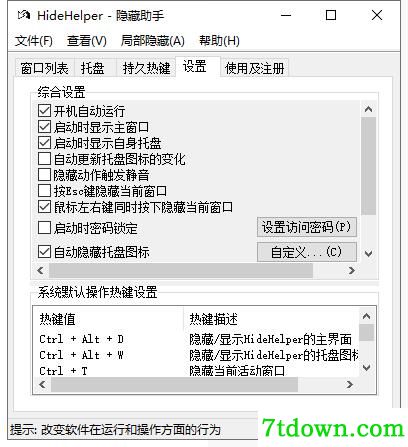
5、设置包括了综合设置系统默认操作热键设置等;
如何在玩大型游戏的时候有效的使用HideHelper?
所谓大型游戏是指全屏幕的游戏(例如CS)这种游戏的窗口不能使用前面的方法进行隐藏,这里介绍一个技巧,在运行游戏以后,按“Ctrl + Alt + D”调出HideHelper,找到那个游戏窗口,把那个窗口的图标和标题都改成“安全的”,然后切换到游戏,如果有人来了就按“WIN”键,这样游戏就被最小化了,而显示的也是一个“安全”的窗口,这样就达到了保护自己的目的。
如何在QQ的时候有效的使用HideHelper?
现在你已经能熟练使用HideHelper了,已经把QQ的托盘图标隐藏了,主窗口也隐藏了,聊天窗口也伪装了(建议使用聊天模式),但如何知道有新消息呢,你可以调出主窗口切换到“托盘列表”,如果你发现QQ的托盘图标题有变化,则代表你有新消息了,选中它,按“左键点击”即可弹出消息窗口;
 WinTools.net Premium注册版下载-WinTools.net Premium(系统优化软件)v20.0最新版下载
WinTools.net Premium(系统优化软件)v20.0最新版是一款功能非常强大且实用的系统优化软件。它主要是提高我们的电脑Windows操作系统性能的功能,因为这是一个组合软件,所以它的优化功能非常多,像是以:卸载器、文件扫描器,文件粉碎机,IE收藏夹,RAM内存助推器,注册表扫描器,隐形人,启动管理,系统设置,净调教,TweakUI的,网络设置,隐私策略…等等功能。
 WinTools.net 22中文版下载-WinTools.net 22 Premium内购版v22.0最新版下载
WinTools.net 22 Premium内购版v22.0最新版是七天软件园小编为大家推荐的一系列设计用于优化操作系统的应用app。可以从系统中移除不需要的软件、清除Windows注册表中无用的项目、控制开机时所要自动开启的程序、内存监控、强力的自定义桌面功能,按你的需求进行系统设置。
 微信聊天记录导出软件完整版下载-灵成微信恢复助手 v1.22.8007.3最新版下载
灵成微信恢复助手 v1.22.8007.3最新版是七天软件园小编为大家推荐的一款功能强大的微信聊天记录导出软件,这款软件可以帮助我们将手机上的微信聊天记录导出到电脑上,无论是安卓手机还是苹果手机都可以通过它来轻松导出。
 电脑使用记录查看软件下载-电脑使用记录查看软件 v1.0最新版下载
电脑使用记录查看软件 v1.0最新版是七天软件园小编为大家推荐的一款可以查看你电脑使用记录的软件,软件可以查看Windows系统第一次使用到现在使用的一些记录,例如 开机、关机记录、浏览过的文件夹,打开过的文件,运行程序等使用痕迹,可在 XP, Win7, Win10 系统运行,非常好用,要看别人在你电脑上干过什么,这个软件一查看便知。
 Search and Replace下载-搜索替换软件(Search and Replace) V8.1绿色中文版下载-七天软件园
搜索替换软件是七天软件园小编为大家推荐的一种软件软件,用于在文本文件或代码文件中查找并替换特定的字符串。这种软件通常被程序员、文本编辑器和办公室软件用户使用,以便在大量文件中进行快速、准确的更改。搜索替换软件可以帮助用户快速地找到所有匹配特定搜索模式的字符串,然后根据用户的要求进行替换。

 系统工具 / 8MB
RecoverNT下载-RecoverNT(硬盘数据恢复软件) v3.5官方版下载
系统工具 / 624KB
闪电一键重装系统下载-闪电一键重装系统 v4.6.8.2088官方版下载
系统工具 / 8MB
万兴数据恢复专家下载-万兴数据恢复专家 v4.0.3.8官方版下载
系统工具 / 552KB
飞火动态壁纸软件电脑版下载-飞火动态壁纸软件 v1.1.8.4最新版下载
系统工具 / 69MB
U盘检测软件mydisktest下载-mydisktest v3.5最新版下载
系统工具 / 159KB