qq影音 v4.6.3.1104最新版是一款功能强大的播放器软件。QQ影音pc版是由腾讯官方打造的本地播放器,下载速度极快,而且运行起来十分流畅,用户可以轻松的享受到舒适的视听过程,而且没有任何的广告弹窗,给你一个最佳的观影环境。
QQ影音免费版页面简约清爽,而且搭配了只能适配内核,轻松的支持全部格式视频播放,为你带来专业级的高清视听体验,方便且实用。
1、QQ影音播放器支持全格式视频播放
2、智能适配播放内核
3、QQ影音播放器拥有全新页面设计,便利操作体验
4、专业级高清支持
5、QQ影音播放器更小、更快、更流畅
6、QQ影音播放器无广告、无插件,五星级的视听享受
7、QQ影音播放器是一款实用小软件
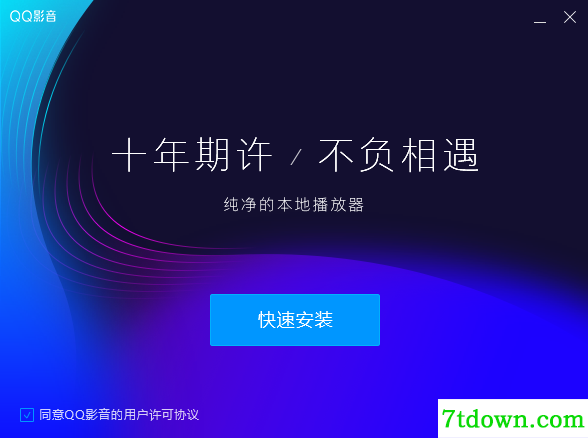
1、在七天软件园下载QQ影音播放器,解压之后双击.exe,进入一个安装页面,勾选“同意用户许可协议”,点击“自定义安装”
2、这里建议将文件安装在D盘,也可以安装在C盘,点击立即安装
3、QQ影音播放器正在安装当中,过程很快,请耐心等候
4、QQ影音播放器安装完成,点击“立即体验”即可退出该页面
1、首先打开安装好的QQ影音播放器,点击页面中间的“打开文件”按钮
2、也可以点击QQ影音播放器节目右下角的列表按钮,在打开的空白列表上方点击“+”按钮表示添加文件到列表
3、之后在QQ影音播放器添加窗口当中,找到存放视频文件的目录,选中要播放的视频之后,再点击右下方的“打开”按钮
4、这样视频文件就被添加进播放列表中了,我们只要在列表中选中该视频,然后点击下方播放控制条中的播放按钮就可以开始观看视频了
1、QQ影音播放器怎么压缩视频?
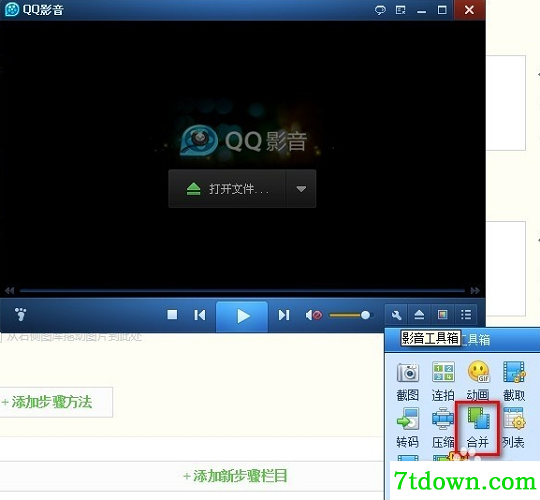
1) 打开QQ影音播放器之后,点击软件,会跳出一个菜单,在里面找到“压缩 ”
2)找到压缩之后点击进入“音视频压缩”页面
3)在“音视频压缩”页面点击“添加文件”,选择我们需要转码的视频文件
4)选择视频后,开始选择需要转换的格式,可以在QQ影音播放器设置栏中找到需要设置的参数
5)设置完成之后,可以选择转换完成之后视频的视频路径,点击开始,会跳转到视频转换页面
2、QQ影音播放器怎么加速?
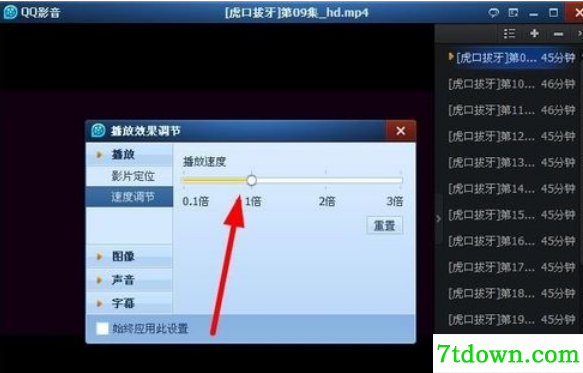
1)打开QQ影音播放器,播放之后,鼠标右键点击屏幕中任意位置,依次选择播放、速度调节
2)在弹出的QQ影音播放器播放效果调节中选择“速度调节”,拖动播放速度条,可以实现慢放或加速
1、变速播放
2、按文件夹播放
3、手势控制优化
4、字幕效果增强
5、密码擦除
 南瓜视频完整版下载-南瓜视频 v4.8.0最新版下载
南瓜视频 v4.8.0最新版是一款主打恐怖元素的影音播放软件,汇集国内外大量高清片源,为用户提供无广告绿色观影体验,并且,在这里你还可自由选择清晰度,设置下载习惯,边看边播,畅享视觉盛宴!
 Free Any DVD Player播放器下载-Free Any DVD Player(DVD播放器) V1.0最新版下载
Free Any DVD Player(DVD播放器) V1.0最新版是一款专业且优秀的DVD视频播放器软件,通过该软件用户可以播放最新的DVD光盘、DVD文件夹、ISO文件等,而且在你播放的过程中,还可以对视频进行屏幕大小、视频轨道等基本设置。
 friDay影音完整版下载-friDay影音软件 v1.3.44.3 正版下载-七天软件园
friDay影音是一款非常好用的视频播放app。在friDay影音完整版中,内置大量丰富的资源,不管你想看新闻、综艺、电视剧、动漫、电影、少儿动画、体育等等这里都有,全面满足用户的所有观看需求。
 Audio Looper下载-Audio Looper(音频播放辅助软件)v1.1 正版下载-七天软件园
Audio Looper是一款功能强大的音频播放辅助软件,这款软件能够轻松帮助用户管理播放音频。Audio Looper电脑版循环效果十分棒,该软件不止能播放一段音频,还能选择片段中某个小细节,用户可以自己进行自定义设置,比如循环时间、次数等。
 狂牛视频加密内购版下载-狂牛视频加密播放器软件 v2.0.2.0 电脑pc版下载-七天软件园
狂牛视频加密内购版是一款相当不错的视频处理软件,软件上在导入视频文件时,支持用户将多种不同的视频文件一次性地进行导入并进行管理,软件上还可以在处理时实时地预览到视频文件的内容,从而让用户可以在相关的页面中一步步地调整好参数,来输出文件。

lockdwg.VLX下载-lockdwg.VLX(CAD图纸解密插件) v1.0官方版下载
 图像媒体 / 47KB
幂果OCR文字识别软件下载-幂果OCR文字识别 v2.2.1官方版下载
图像媒体 / 12MB
Quick Any2Ico中文版下载-Quick Any2Ico v2.5.0.0中文免费版下载
图像媒体 / 150KB 图像媒体 / 2MB
唱作魔方电脑版下载-唱作魔方【音乐伴奏软件】v1.2.4.615最新版下载
图像媒体 / 28.9MB
专业语音合成软件免费版下载-专业语音合成系统 v6.5.0.880最新版下载
图像媒体 / 8MB
YY语音变声器下载-YY语音变声器 v7.0.29最新版下载
图像媒体 / 25.3MB