迅雷音影 v6.1.3.696最新版是一款由迅雷公司研发出的视频播放器,一款专业级软件,兼容百种视频格式,丰富的视频资源,超清视频画质,支持在线观看和下载观看,迅雷音影这款软件不仅仅是下载软件,还拥有一个微型的浏览器,可以查看一些日常新闻,美女写照,丰富自己的生活内容,一款专业播放器,尽享精彩视频,等你来看。
1. 迅雷影音拥有丰富的影片库在线流畅点播服务
2. 迅雷影音兼容主流视频媒体格式文件的本地播放
3. 自动在线下载影片字幕
4. 迅雷影音播放完影片后的影片推荐(看看猜你喜欢)
5. 自动记录上次关闭播放器时的文件位置
6. 自动提示影片更新
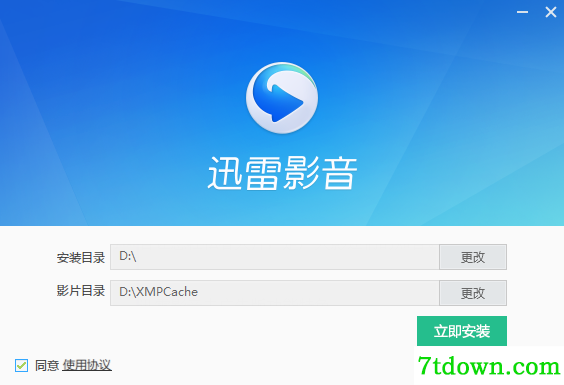
1、在七天软件园下载迅雷影音软件,解压之后双击.exe,进入一个安装页面,勾选“同意使用协议”,点击自定义

2、这里选择好安装位置,建议安装在D盘,点击“立即安装”
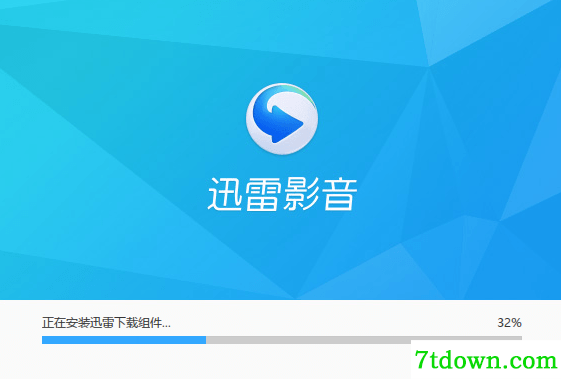
3、迅雷影音正在安装当中,过程缓慢,请耐心等候
4、迅雷影音安装完成,点击“立即体验”即可退出安装页面

1、首先左上角有迅雷影音,点击一下出现菜单

2、右下角这个文件夹的标志是可以打开文件的路径

3、迅雷影音左下角也是可以打开文件的

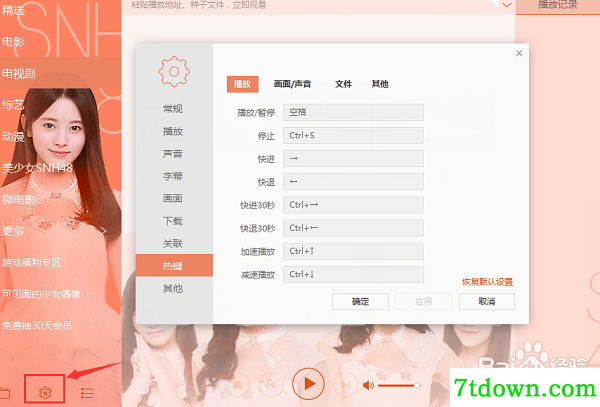
4、点开迅雷影音左下角设置按钮,可以找到热键按键,可以查看快捷操作
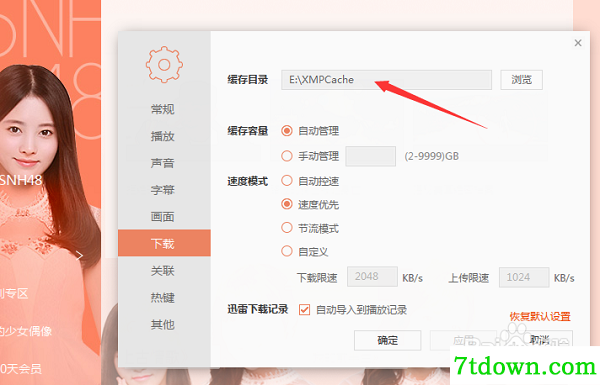
5、在下载这个位置,可以选择要下载文件的位置
6、在这个位置,可以通过复制视频的链接地址进行播放

1、迅雷影音怎么重复播放?
1)迅雷影音鼠标右键,选择设置,也可以点击左上角进入设置页面
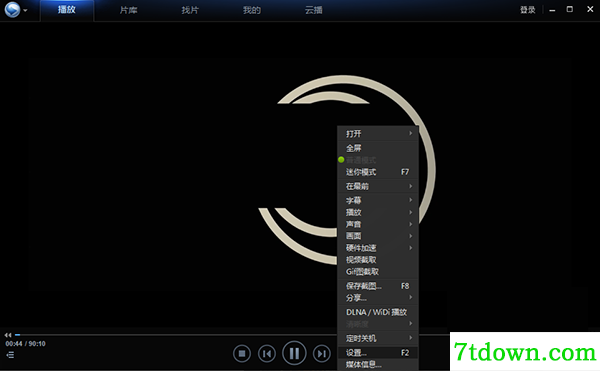

2)进入迅雷影音设置页面中,点击播放,进入到播放设置当中
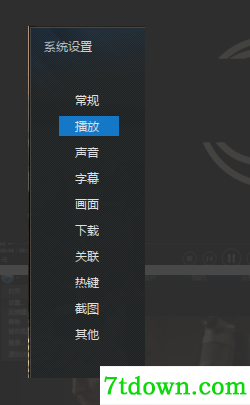
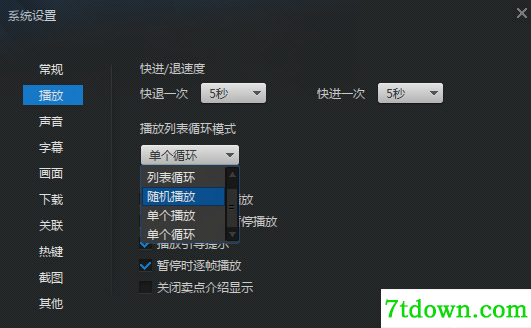
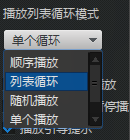
3)在播放列表循环模式中可以选择自己需要的循环模式。选择好循环模式后,点击应用,确定。这时就是选择的循环模式了
2、迅雷影音怎么取消内容更新提示功能?
1)鼠标左键双击迅雷影音图标,将其打开运行,如图所示:

2)在打开的迅雷影音程序页面当中,点击左上角的“主菜单”选项按钮

3)在弹出的选项框中点击设置选项

4)这个时候会打开迅雷影音“设置”对话框
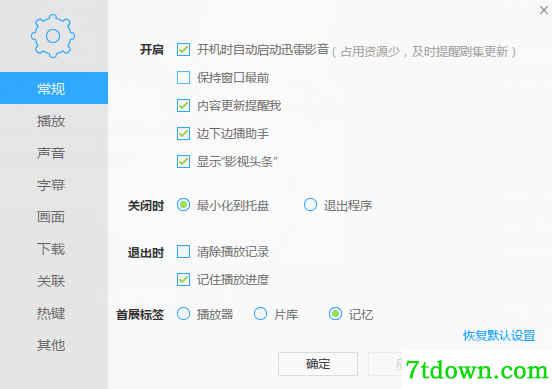
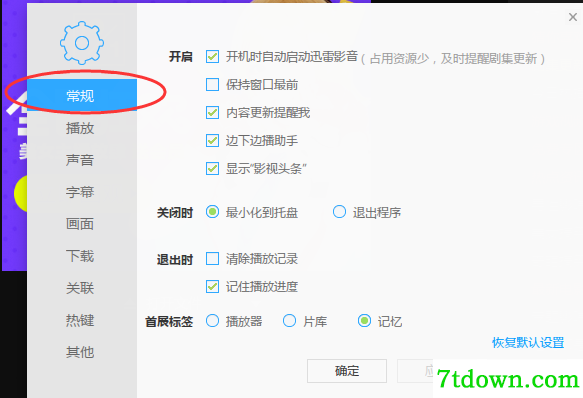
5)选择左侧窗格的“常规”选项卡栏
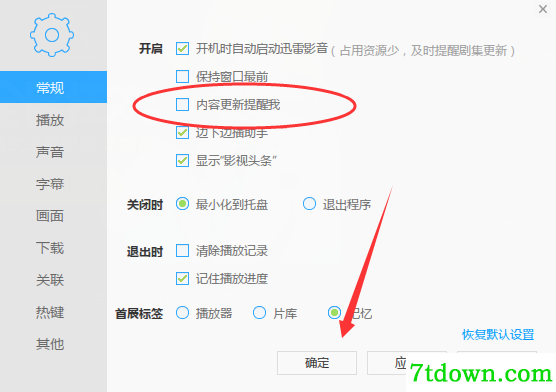
6)找到“开启”下的“内容更新提醒我”选项并此项取消勾选,再点击“确定”按钮
 1200个剪辑视频后期必备音效包合集下载-1200个剪辑视频后期必备音效包音频素材最新版下载
1200个剪辑视频后期必备音效包音频素材最新版是一款视频剪辑音效素材打包集合,剪辑后期必备精品资源,需要的可以存一份。在后期制作中,我们经常会用到各种音效,从而使我们的作品更真实,让观众更有代入感。
 Listen1聚合音乐接口软件下载-Listen1聚合音乐接口最新版下载
Listen1聚合音乐接口最新版是一款用于听的音乐平台聚合软件,它具有免费、开源、国产、无cookie的特点,它既能作为浏览器插件使用,也可以当做独立的音乐平台听歌,支持网易云、虾米、QQ、酷狗、酷我、咪咕、bilibili音乐平台。
 天若语音朗读器软件下载-天若语音朗读器绿色版 v1.0最新版下载
天若语音朗读器绿色版 v1.0最新版是一款由网友开发的播放软件,软件可以设置开机自动启动,以及是否显示实时的弹幕,用户还可以调整朗读的语速,适合在多种场景下使用。
 CPlayer全能媒体播放器下载-CPlayer全能媒体播放器V1.0最新版下载
CPlayer全能媒体播放器V1.0最新版是一款基于FFPyPlayer的制作的媒体播放器,实现了快进、快退、循环播放、设置音量等功能。cplayer还可以保护你的视频文件不被删除或在人们使用你的设备时被查看。
 恒星播放器免费版下载-恒星播放器v1.0.0.1最新版下载
恒星播放器v1.0.0.1最新版是一款非常不错的多功能视频播放器软件,用户通过这款软件可以一键打开各种格式的视频资源,这样就能够为用户带来非常不错的影音盛宴。

lockdwg.VLX下载-lockdwg.VLX(CAD图纸解密插件) v1.0官方版下载
 图像媒体 / 47KB
幂果OCR文字识别软件下载-幂果OCR文字识别 v2.2.1官方版下载
图像媒体 / 12MB
Quick Any2Ico中文版下载-Quick Any2Ico v2.5.0.0中文免费版下载
图像媒体 / 150KB 图像媒体 / 2MB
专业语音合成软件免费版下载-专业语音合成系统 v6.5.0.880最新版下载
图像媒体 / 8MB
唱作魔方电脑版下载-唱作魔方【音乐伴奏软件】v1.2.4.615最新版下载
图像媒体 / 28.9MB
闪存式Mp3伴侣下载-闪存式Mp3伴侣 v2.6.0最新版下载
图像媒体 / 460KB