
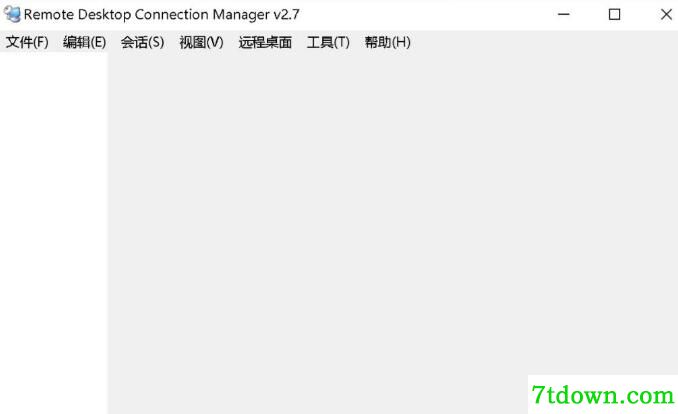
使用说明:RDCMan安装好后双击打开RDCMan.exe,首次使用需要添加配置文件扩展名为rdg
1.点击File新建配置文件,这里命名为MRU,存放在安装的根路径下
建好之后,MRU会显示在左侧菜单树,右键MRU选择Add Server,打开下图窗口
Server name :服务器的地址加端口,默认为3389的可不填端口
Display name :显示在菜单树中的服务器名称,可自定义
Comment :描述
填写完之后,切换到Login Credentials选项卡
取消选中Inherit from parent
Username:远程登陆用户名
Password:远程登录密码
Domian可不用修改(默认当前用户主机)
2、以上设置完毕后,切换到Remote Desktop Settings窗口
取消Inherit form parent选中
Color Depth:计算机颜色格式。默认24位真彩色
Remote Desktop Size 选中 Same as Client area(自适应窗口大小。这样可以显示完整的桌面)
3、最后,点击Add完成添加服务器
完成添加的服务器会出现在左侧MRU的子列表中
右键该服务器名Connect Server
对勾:当前会话
主机:连接状态
X:断开状态
4、最后右键MRU,选择Save MRU.rdg对配置文件进行保存,以后登陆这些服务器就不用在输入用户名和密码了
 IP Camera Viewer中文版下载-IP Camera Viewer(网络摄像机监控软件) v5.81最新版下载
IP Camera Viewer(网络摄像机监控软件) v5.81最新版是一款可以连接网络摄像机并进行监控的软件,它可以在几分钟内就通过IP连接到你的摄像机看到你在做什么,风靡全球的一款软件。
 中国移动集团专线拨测软件正版下载-中国移动集团专线拨测软件V2.5.0最新版下载
中国移动集团专线拨测软件V2.5.0最新版是针对中国移动网络打造的测试软件。中国移动集团专线拨测软件正式版能够有针对性地、有效地按照预定的拨测任务对现网各类数据业务进行自动拨测、识别并记录拨测过程及结果、自动生成定制报表等。
 ViewPlayCap完整版下载-显微镜软件(ViewPlayCap) V1.0最新版下载
显微镜软件(ViewPlayCap) V1.0最新版是款针对显微镜所打造的程序。显微镜软件(ViewPlayCap)不仅可以当作摄像头来使用,而且同同时读取多个设备。
 Power Spy下载-Power Spy电脑监控软件 v12.87 正版下载-七天软件园
Power Spy是一款专业的电脑监控软件,该软件体积小巧,不会占用用户太多的内存,并且该软件能够在后台悄悄运行,让用户可以轻松了解电脑上的一举一动与各种使用情况,并不会让他人发现,适合广大父母用来监视孩子使用电脑的情况等等。
 NetDrive3无限制内购版下载-NetDrive3 v3.11.204 中文内购版下载-七天软件园
NetDrive3无限制内购版是一款非常好用的多功能远程存储管理软件,相关用户通过这款软件可以一键打开谷歌驱动器、Dropbox、OneDrive,然后用户便可以将自己的文件资源存储起来,这样就能够很好的避免了丢失的问题。

搜狗浏览器最新版下载-搜狗浏览器 v8.6.1120 官方版下载
 网络工具 / 64MB
Go!Zilla下载-Go!Zilla v5.03官方版下载
网络工具 / 3MB 网络工具 / 297KB
SmartFTP下载-SmartFTP v10.0.2919.0官方版下载
网络工具 / 16MB
WinSCP中文版下载-WinSCP(SFTP客户端) v5.19.3中文版下载
网络工具 / 9MB
360浏览器官方版下载-360浏览器 v11.0.2251.0 极速版下载
网络工具 / 51MB
亿愿文库资源文件下载器下载-亿愿文库资源文件下载器 v1.7.1.21官方版下载
网络工具 / 3MB
谷歌浏览器官方版下载-谷歌浏览器 v78.0.3904.70 最新版下载
网络工具 / 1MB
μTorrent最新版下载-μTorrent v3.5.5.46020官方版下载
网络工具 / 29MB

