影驰魔盘一键超频软件 v1.2.2最新版是七天软件园小编为大家推荐的一款由影驰科技开发的显卡一键超频软件,我们在体验一些大型游戏的时候,可以通过影驰魔盘来进行一键超频设置,提升显卡的性能,从而让体验到最佳的游戏画质。而且这款软件还可以对显卡进行监测,及时解决显卡出现的各种问题。
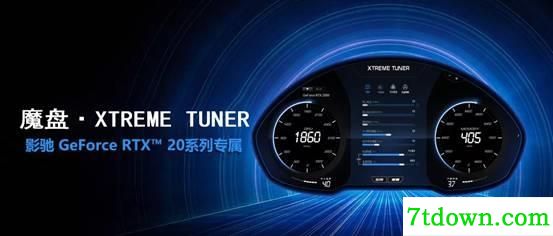
影驰魔盘(Magic Panel HD)是一款为DIY发烧友打造的具有创新意义的软件,这是一个由影驰多年研发经验沉淀而成的智能软件。玩家可以通过魔盘HD友好而简单的页面恢复BIOS、调控风扇转速、对显卡进行超频同时还可以根据用户显卡型号自动检测最新的BIOS和驱动,让玩家有全新的使用体验。
● 支持全新Pascal架构
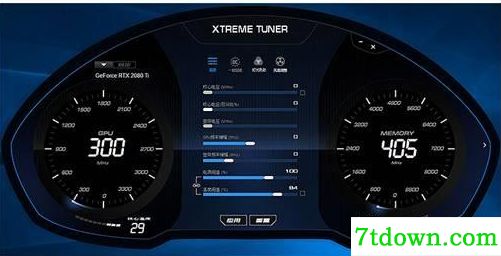
魔盘Plus不仅可通过监控面板实时侦测显卡频率、电压、温度,还能进行核心频率、显存频率、电压、风扇转速等调节操作,玩家只需要移动各参数的控制条然后储存,软件即可按指示把显卡参数自动调节。(需留意参数幅度,过量调节可能会使显卡宕机)
● 支持一按超频功能
为了让显卡更简易进行超频提升效能,魔盘Plus支持一按超频功能,提供5% 和3%的效能提升选项,玩家只需点击对应按钮,即可自动为显卡提升频率,加强效能表现。同时,一按超频功能包含静音模式调节,随时降低显卡功耗和噪音。(一按超频功能需配合显卡温度和超频空间,如未能合乎要求,可能会使显卡宕机)
● 支持RGB彩灯调节
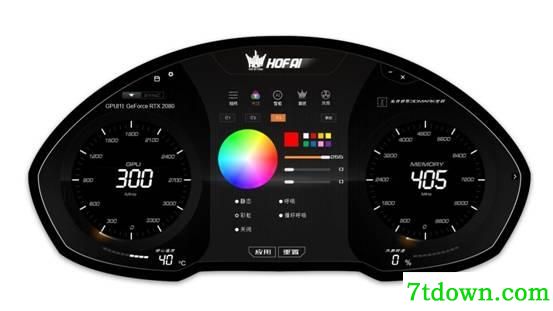
魔盘Plus除了可调节显卡各项参数,还加入RGB彩灯调节功能,提供1680万色彩选择,更支持多种模式变化,包括长亮、单色呼吸、彩色循环呼吸、彩色闪动等,只需要选择喜爱的灯光颜色或变化模式,应用后即可随心转变灯光效果。
电压
自上而下,首先是【电压】模块,电压选项被勾选后,才可以对选项内容进行调节。但是,小编并不建议玩家对电压进行调节,若电压过大,容易导致显卡烧毁。那么,显卡燃烧后的芬芳气味将会在室内持续弥漫!
核心超频
顾名思义,这一功能主要为GPU核心频率的超频。因为显卡核心与核心体质不同,所以不同显卡的超频幅度存在差距,为保证显卡性能,建议玩家每次上调一定数值,再使用3DMARK进行测试,确定显卡能否稳定运行。对于核心频率的增量,可以10或20为单位量进行调整。
显存超频
即是显存频率的超频,玩家可以100为单位增量,在3DMARK测试中不断提高,直至合适为止。
电源、温度阀值
阀值又可称为临界值,温度阀值指温度上限,电源阀值则是TDP(Thermal Design Power)上限。
一键超频
【一键超频】选项更适合新手玩家,与【手动超频】相比,它更为简单。玩家需先点击【1-CLICK OC】,然后再点击下方【APPLY】即可开启。核心频率会根据显卡核心的型号不同,自动进行超频。
灯光色彩
【RGB】选项即为【灯光色彩】选项,该功能可调整显卡灯效,不同的显卡所支持的灯效存在差别,软件页面也会发生一定变化。可以看到,灯效功能主要由4个部分组成。
灯效区域选择
以影驰 RTX GAMER系列为例,这项功能可以对不同区域的灯效模式进行分别设置,顶部可以设置为呼吸灯效,而背板则可以设置为渐变灯效。
灯效关联开启
灯效可以分开,也可以关联,以影驰 RTX GAMER系列为例,相当于让显卡的全部灯效达到同步。
自定义色盘
可以自定义RGB色值,然后选择灯效颜色,但是,效果仅限于单色常亮与单色呼吸。
灯效模式选择
不同显卡支持的灯效模式存在差别,玩家可以自行选择自己喜爱的灯效模式。
风扇调整
【FAN】即是【风扇调整】,玩家可手动改变显卡风扇转速。部分显卡拥有风扇智能启停功能,在待机或低功耗时风扇将会停转,若玩家想获得更低耗能,可以使用手动调整风扇转速来实现。玩家使用大型游戏时,显卡风扇有时满转速运行时存在噪音,此时可以手动调整风扇转速,在保证散热的同时降低噪音,玩家则可以更好享受游戏带来的快感。
点击【超频】选项,进入手动超频的功能页面,玩家可根据需要自行调节超频的幅度。
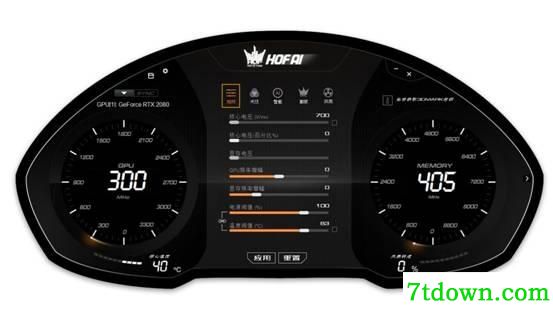
点击【光效】选项,进入灯效调整页面,主要可以调节两部分灯效,分别是正面、顶部皇冠与背板LOGO,多种模式切换,让显卡更具个性化,赶紧来尝试吧!
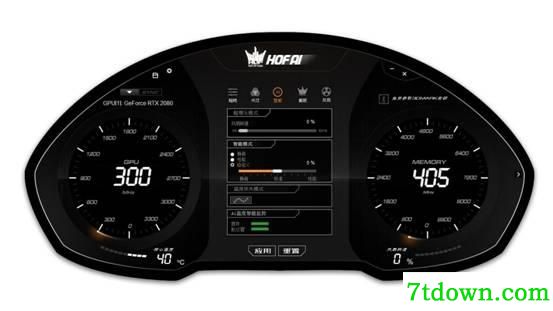
点击名称为【智能】的选项,进入运作模式选择的功能页面,玩家可以自由修改以下三种运作模式,分别是超增压模式、智能模式、温度优先模式。
超增压模式:由过去的固定全速升级为可让用户自定义转速,无论是静音或加强散热,由玩家自由操控。
智能模式:简单选择静音或性能选项,HOF AI则将进行自适应调校,并提供自定义幅度调节按钮。
温度优先模式:简易设置两个温度/转速点,其余由HOF AI智能控制!
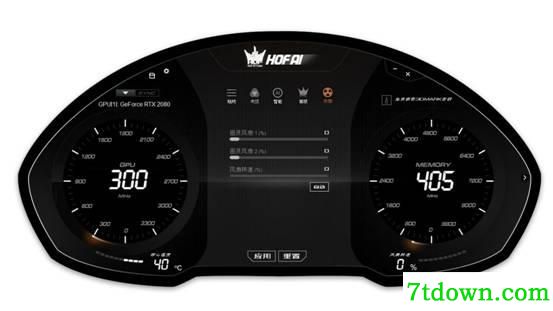
点击名称为【风扇】的选项,进入风扇转速手动调整页面,拉取不同的数值即可直接改变风扇转速,停转为0,全速为100。
点击名称为【面板】的选项,即可进入HOF屏幕的功能页面。主要的功能注释如上所述,这一页面的功能支持与上一代HOF Panel基本相同。
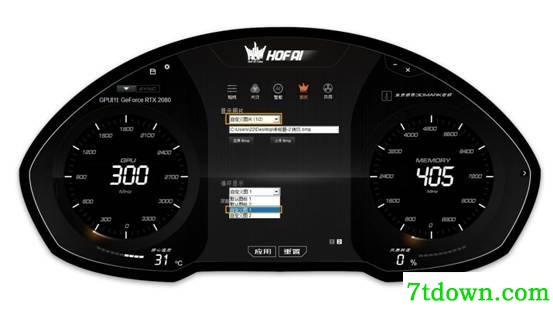
再点击右下角的切换页面【2】,即可到达自定义图片上传功能区域,这里不但支持自定义图片上传,还可以进行轮播,并且可以更改屏幕背光颜色。
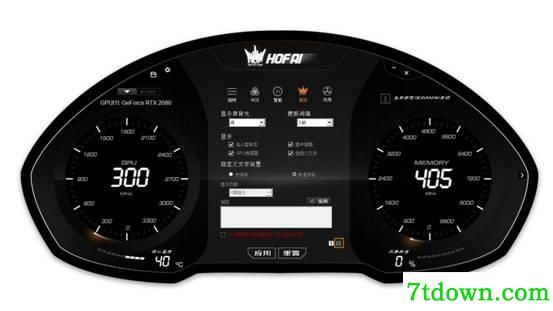
HOF Panel 2 支持的图片格式为:240*64像素,2色BMP格式。
使用Windows系统自带的【画图】软件可以进行图片设计,首先需要在属性中更改图片大小。利用画笔等软件,创作创意图片,最后导出格式时,选择【BMP】即可使用。
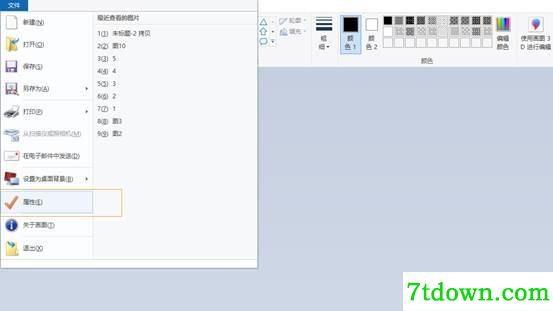
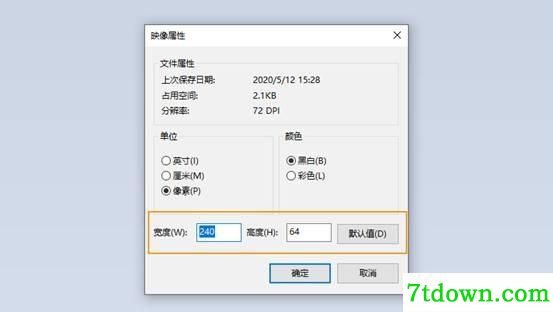
导出完成后,我们打开回到HOF AI PANEL页面,点击【选择 Bmp】选择刚才设计的图片路径,再点击【上传Bmp】,上传成功后图片将会在软件页面中显示出来。最后点击【应用】设置即可。
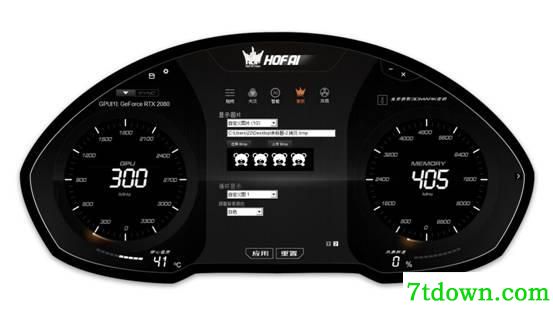
值得注意的一点是:本功能支持图片轮换,也就是玩家可以自行上传2张自定义图片,并分别同步到【页面1】与【页面2】当中,玩家在同步时一定要注意页面的序号对应哦!
 360开机小助手独立版下载-360开机小助手 v3.0.1.1最新版下载
360开机小助手 v3.0.1.1最新版是七天软件园小编为大家推荐的一款可以帮助用户提高电脑开机速度的系统优化软件,我们只要在电脑上安装了360开机小助手独立版的话,那么每次电脑开机的时候就会自动显示开机所花费的时间。同时你还可以对电脑进行优化,从而提高开机的速度,让你可以快速开启电脑。
 IPC整机测试软件下载-IPC整机测试软件 v1.0.2.2最新版下载
IPC整机测试软件 v1.0.2.2最新版是七天软件园小编为大家推荐的一款由天视通官方提供的网络摄像机模组测试软件,我们可以通过这款软件来对TH66E网络摄像机进行测试,从而检测这些摄像机所支持的功能是否能够正常进行使用,避免出现故障。
 JP Software Take Command下载-JP Software Take Command(命令行处理器) v26.02.42最新版下载
JP Software Take Command(命令行处理器) v26.02.42最新版是七天软件园小编为大家推荐的一款非常流行的命令行处理器,我们不仅可以通过这款软件来输入各种不同的命令行代码,而且你还可以直接将这些命令行代码进行运行使用,从而让你快速开启各种功能。
 HiBit Startup Manager下载-HiBit Startup Manager(启动项优化软件) v2.1.25最新版下载
HiBit Startup Manager(启动项优化软件) v2.1.25最新版是七天软件园小编为大家推荐的一款专门用来管理电脑启动项的优化软件,我们可以将一些没有必要的电脑启动项进行关闭,从而可以提高你电脑的开机速度。
 HideTaskbar下载-HideTaskbar(win10任务栏隐藏软件) v1.0最新版下载
HideTaskbar(win10任务栏隐藏软件) v1.0最新版是七天软件园小编为大家推荐的一款可以隐藏win10任务栏的系统软件,我们只需要安装这款软件,那么系统里的任务栏就会自动隐藏,在你需要的时候再出现。

 系统工具 / 8MB
RecoverNT下载-RecoverNT(硬盘数据恢复软件) v3.5官方版下载
系统工具 / 624KB
闪电一键重装系统下载-闪电一键重装系统 v4.6.8.2088官方版下载
系统工具 / 8MB
万兴数据恢复专家下载-万兴数据恢复专家 v4.0.3.8官方版下载
系统工具 / 552KB
飞火动态壁纸软件电脑版下载-飞火动态壁纸软件 v1.1.8.4最新版下载
系统工具 / 69MB
U盘检测软件mydisktest下载-mydisktest v3.5最新版下载
系统工具 / 159KB