嗨格式录屏大师最新版是一款体积小巧、功能强大、性能强劲的电脑屏幕录制软件,相关用户通过这款软件可以在电脑屏幕上任意区域进行录屏操作并且还能够保存为AVI、RMVB、MOV、MP4等一系列常见格式,这样一来用户便能够在更多的设备上进行视频的播放操作了。
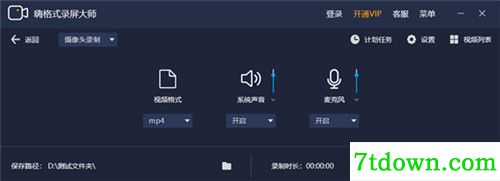
趣致软件园提供嗨格式录屏大师2021内购版免安装下载,这是一款在国内非常有名的多功能电脑录屏软件,这款软件支持窗口录屏、全屏录屏以及区域录屏等多种方式并且还支持声画一体操作,这样就能够极大程度的满足了相关用户的使用需求。最值得一提的就是该软件还能够有效的记录下鼠标运动轨迹,这样就能够用于教学视频的录制。
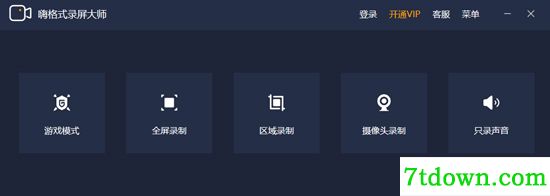
全屏录制
支持一键录制整个电脑屏幕活动,可调画质
区域录制
对桌面任意区域的活动进行录制,自由灵活
游戏录制
支持多类游戏视频录制,支持多种视频格式
摄像头录制
摄像头旋转功能,还可根据需要自由调节画面大小
手机竖屏录制
电脑录制手机竖屏尺寸视频,比例自定义
副屏录制
主副屏轻松切换录制,简单方便
视频编辑
录制完成后可直接剪辑视频内容,更有快速导出功能,省时省事
录音模式
系统、麦克风声音录制选择,自定义保存格式
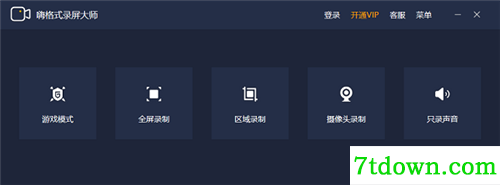
①灵活快捷,一键录屏
简洁的录制页面,傻瓜式的操作,强大的录制功能,轻松录制个性化动画录像视频, 带来高效、易用、稳定的用户体验。
②原画视频,高清录制
多级画质,满足所有主流视频画质要求,三个级别(原画、高清、标清)随心设置,不限时间不限大小。音画同步不卡顿,录制区域灵活。
③光标/鼠标运动特效
可自由设置录制鼠标指针,鼠标移动轨迹颜色,鼠标高亮颜色、鼠标点击效果。鼠标指针运动能有效引导观众视线,完美呈现录屏效果。
第一步:打开桌面的嗨格式录屏大师。

第二步:选择录制模式,这里以【全屏录制】为例。
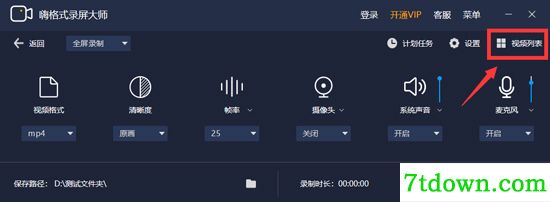
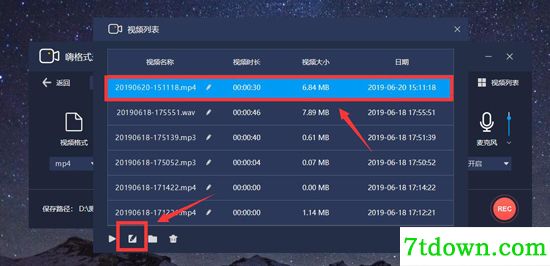
第三步:选择右上角的【视频列表】按钮。如果您录制结束后,也会自动跳转到此页面中。
第四步:鼠标左击选中需要剪辑的视频项,随后点击左下角的剪辑按钮。
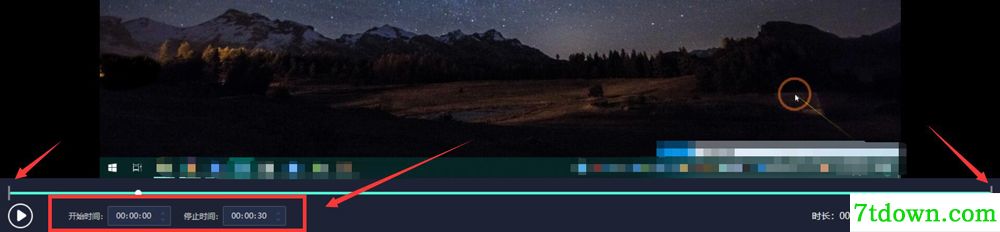
第五步:剪辑视频。此时软件会自动跳转到剪辑器的页面,在此页面可以通过拖拽两边的进度条进行视频剪辑,也可以在下方的【开始时间】与【停止时间】中进行手动调整。
第六步:导出视频。在视频内容剪辑确认无误之后,即可点击右下角的【导出】按钮,即可获得剪辑好的视频文件。
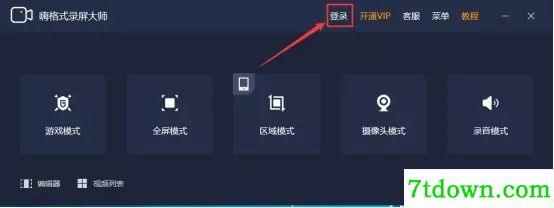
1.首先,用户打开嗨格式录屏大师,点击“登录”,输入账号和密码后登录个人账号。
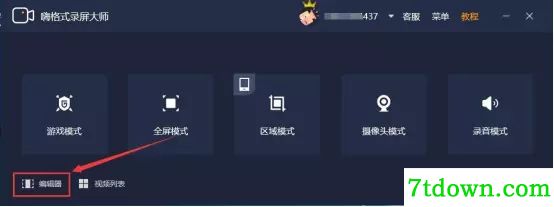
2.成功登录后,点击嗨格式录屏大师页面左下方的“编辑器”按钮。
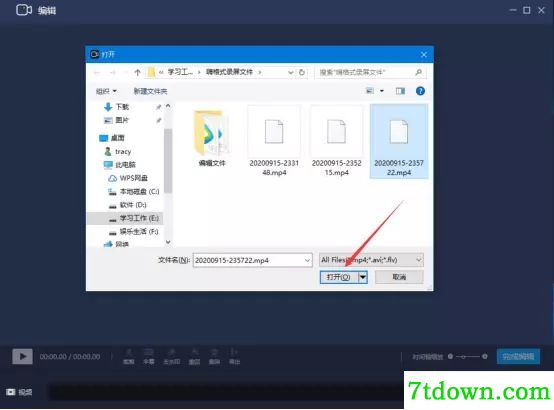
3.然后,进入嗨格式录屏大师的编辑页面,自动弹出打开窗口,我们将需要去除水印的视频选中,并点击“打开”按钮。
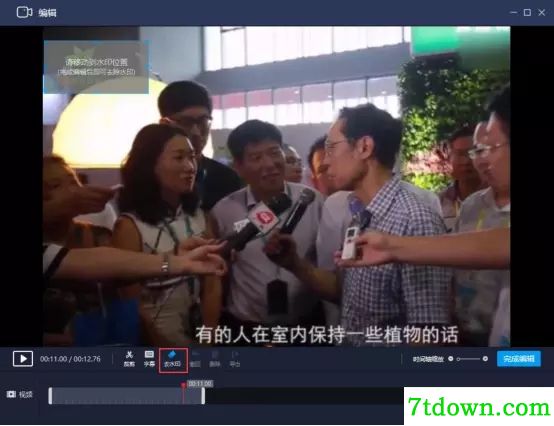
4.接下来,我们点击视频下方的“去水印”按钮,并将去水印的选框移到视频有水印的地方,调整选框的大小,直至将视频原来的水印都覆盖。
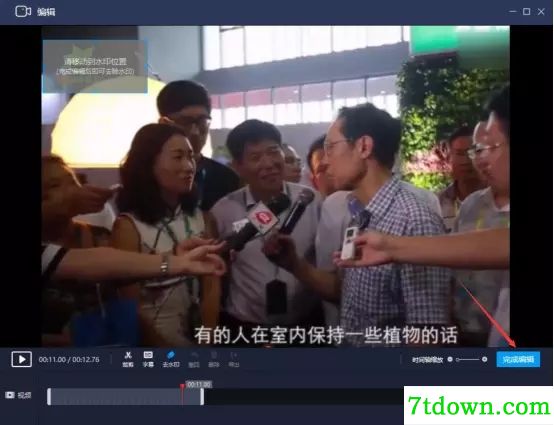
5.要去除水印的区域设置好后,我们点击右下方的“完成编辑”按钮。
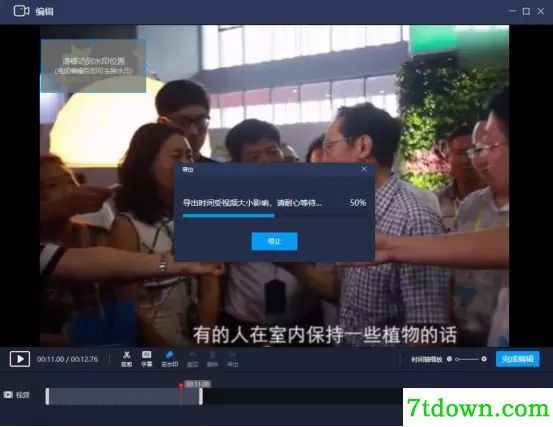
6.此时,嗨格式录屏大师便会弹出“导出”窗口提示,说明它正在将去除了水印的新视频导出到电脑本地。
7.成功导出视频后,点击“打开文件夹”按钮。
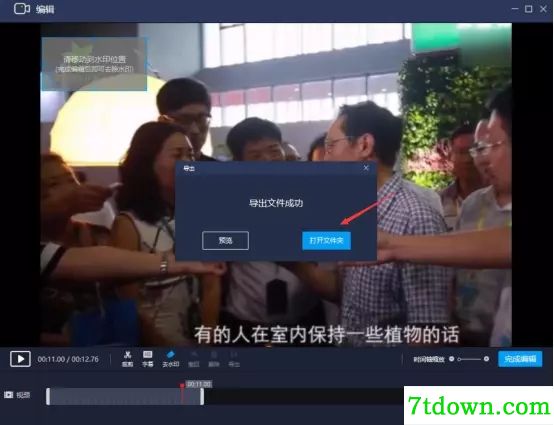
8.从视频存放路径中便可以看到自己用嗨格式录屏大师去除水印后的新视频了。
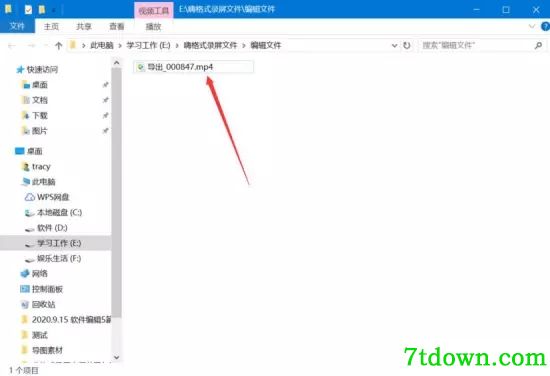
9.最后,我们用视频播放器播放该视频,可以看到水印都成功去除了。

嗨格式录屏大师录不到声音是怎么回事?
一、确定录制的内容,是有声音的
首先,您需要确定您录制的内容是有声音的,并且并未关闭电脑系统的音量。
1、在正常情况游戏或者是播放视频中,有外置扬声器的情况下(音响或耳机),您是能够听到声音的。
2、在没有外置扬声器的情况下,鼠标可右击电脑桌面右下角的小喇叭图标(以Win10为例)——【声音】——【播放】,在正常情况游戏或者是播放视频时,此时能够看到清晰的波纹振幅。如果并未看到明显的振幅,可能是您当前的扬声器选择错误,可以选择其他正确的扬声器,并且设置成【设为默认值】,即可看到对应的振幅。
二、设置正确的嗨格式录屏参数
确保嗨格式录屏大师的参数设置中,打开了【系统声音】或是【麦克风声音】,并且选择了正确的音量大小。
三、系统声卡驱动问题
如果系统声卡驱动存在问题,可能造成无法正常播放声音的情况。请在主板官网中或者是第三方驱动软件中更新/重装当前的声卡驱动,以解决问题。
注意内容
1、如果您播放的是网页视频,采集不到声音,请查看是否关闭了网页声音。
2、如果您是外置声卡用户,请注意调试声卡对应软件。
嗨格式录屏大师录制游戏视频卡怎么办?
一、降低录制的参数
如您在录制前选择过高的录制参数,同时当前的电脑硬件参数不高,是很容易造成游戏负载加大,导致游戏在游玩的过程中存在卡顿,请您尝试调低当前的录制参数进行尝试。
二、游戏参数调整
如果您之前游戏开启的是【无边框模式】或者是【窗口模式】,可以调整成【全屏模式】进行游戏,同时嗨格式录屏大师中也要选择【游戏模式】进行录制工作。
游戏参数预设过高。可调整当前的游戏画质或者是其他可能会对流畅度造成影响的选项进行录制,防止因为游戏参数过高,导致硬件无法同时负载录制与游戏,造成卡顿。
三、关闭冲突/不必要的软件
部分软件可能会造成不兼容或者是卡顿的情况,建议关闭部分可能存在的冲突软件,营造良好的录制系统环境。
七天软件园小编提醒:添加网盘下载地址,添加时间2026年10月18日,认准下载包名:screenrecorder2012.rar
 爱剪辑最新版下载-爱剪辑v6.0 无水印VIP版下载
爱剪辑v6.0 无水印VIP版是民间大神根据视频剪辑软件爱剪辑所推出的修改版本,这款软件在原版本基础上去除了水印、广告等方面的插件,这样一来不仅能够有效的缩小软件体积而且还能够为用户带来非常纯粹的操作页面。该软件采用了纯傻瓜式视频处理步骤,这样就能够大大提升相关用户的效率。
 BeatEdit插件下载-BeatEdit(PR音乐鼓点节拍插件) v2.0最新版下载
BeatEdit(PR音乐鼓点节拍插件) v2.0最新版是专为PR2020打造的PR音乐节拍节奏鼓点自动剪辑脚本插件,这款插件集采集、剪辑、调色、美化音频、字幕添加等超多专业实用的功能于一体,能够轻松检测你的音乐节拍,并生成时间线标记,自动完成剪辑工作,而且BeatEdit还支持使用音乐节拍信息来产生与音乐同步的全自动编辑,让剪辑/音乐同步轻松便利。
 AE2021下载-After Effects2021 (After Effects) v2021最新版下载
After Effects2021 (After Effects) v2021最新版是由Adobe官方推出的一款多功能视频处理软件,AE2021为用户提供了十分丰富全面的视频处理软件、特效、模板等等,可以为动画设计添加丰富的效果,无论是画面效果还是文字效果都可以通过这款软件设计,帮助用户轻松快速制作出颇具特色的视频作品。
 Premiere Pro CC 2019内购版下载-Premiere Pro CC 免费最新版下载
Premiere Pro CC 免费最新版是七天软件园小编为大家推荐的一款有Adobe公司推出的视频编辑制作软件,这款软件布局合理,新用户可以十分迅速的上手这款软件,而它强大的编辑功能也让老用户爱不释手,只要是视频编辑上的需求这款软件都可以满足。
 Premiere Pro CS5.5内购版下载-Adobe Premiere Pro CS5.5最新版下载
Adobe Premiere Pro CS5.5最新版是一款由Adobe公司推出的视频编辑软件,Premiere Pro CS5.5为用户提供了剪切、调色、音频编辑、字幕输出、DVD刻录、视频采集等等操作,可以帮助用户轻松的制作出专业电影级别的视频或动画,满足你对作品高品质的要求。

lockdwg.VLX下载-lockdwg.VLX(CAD图纸解密插件) v1.0官方版下载
 图像媒体 / 47KB
幂果OCR文字识别软件下载-幂果OCR文字识别 v2.2.1官方版下载
图像媒体 / 12MB
Quick Any2Ico中文版下载-Quick Any2Ico v2.5.0.0中文免费版下载
图像媒体 / 150KB 图像媒体 / 2MB
专业语音合成软件免费版下载-专业语音合成系统 v6.5.0.880最新版下载
图像媒体 / 8MB
闪存式Mp3伴侣下载-闪存式Mp3伴侣 v2.6.0最新版下载
图像媒体 / 460KB