Avidemux v2.7.3 190616最新版是七天软件园小编为大家推荐的一款功能十分强大的电脑视频编辑软件,言简意赅的交互页面,操作简单,任何人都能够轻松上手。用户在软件上能够对视频进行剪切、过滤、编码等,支持大部分的视频格式,甚至能够将画面与声音分离出来。
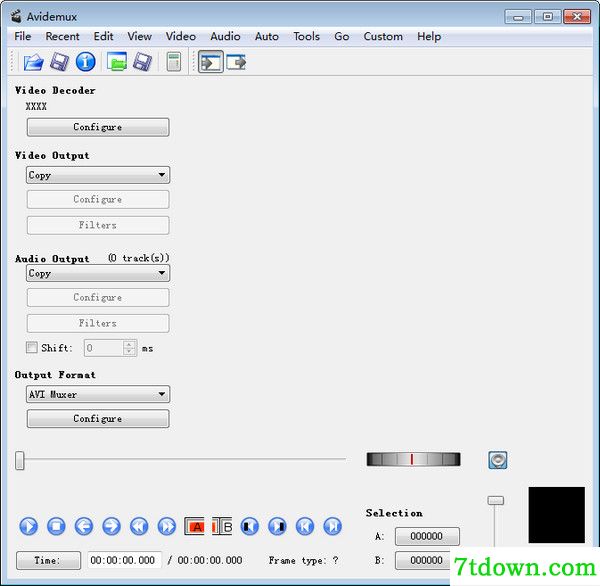
1、Avidemux支持多种格式的视频和音频文件
2、功能丰富,适用于各种视频处理任务
3、内置大量视频滤镜,支持视频交织处理
4、Avidemux完全免费,支持插件扩展
5、从视频中提取音频文件,方便随时欣赏
AVI,MPEG,VOB,TS,MP4,ASF,OGM,MKV 以及 FLV
MPEG-1,MPEG-2,MPEG-4 ASP,H.264/AVC,DV,HuffYUV,MP3,AAC,AC-3 以及 Vorbis
1、打开视频。
2、在Video下面选择MPEG-4 AVC
3、选择Video与Audio之间的“Filters”项
4、选择打开窗口中的左侧的“Subtitles”项,选择中间栏中的VobSub项双击,在出现的窗口中插入IDX/SUB字幕文件。ASS项双击,在出现的窗口中插入ASS/SSA字幕文件。
Subtitler项双击,在出现的窗口中第一个方框中插入SRT或SUB字幕文件,第二个方框中插入字体文件(字体文件要TTF扩展名的)。
5、最后选择File菜单下的SAVE下的SAVE VIDEO项,在出现的窗口中输出保存的文件名,注意要输入XXX.MP4带文件扩展名。
1、使用Avidemux进行影片剪辑,按下[Open]按钮,选择欲剪辑影片的来源。
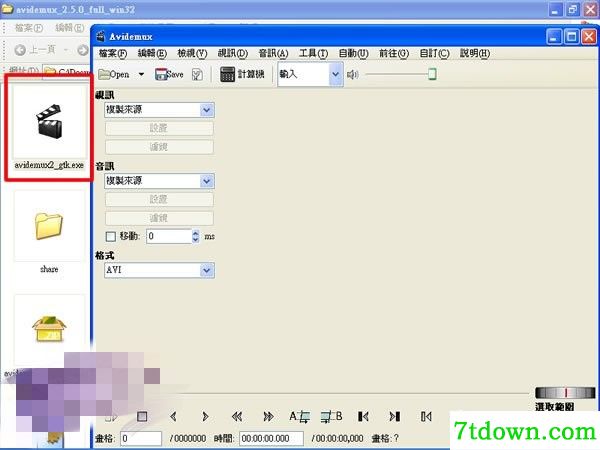
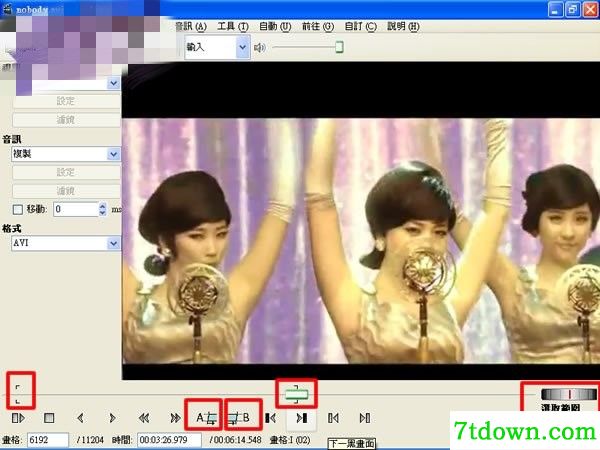
2、载入剪辑的影片后,调整剪辑范围,拖动时间轴,再按下设定标记[A](开始)及(结束)按钮,选择要剪辑影片的开始/结束的时间点,右下角会出现要剪辑的范围。
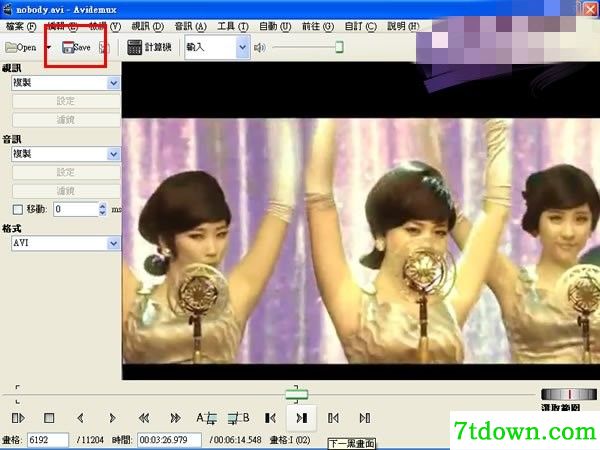
3、标记完成后,按下[Save]按钮,即可储存选取范围内的影片了。因为在剪辑影片时并不会去转档(即保留原来的视讯编码格式),因此速度相当快,主要的时间还是花在磁碟的I/O上。
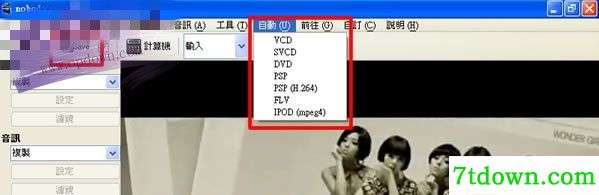
4、使用Avidemux进行影片的转档,从上方的[自動]选单中,可选择多种影片转档的格式或是从视窗左下方的“格式”处来选择要转档的格式。选择完成后,按下[Save]按钮即可开始转档。
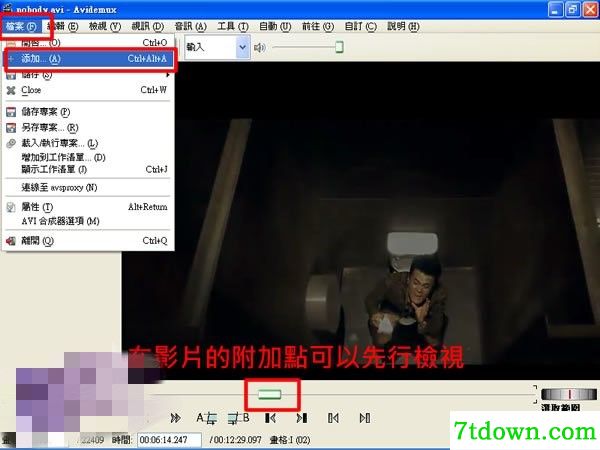
5、使用Avidemux进行影片的合并,Avidemux的合并功能,有点小麻烦,必须每个档案逐一合并,有些影片编辑的商业软体,可提供一次合并多个档案的功能。点击[檔案] > [開啟]将第一个欲合并的档案先行载入,之后点击[檔案] > [添加]将欲合并到第一各档案的影片档载入,载入后,可先行拖动时间轴,查看是否确实载入,确认后[Save]合并档案。
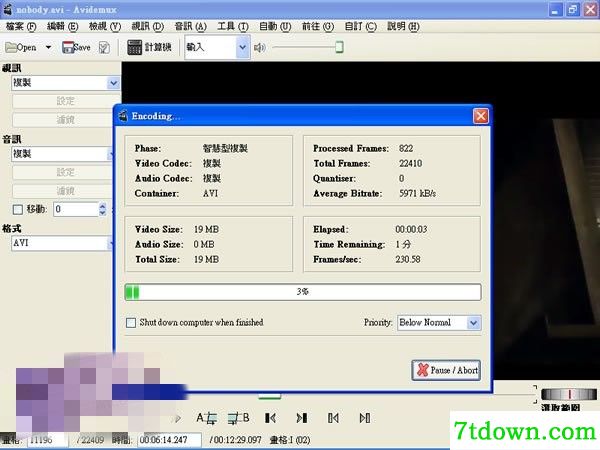
6、合并中,合并完成后,如想在合并其它影像档,重复上述步骤即可。
1、首先在七天软件园下载Avidemux中文版安装包
2、使用压缩软件进行解压(推荐使用winrar)
3、选择32位或者64位,点击“exe”文件开始安装即可
 Mirillis Action屏录软件下载-Mirillis Action屏录软件(附激活码)最新版下载
Mirillis Action屏录软件(附激活码)最新版是七天软件园小编为大家推荐的一款十分强大的在线屏幕录制软件,一款能够专业录制各个页面,无论是游戏还是软件教程,都能在这里一键录制。
 ocam屏幕录像软件内购版下载-ocam屏幕录像软件 v500.0最新版下载
ocam屏幕录像软件 v500.0最新版是一款实用的屏幕录像软件,采用了超强的捕捉技术,能够实现视频的快速捕捉,而且软件内置了高级的视频编码技术,可将录制的视频转换为多种格式。
 Dolby Access内购版下载-Dolby Access(杜比音效驱动) v7.2.70最新版下载
Dolby Access(杜比音效驱动) v7.2.70最新版是一款功能强大、专业实用的杜比音拓展软件,相关用户通过这款软件可以非常轻松的实现三维空间感,这样一来就能够大大提升声音的沉浸感,大大提升了相关用户的游戏、电影代入感。
 movavi video editor中文内购版下载-movavi video editor 最新版下载
movavi video editor 最新版是七天软件园小编为大家推荐的一款十分强大的在线视频编辑软件,一款能够在电脑上一站式在线编辑,这里有着专业的编辑方式,让你的编辑更简单。
 Figma在线设计软件下载-Figma软件 v93.4.0最新版下载
Figma软件 v93.4.0最新版是一款专业性极强的在线设计软件。Figma完整版主要是针对于从事产品设计行业的人员所打造的,用户可以通过该软件轻松的对自己产品进行提升,让你的作品变得更加优秀,而且内置许多丰富的插件以及软件供你选择,让你无需开启其他软件进行操作,以免打断思路,大大提高了工作效率。

lockdwg.VLX下载-lockdwg.VLX(CAD图纸解密插件) v1.0官方版下载
 图像媒体 / 47KB
幂果OCR文字识别软件下载-幂果OCR文字识别 v2.2.1官方版下载
图像媒体 / 12MB
Quick Any2Ico中文版下载-Quick Any2Ico v2.5.0.0中文免费版下载
图像媒体 / 150KB 图像媒体 / 2MB
YY语音变声器下载-YY语音变声器 v7.0.29最新版下载
图像媒体 / 25.3MB
专业语音合成软件免费版下载-专业语音合成系统 v6.5.0.880最新版下载
图像媒体 / 8MB
闪存式Mp3伴侣下载-闪存式Mp3伴侣 v2.6.0最新版下载
图像媒体 / 460KB