
会声会影X4简体中文内购版是一款广受用户好评的软件,用户可以根据自己的需要自由的更改窗口中任意功能的大小间距,并且还自带了内容极其丰富的素材库,用户还可以自定义导入素材,让素材的选择变得多样,在选择素材的时候,将会出行一个导览面板,让用户可以更直观地了解到素材内容。
会声会影X4永久内购版在制作过程中,用户可以随时保存然后作为模板使用,并且在制作的过程中可以随时暂停,对这一帧进行更改。会声会影X4中文版还可以为视频增加一些华丽的特效,让用户可以为视频增添不少的内容。
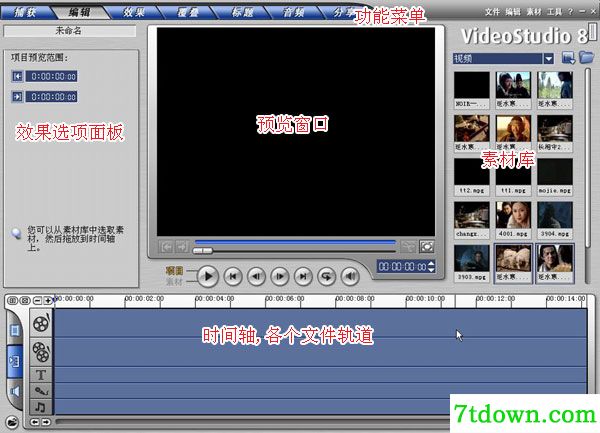
自定义页面:用户完全可以自定义整个工作区,并且可以根据自己的需要更改各个面板的大小和位置,给用户更加灵活方便的工作区间;
定格动画:现在用户完全可以使用数码相机和DSLR的照片或者是视频捕获的帧来制作超炫的定额动画;
更加强大的素材库面板:用户现在可以使用新的“导览面板”、媒体滤镜和自定义文件夹来组织媒体素;
WinZip智能包集成:会声会影用户现在可以结合使用智能包和WinZip技术将视频项目保存为压缩文件,这是备份视频和准备上传时的一个好功能;
项目模板共享:可以将设计用户的项目导出为“即时项目”模板,然后为整个项目应用一致的样式;
时间流逝和频闪效果:只需您对帧设置作出一些调整就可以为您的视频或者照片加载时间流逝和频闪效果。
定格动画摄影功能:方便用户制作属于自己的玩具、泥塑、人物或者是任何对象的动画视频。无论是小孩还是大人,X4版本的定格动画摄影模块都是您理想的视频和动画乐园。
缩时摄像:借助强大的缩时摄像功能,我们可以将整个太阳下山的视频在几秒内诠释完毕,或者是在几分钟内播放您一天内都在忙些什么。找到一个视频素材,然后进行加速或者是删除一些帧,加载缩时功能,我们就能看到多么酷炫的效果。
工作空间更加灵活:会声会影X4版本可以给用户腾出更多的工作空间,并且加强了您对软件的控制能力,轻轻拖动我们就能调整面板的大小,并且可以将面板定位在您想要的位置,甚至次操作完全可以再两个监视器之间进行操作。
集成了高清视频的刻录和制作功能:借助新的集成刻录软件,我们可以轻松的将高清视频制作成DVD和蓝光光碟。
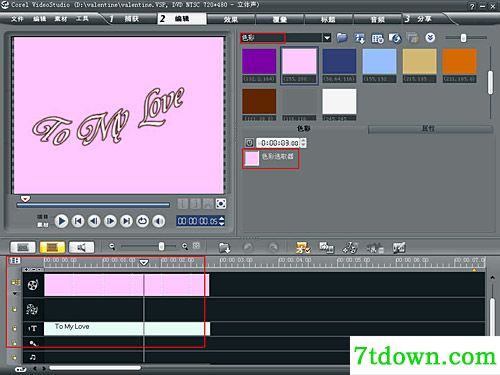
1、运行安装包
2、在弹出的安装页面中把“我接受许可协议中的条款”前面的方框打勾,然后单击“下一步”。
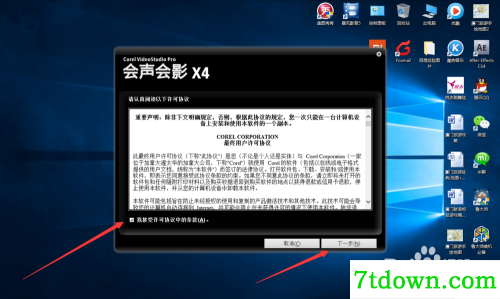
3、单击“下一步”后,会弹出设置对话框,你可以设置软件安装在哪个盘,还可以选择你使用的视频格式,一般这些选项都不需要修改,直接单击“立刻安装”就好。除非你是专业人士,你就可以根据你自己想要的进行设置。
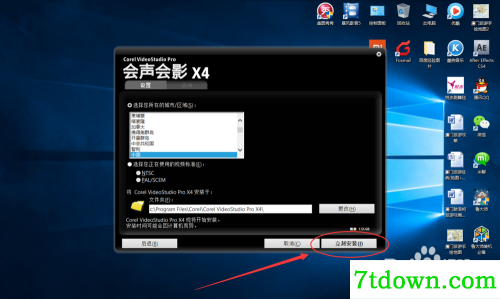
4、单击“立刻安装”后,就会弹出安装进度条,你可以随时了解安装的进度,安装时间大约5-10分钟左右,具体时间的长度会根据你的电脑配置会有所不同。安装结束后会提示你重启,直接单击“完成”重启就好。
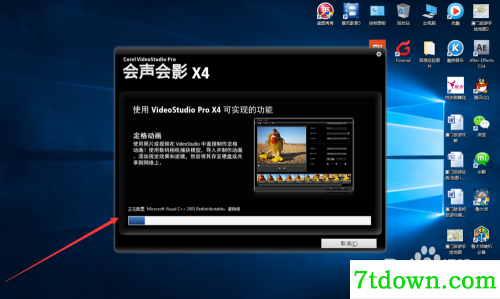
5、重启后,双击桌面会声会影.X4的快捷键运行软件,双击运行时,会弹出试用30天的提示,直接点“继续”就好。
会声会影x4破解方法
1、在需要输入序列号和激活码的页面输入下文中的激活码以及序列号
2、不行的话请找相应的补丁进行破解
VU21R92-HV2XC85-UY33R5G-VVJWETA
VU21R27-QWD4L9Y-5AHHG5J-RRPUVHA
VU21R92-EQCN57S-4XUJTJD-3EJE8DC
VU21R55-D6ULW6Y-SG27M5W-Z8CZTKS
VU21R80-7WCJASQ-JJUNZLC-FB7FWXC
VU21R95-DLQMXVC-P6MNAG8-UDWR3SU
VU21R42-BMSCRFQ-RFRAVKW-QERH7W8
VU21R72-6BWQ7VE-S78FDJT-VW2PFN4
会声会影x4怎么改成中文
1、若我们的会声会影页面是英文,不影响使用
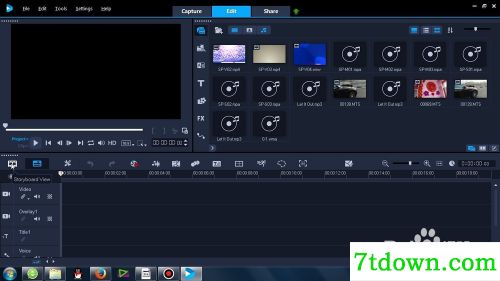
2、可以点击设置,里面有最后一项,点击一下
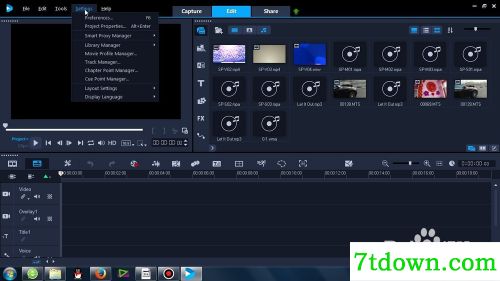
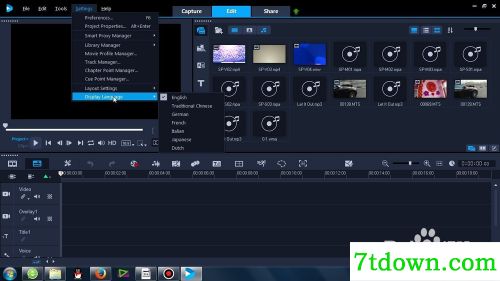
3、里面的语言有很多种,我们可以选择第二项-中文
4、在提示框中选择的是YES
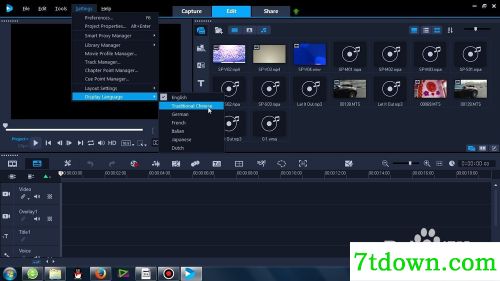
5、这个时候的会声会影会自动退出
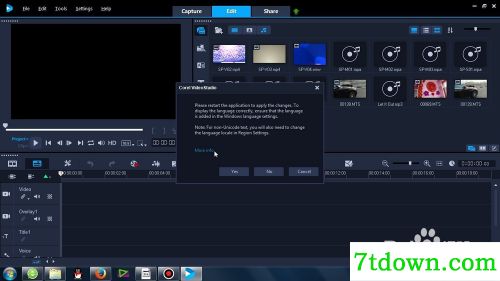
6、我们重启这个软件,页面就会变成中文的了
会声会影x4安装后打不开
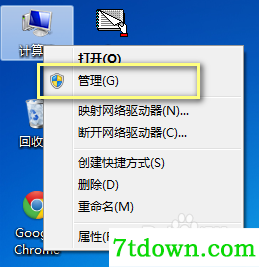
1、在你的桌面上,右击“计算机”,然后选择“管理”。
2、在管理页面找到“服务和应用”-“服务”选项。
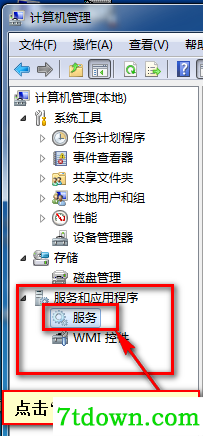
3、在“服务”的右边找到“Protexis Licensing V2”,双击打开。
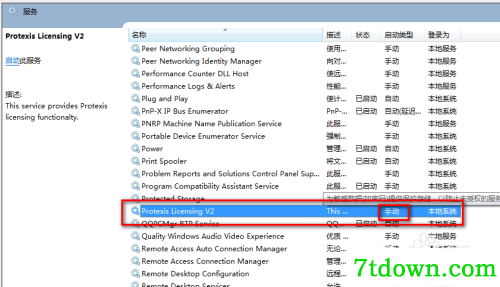
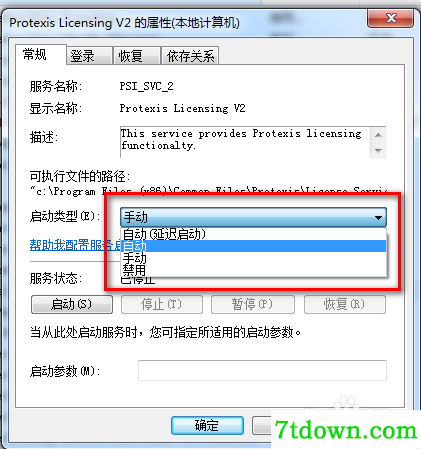
4、看下你的是不是默认选择的是“手动”打开的。是的话,请选择“自动”。
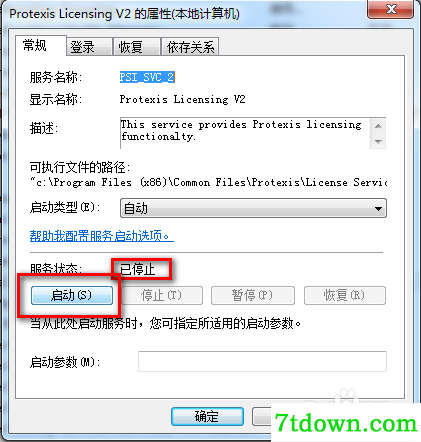
5、再看下服务状态是不是“已停止”的状态,是的话,点击“启动”。
6、启动之后看下是否真正的启动了。
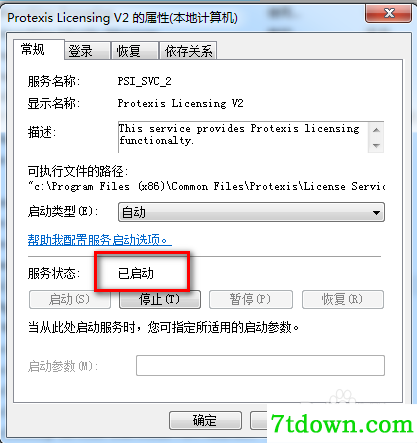
7、启动之后,再到桌面页面打开软件试试,肯定不会再弹框框啦。
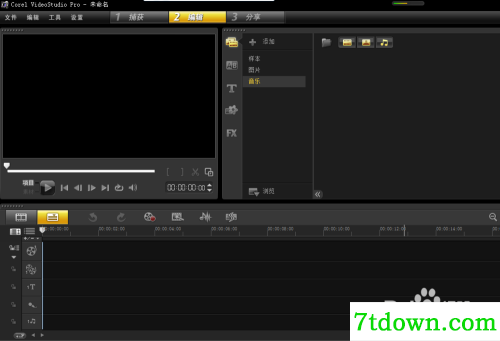
会声会影x4如何调成9比16
绘声绘影的“设置”——“启用宽银幕16:9”,勾选上,预览窗口就是内16:9的,导入DV拍摄的16:9的视容频到视频轨,自然就是满屏16:9的画面。
在左上角的“文件”选项下保存的是VSP项目文件,是可以继续用绘声绘影编辑和修改的文件,不是视频文件。在“推荐”——“创建视频文件”,选择格式时,选择标有16:9的比例,进行保存,保存的才是16:9画面的视频文件。
会声会影x4如何制作视频
1、先设置故事版视图-添加几个视频文件-鼠标回对准视频文件单答击右键选择插入视频
2、选择时间轴视图-在菜单栏选择音乐-加载音频-把选音频插入到音乐轨
3、设置标题-选择菜单栏的标题-在窗口双击添加标题
4、推荐-选择:直接创建视频文件-PAL-DVD
5、填写标题-选择保存路径-最后开始进行渲染-时间比较长-选择保存添加文件
会声会影x4怎么录音
会声会影是视频编辑软件,不是主要的音频软件。如果没有专门的录专音设备,只能用UL4,提供3种方法属。
一是有DV设备。可以用DV设备录音,环境要避免太多回声,尽量选择棉织物较多的房间。将这段录有音频的视频当成素材,转移到计算机里,然后用UL调用到视频轨,右键单击这段视频,选择分割音频,然后将视频删除,只保存音频并输出音频,以后就可以调用了。
二是有质量较高的MIC,用UL直接录制。在UL音频栏里,打开音频属性栏,有专门的录音软件,个人感觉:录音的质量一般,杂音、交流声较大。
三是有录音软件。可以用其它的录音软件来录音,然后必须用专门的音频调整软件对音频进行处理,然后保存成WAV或MP3等UL可调用的音频。效果也不是很好。
 会声会影2020旗舰版下载-会声会影 v23.0.1.392最新版下载
会声会影2020旗舰版本带来了360全景视频,无缝转场和色彩矫正、创建360全景视频(小行星或者兔子洞效果)、关键词搜索、Alpha通道视频导入/导出等全新功能。有需要的小伙伴欢迎来七天软件园下载体验。
 AVCLabs Video Enhancer AI下载-AVCLabs Video Enhancer AI(视频增强软件) v2021.0.5最新版下载
AVCLabs Video Enhancer AI(视频增强软件) v2021.0.5是七天软件园小编为大家推荐的一款基于AI而开发的视频增强软件,我们可以通过AVCLabs Video Enhancer AI来将视频里模糊的帧进行恢复,从而让整个视频的效果变得更加清晰。
 ChrisPC Screen Recorder下载-ChrisPC Screen Recorder【桌面视频录制软件】v2.50最新版下载
ChrisPC Screen Recorder【桌面视频录制软件】v2.50是七天软件园小编为大家推荐的一款功能强大的桌面视频录制软件。ChrisPC Screen Recorder可支持长时间录像并且保证声音同步,一键录制生成EXE文件,并快速保存。
 Cinch Audio Recorder下载-Cinch Audio Recorder(媒体录制软件) v4.0.2最新版下载
Cinch Audio Recorder(媒体录制软件) v4.0.2是七天软件园小编为大家推荐的一款专业级的媒体录制软件,我们可以通过这款软件来将正在进行播放的流媒体音乐进行录制,并且可以保证获取到最高音质的音频内容。
 DVD-Cloner Gold下载-DVD-Cloner Gold(DVD拷贝软件) v18.50.1466最新版下载
DVD-Cloner Gold(DVD拷贝软件) v18.50.1466是七天软件园小编为大家推荐的额一款功能非常强大的DVD拷贝软件,这款软件能够完全解码CSS加密,并且我们还可以将DVD光盘里的视频内容直接拷贝到电脑上进行使用。

lockdwg.VLX下载-lockdwg.VLX(CAD图纸解密插件) v1.0官方版下载
 图像媒体 / 47KB

幂果OCR文字识别软件下载-幂果OCR文字识别 v2.2.1官方版下载
图像媒体 / 12MB
Quick Any2Ico中文版下载-Quick Any2Ico v2.5.0.0中文免费版下载
图像媒体 / 150KB 图像媒体 / 2MB

专业语音合成软件免费版下载-专业语音合成系统 v6.5.0.880最新版下载
图像媒体 / 8MB
YY语音变声器下载-YY语音变声器 v7.0.29最新版下载
图像媒体 / 25.3MB
SynthFont下载-SynthFont(音频编辑软件) v2.3.1.1最新版下载
图像媒体 / 15.1MB