
Rylstim Screen Recorder(屏幕录制软件) v2.1.15是七天软件园小编为大家推荐的一款功能强大的屏幕录制软件。Rylstim Screen Recorder可支持全屏、分屏以及区域的视频录像,画面高清优质,保存方便。
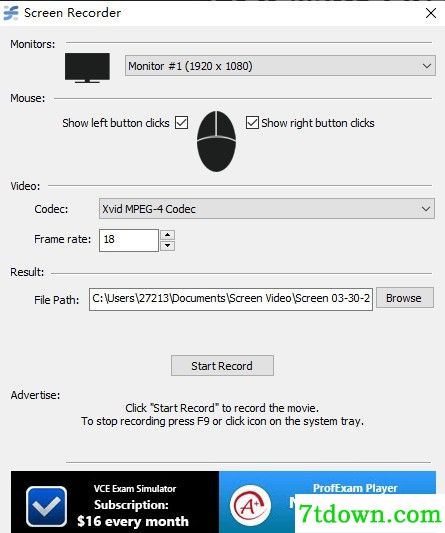
Rylstim Screen Recorder可以记录显示器上发生的事件。
录制包括鼠标指针以及鼠标按钮的常规动作和移动轨迹。
让鼠标按键的点击效果变得可视化。
丰富的视频编码器,选择编解码器后就可以开始录制视频。
可以将录制的视频以高质量的avi文件保存到指定的路径中。
允许用户自定义设置视频的输出帧率和选择编码器。
1、非常简单的一款屏幕录制软件,支持全屏录屏。
2、可以使用这款软件监控用户的电脑桌面。
3、可以将鼠标左右键的按键动作进行可视化处理,让用户更加直观的查看鼠标的动作。
4、在启动屏幕录制的时候,软件就会自动隐藏到任务栏中。
5、录制视频质量的好与坏完全由用户决定,高清晰的质量意味着文件体积也随之变大。
1、把软件从压缩包中解压出来之后运行软件打开,下图是软件的用户页面。
2、软件打开后在此选择录制屏幕的尺寸,默认全屏录制。
3、然后在这里设置显示左按钮和显示右键按钮。
4、接着打开编码器菜单,在该菜单中按需选择适合的编码器。
5、设置录制视频的帧率,帧率越高则录制的画面就越流畅。
6、然后设置视频的输出路径,点击browse直接选择路径就可以了。
7、完成后点击“start”即可开始录制,录制的时候程序会缩小到任务栏,在任务栏中点击软件则完成录制。
 沃方屏幕录制软件下载-沃方屏幕录制软件 v1.0.1.1482最新版下载
沃方屏幕录制软件 v1.0.1.1482是七天软件园小编为大家推荐的一款集合了多种强大功能于一体的屏幕录制电脑桌面屏幕录制软件,我们除了能够通过这款软件来录制视频外,同时还可以将录制好的视频进行裁剪、压缩、转换等多种操作。
 HLAE Studio下载-HLAE Studio(CSGO集锦制作辅助软件) v1.0.2最新版下载
HLAE Studio(CSGO集锦制作辅助软件) v1.0.2是七天软件园小编为大家推荐的一款专门提供给CSGO玩家们使用的游戏视频制作和录制软件,我们可以通过HLAE Studio来制作出属于自己的CSGO精彩击杀集锦,并且还可以推荐给其他玩家。
 Video Cartoonizer下载-Video Cartoonizer(视频卡通化软件) V4.1.6最新版下载
Video Cartoonizer(视频卡通化软件) V4.1.6是七天软件园小编为大家推荐的一款可以将视频内容进行卡通化处理的媒体软件,我们可以通过Video Cartoonizer来将一些视频直接进行卡通处理,从而让视频的整体效果变得非常可爱,使用起来很简单哦!
 度彩视频专用编辑器下载-度彩视频专用编辑器 v1.0最新版下载
度彩视频专用编辑器 v1.0是七天软件园小编为大家推荐的一款专门用来进行视频编辑的媒体软件,这款软件拥有添加背景图,添加水印,压缩视频等多种强大的功能,我们可以通过这款软件来完成视频的剪辑工作哦!
 Soft4Boost DVD Creator下载-Soft4Boost DVD Creator(光盘刻录软件) v5.7.7.505最新版下载
Soft4Boost DVD Creator(光盘刻录软件) v5.7.7.505是七天软件园小编为大家推荐的一款可以用来进行DVD光盘刻录的媒体软件,我们可以通过Soft4Boost DVD Creator来将DVD光盘里的文件直接刻录成MP4、MOV、AVI等多种格式。

lockdwg.VLX下载-lockdwg.VLX(CAD图纸解密插件) v1.0官方版下载
 图像媒体 / 47KB

幂果OCR文字识别软件下载-幂果OCR文字识别 v2.2.1官方版下载
图像媒体 / 12MB
Quick Any2Ico中文版下载-Quick Any2Ico v2.5.0.0中文免费版下载
图像媒体 / 150KB 图像媒体 / 2MB

专业语音合成软件免费版下载-专业语音合成系统 v6.5.0.880最新版下载
图像媒体 / 8MB
YY语音变声器下载-YY语音变声器 v7.0.29最新版下载
图像媒体 / 25.3MB
SynthFont下载-SynthFont(音频编辑软件) v2.3.1.1最新版下载
图像媒体 / 15.1MB


