
Soft4Boost Split Movie(视频剪辑软件) v5.7.3.515是七天软件园小编为大家推荐的一款可以支持多种视频格式的媒体剪辑软件,我们只需要通过Soft4Boost Split Movie来打开视频文件,然后就可以通过多种软件来对视频进行剪辑,非常方便快捷。
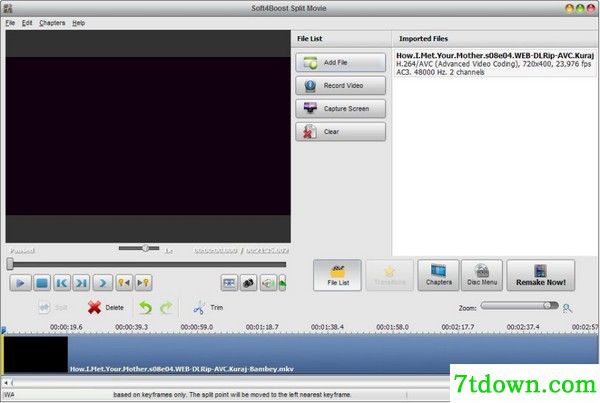
1、处理最流行视频文件格式的视频:高清视频、TOD、MOD、M2TS、AVI、MP4、WMV、3gp、QuickTime、DVD、VOB、VRO、MPEG-1、2、4、H.263、H.264、MKV、FLV
2、使用集成屏幕记录器应用捕获桌面上的任何操作
3、可以把你的视频分成若干部分,删除你不需要的部分,然后改变剩下的部分的顺序
4、使用“自动场景检测”选项可以轻松地将视频剪裁到场景中
5、编辑DVD和蓝光视频,添加章节,使用视频菜单模板并将其刻录到CD-R/RW、DVD+/-R、DVD+/-RW、DVD-RAM、双层/双层上
一、创建光盘菜单:
1、【为光盘菜单添加章节】按章节中心按钮。所有添加的章节将显示在选择区域内。如有必要,可以使用时间线软件栏上的相应按钮删除选定章节或所有创建的章节。要重命名所选章节,请单击“时间线”软件栏上的“重命名章节”按钮,然后在选择区域的“输入”字段中键入所需的名称。
2、【选择光盘菜单样式】单击光盘菜单中央按钮。在选择区域中,您将看到程序中提供的菜单样式列表。其中一些没有包含在程序安装文件中。如果您想使用这些样式,您需要从我们的网站下载它们。通过双击选择其中一个最适合您的需求。
3、【自定义光盘菜单】您可以通过从计算机硬盘中选择视频或图像文件来自定义某些菜单样式。要将文件添加到某个可用的工作区,需要在该工作区内单击鼠标左键,然后在打开的Windows资源管理器窗口中选择该文件。
注意:可用工作区的数量取决于所选菜单样式,并对应于菜单主页上的空白区域数量。
4、【预览生成的光盘菜单】在右上角区域,您可以预览生成的光盘菜单。您将看到电影或光盘的名称,而不是主页。“章节”和“播放”按钮表示链接,供您使用图片选择转到章节页面或播放电影。
注意:总页数取决于创建的章节数。
您还可以使用位于预览区域底部的特殊控件浏览章节页面。
一旦一切就绪,请确保已选择“光盘”菜单启用选项,然后继续视频文件处理。
 深度索尼MP4视频恢复软件下载-深度索尼MP4视频恢复软件 v8.1.0最新版下载
深度索尼MP4视频恢复软件 v8.1.0是七天软件园小编为大家推荐的一款专门为索尼相机提供的MP4视频恢复软件,只要你发现自己存储在索尼相机里的视频出现丢失的问题时,就可以通过深度索尼MP4视频恢复软件来进行数据找回,非常方便快捷。
 Deskshare My Screen Recorder下载-Deskshare My Screen Recorder(屏幕录像软件) v5.30最新版下载
Deskshare My Screen Recorder(屏幕录像软件) v5.30是七天软件园小编为大家推荐的一款非常专业的屏幕录像软件,我们只需要通过这款软件在电脑桌面上选择好自己要录屏的区域,然后就可以将该区域里的画面和声音全部录制下来,制作出视频。
 闪电尼康MOV视频恢复软件下载-闪电尼康MOV视频恢复软件 v6.6.7最新版下载
闪电尼康MOV视频恢复软件 v6.6.7是七天软件园小编为大家推荐的一款针对尼康品牌相机而开发的视频恢复软件,如果你存储在尼康品牌相机里的视频文件出现丢失的情况时,就可以通过这款软件来进行恢复找回,让你可以继续使用这些视频。
 Gilisoft Video Cropper下载-Gilisoft Video Cropper(视频裁剪软件) v7.1.0最新版下载
Gilisoft Video Cropper(视频裁剪软件) v7.1.0是七天软件园小编为大家推荐的一款非常实用的视频裁剪软件,我们可以将视频文件导入到这款软件里,然后你就可以对视频里的片段进行剪切、合并等操作,从而让你制作出一个完全不一样的视频。
 WonderFox Video Watermark下载-WonderFox Video Watermark(视频加水印软件) v3.3最新版下载
WonderFox Video Watermark(视频加水印软件) v3.3是七天软件园小编为大家推荐的一款使用起来非常简单的视频加水印软件,如果你不想让自己制作的视频被其他人盗用的话,就可以通过WonderFox Video Watermark来给视频添加水印。

lockdwg.VLX下载-lockdwg.VLX(CAD图纸解密插件) v1.0官方版下载
 图像媒体 / 47KB

幂果OCR文字识别软件下载-幂果OCR文字识别 v2.2.1官方版下载
图像媒体 / 12MB
Quick Any2Ico中文版下载-Quick Any2Ico v2.5.0.0中文免费版下载
图像媒体 / 150KB 图像媒体 / 2MB

专业语音合成软件免费版下载-专业语音合成系统 v6.5.0.880最新版下载
图像媒体 / 8MB
YY语音变声器下载-YY语音变声器 v7.0.29最新版下载
图像媒体 / 25.3MB
SynthFont下载-SynthFont(音频编辑软件) v2.3.1.1最新版下载
图像媒体 / 15.1MB