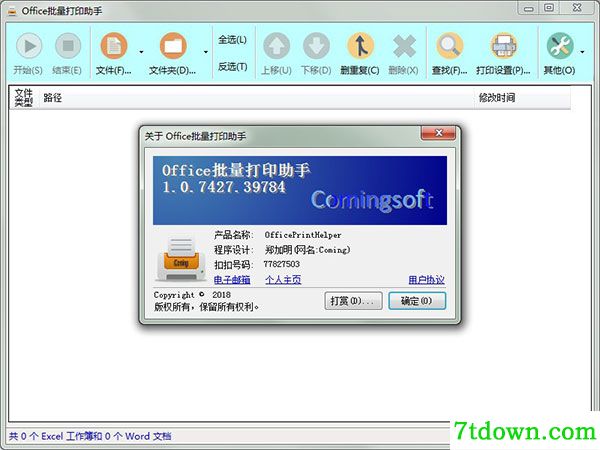
office批量打印助手 v1.0.7427.39784是一款实用性极强的扫描打印软件。在office批量打印助手完整版页面简约清爽,功能一目了然,可以帮助用户在日常生活中在office下,轻松实现批量打印,十分方便。
office批量打印助手免费版操作简单,对于新手来说也能快速上手,你只需先设置好自己的打印条件,根据自己的需求,点击一键打印即可,不仅仅支持office,同时word、excel等办公软件都能支持,有着极强的兼容性与实用性。
1、使用程序前请先安装 .NET Framework 4.0 或 .NET Framework 4.0 Client Profile
2、对于无法预测打印结果的时候,先批量打印1份,如果出来的文档无错误,则可以继续正常打印。
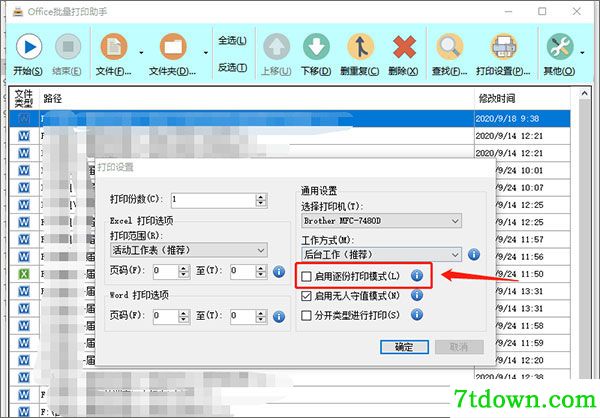
3、在使用中切记勾选“启用逐份打印模式”,如果不勾选出来的文件顺序将会是:第一个文档第一页,第二个文档第一页,第三个文档第一页,第一个文档第二页,第二个文档第二页,第三个文档第二页。
1、在七天软件园下载解压,得到office批量打印助手无功能限制版office批量打印助手包;
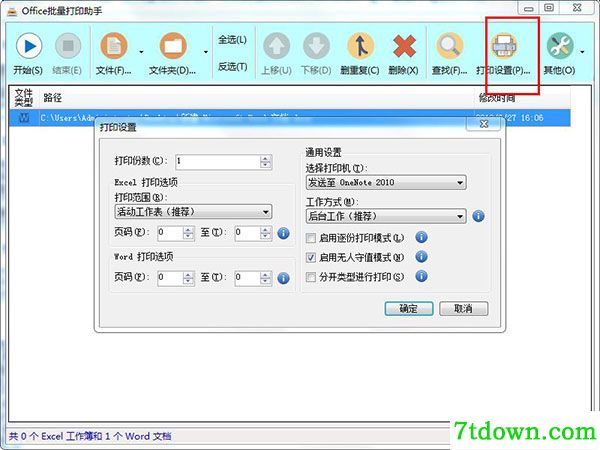
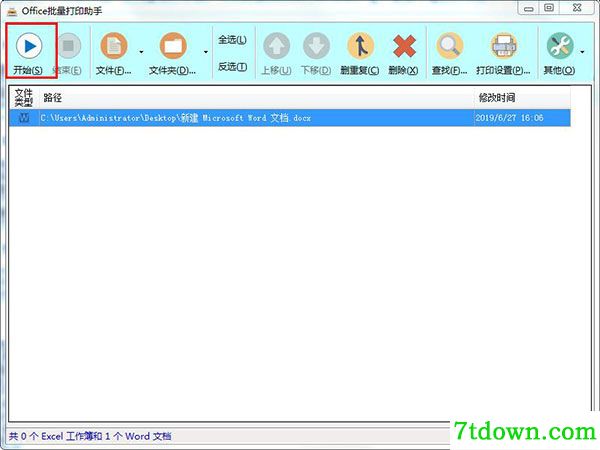
2、运行程序可直接打开office批量打印助手,你可以点击文件添加进行添加,也可以直接将需要打印的文件拖入office批量打印助手内;
3、文件夹添加,可以将该文件夹下的所有文档添加到打印列表;
4、这时,你就可以设置需要打印的份数、打印范围,选择打印机等;
5、但需要注意的是,在使用中切记勾选“启用逐份打印模式”;
6、设好打印参数之后,点击开始即可开始打印啦。
1、可以使用虚拟打印机将多个Office文档转换为PDF文件。
2、可以导入/导出文件打印清单,方便下次打印。
3、页面直观简洁,易于使用,支持拖放导入office批量打印助手的方式。
4、支持文件异常修复,可以修复异常无法打开的文件。
5、支持删除项目中的重复文件。
6、支持打印份数,选择打印机,打印页码等打印参数设置。
重要更新:
修复点击“修改时间”列标进行排序的错误。
修复点击“路径”列标进行排序的错误(例如文件名“工作簿2”会排在“工作簿11”之后的问题)。
增加排序依据设置,在主页面中“其他”-->“选项”中设置,可设置根据文件的完整路径或者仅文件名进行排序。
其他更新:
增加了拖入“oph“文件列表功能。
修正了用户协议中的错别字。
 Apache JMeter完整版下载-Apache JMeter V5.4最新版下载
Apache JMeter V5.4是由Apache软件基金会提供的系统Web压力测试软件,可以帮助用户测量性能和负载应用的开源Java应用的完整的可移植性,而且还可以通过数据分析和可视化插件实现出色的可扩展性和个性化。
 Windows Desktop Runtime下载-Windows Desktop Runtime(微软官方运行库) V3.1.6最新版下载
Windows Desktop Runtime(微软官方运行库) V3.1.6是微软官方推出的一款跨平台的应用框架,能帮助用户解决因为缺少一些程序而无法打开软件的问题,而且该软件还能在你的计算机上运行Windows窗体和WPF应用。
 芯邦CBM2198A量产软件下载-芯邦CBM2198A量产软件 v6003最新版下载
芯邦CBM2198A量产软件 v6003是一款专门针对芯邦CBM2198A主控的U盘所推出的辅助软件,相关用户通过这款软件可以对U盘进行量产、修复操作,这样就能够很好的解决了一些U盘相关的问题。
 黑苹果一键安装器下载-黑苹果一键安装器最新版下载
黑苹果一键安装器最新版是一款傻瓜式的一键安装黑苹果的系统软件,用户可以通过该软件来一键安装苹果系统,而且该软件是免费使用的,用户在启动软件后就可以显示一键安装的功能,同时你可以在自己的电脑上快速安装MacOS,适合需要体验MacOS的朋友使用。
 usb serial converter驱动win10版下载-usb serial converter驱动 32/64位最新版下载
usb serial converter驱动win10版是一款专为windows系统打造的串口驱动程序,串口作为电子设计必备的通讯接口之一显得非常重要,他能帮助用户连接路由器交换机时需要的转接,同时还支持win7、8等多个操作系统。

 系统工具 / 8MB

RecoverNT下载-RecoverNT(硬盘数据恢复软件) v3.5官方版下载
系统工具 / 624KB
闪电一键重装系统下载-闪电一键重装系统 v4.6.8.2088官方版下载
系统工具 / 8MB
万兴数据恢复专家下载-万兴数据恢复专家 v4.0.3.8官方版下载
系统工具 / 552KB
飞火动态壁纸软件电脑版下载-飞火动态壁纸软件 v1.1.8.4最新版下载
系统工具 / 69MB 系统工具 / 6.2MB