
Beyond Compare(专业对比软件) v4.3.5.24893是七天软件园下载站小编推荐的一款由Scooter Software推出的非常专业的文件对比软件,用户可以通过该软件对多字节的文本、文件夹、源代码进行对比,并且得出两个文件夹的不同之处,同时还拥有使用简单却强大的命令和操作,就能帮助用户开启最优质的对比体验,相信很多用户都会用的到它。

1、产品用途
检视档案随时间的变化您可以使用 Beyond Compare 检视你的资料中有哪些已经改变了,或是有哪些是没有改变的
2、重建损坏资料
当资料损坏时,能够帮助您恢复该资料,通常资料损坏的主要原因是时间,而错误动作可能会使情况变得更糟。 可以帮助您快速识别异常之处,为您提供了仔细恢复它们的软件
3、管理 FTP 站台
如果您透过 FTP 连接管理一个站点,可以为您提供很大的帮助。 程式内建了 FTP 支援,因此您可以和处理远端档案夹一样同步进行动作。 您可以使用对比导引产生一个已命名的对比任务以管理您的站点
4、保持资料匣同步
在同步两个资料匣方面效果非常显著
5、合并原始档的修改
无论您使用 C++, VB, Delphi, HTML或者其它程式语言,均可以帮助您管理原始档的更动之处,左右两侧视窗显示的资料夹比对可以分离出已经更改的档案,同时档案检视器可以使您详细分析差异情况,您可以很容易的合并由独立工作产生的原始档-这些原始档可能由位于不同地域的程式人员共同完成,也可以对在不同平台上的原始档进行同步动作
6、验证备份
您可以使用它对档案或整个资料匣进行逐字元比对
展开会话概念
· 插件被替换为内置会话类型
· 自动保存新比较至会话
全面启用unicode页面改进
· 针对会话视图的选项卡页面
· 手头的“主视图”用于启动或管理会话
文件夹比较功能
· 文件操作默认使用过滤器
· 专用文件夹同步会话
· 新的 移动到文件夹命令
文本比较特点
· 高亮语法
· 保存之后无限制的撤销
· 基于语法的比较规则
改进FTP支持
· FTP配置文件,每一个会话可选
· 多项同时连接
一、MAC OS X版本
完整版增加Mac OSX版本,拥有强大的功能。现在它的外观,整体感觉,速度和性能更具优越性
二、新的home视图
新主页视图增加了会话的搜索和网络资源,屏幕控制中的分层内容更容易进行管理,并且,在用户体验上更加的美观
三、三种方式合并文件夹
三种方式合并和扩展到文件夹,让你能更快速地合并修改过后的东西,并自定义到一个新的版本中
四、定义不重要的文本
更容易在你的Text Compares中定义不重要的文本。直接从规则对话框中定义不重要的文本,而不是必须编辑文本格式
五、WEBDAV, AMAZON S3, SUBVERSION和DROPBOX的支持
除了PTF之外,你还可以访问WebDAV资源、亚马逊S3和Dropbox云存储,并通过友好的名称和文件夹层次结构组织您的远程服务配置文件
六、图片比较
Picture Compare有一个新的外观,使用了自动变焦,像素级的细节处理和简化的控制。比较模式使用灰度来显示图像的差异。它速度更快,使用内存更小并支持其它的图像格式
七、对话框搜索
重组选项对话框包括快速查找特定设置的搜索功能,无需先打开视图都可以自定义所有比较类型的命令
八、其它重要功能
1.十六进制的比较能够支持内联编辑和包装线以适应窗口大小
2.新的查看补丁命令以文本对比的形式显示差异/补丁文件
3.HTML文件夹比较报告可以嵌入链接到文件比较
4.在文件夹对比时可以使用不同的扩展来添加选项使文件名对齐
5.在文件对比时可以停止文件操作
6.在Bram Cohen的 Patience Diff基础上添加新文本比较算法的选择
7.高DPI改善外观显示
8.便携式媒体设备,如摄像头、MP3播放器、Android手机等可以进行对比
9.可以创建7-zip档案或者将之进行对比,其它一些类型的文件包括IMG/ISO磁盘映像,只支持只读
10.通过PPMd、LZMA、WavPack和WinZip的JPE压缩文件可以比较zipx档案
11.除了版本资源外,现在的Beyond Compare版本在PE标题上进行了比较修正
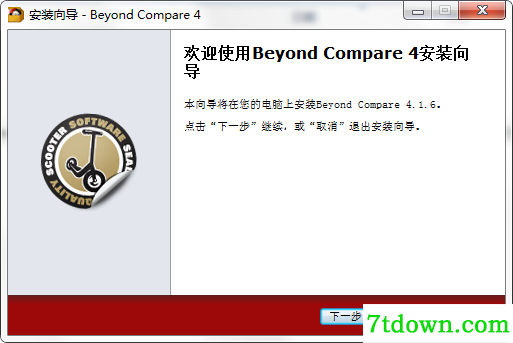
1、首先需要你在该页找到下载地址处选任意地址将Beyond Compare软件包下载至本地,下载后双击解压并运行包内的.EXE格式程序。如下:直接单击【下一步】开始安装。
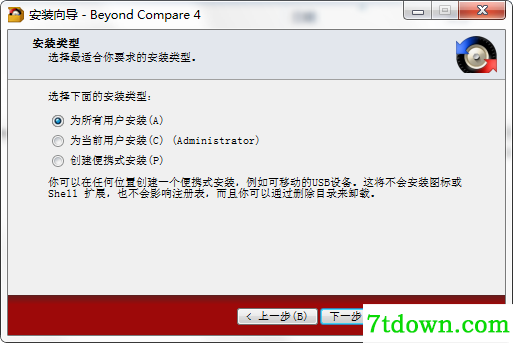
2、开始安装后进入到Beyond Compare安装类型选择页面,在这个页面里你需要选择适合自己的安装方式并单击【下一步】
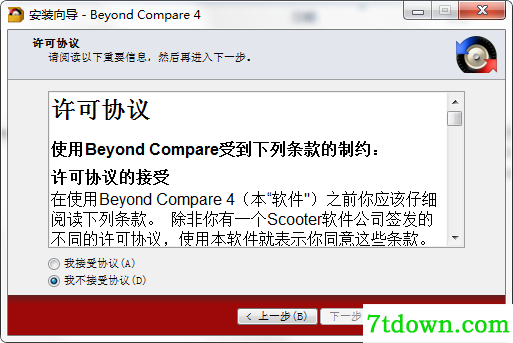
3、选择完Beyond Compare安装类型进入到Beyond Compare安装协议页面,该处你需要了解协议并同意才可继续安装。同意协议后单击【下一步】
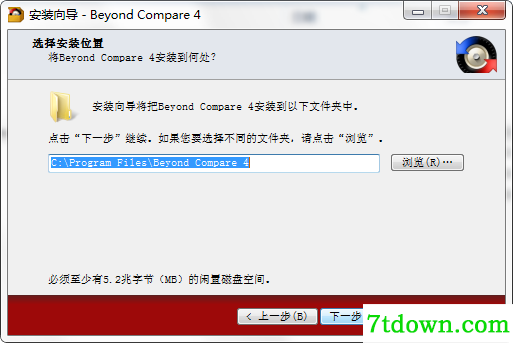
4、同意协议后进入到Beyond Compare安装目录设置页面,该处需要你单击【浏览】设置具体的安装路径。设置后单击【下一步】
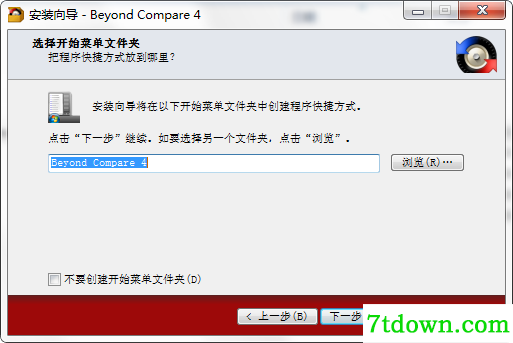
5、设置完Beyond Compare安装路径进入到开始菜单设置页面,该处小编建议大家选择默认安装方式即可。单击下一步
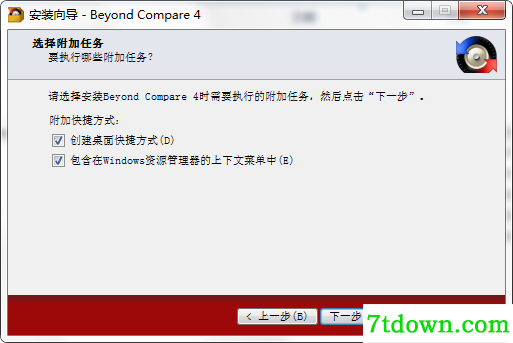
6、接下来进入到Beyond Compare附加任务选择页面,该处勾选你需要的选项单击【下一步】
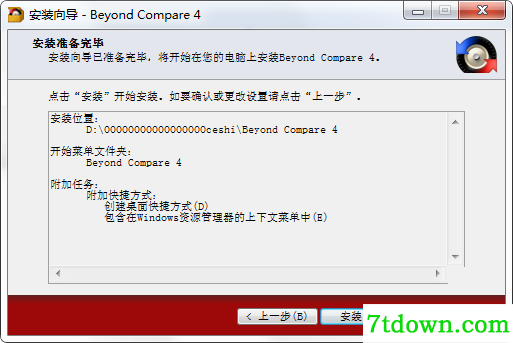
7、设置完Beyond Compare安装信息进入到信息确认页面,确认无误单击【安装】即可。
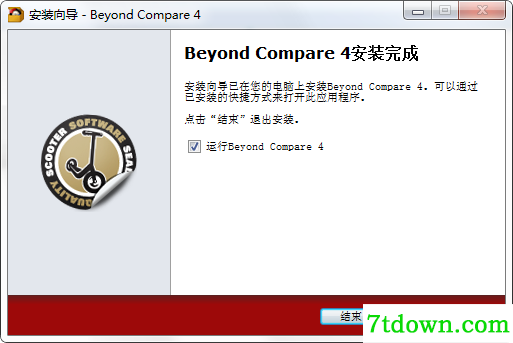
8、最后,Beyond Compare安装完成,单击【结束】即可。
Beyond Compare生成文件比较报告小教程
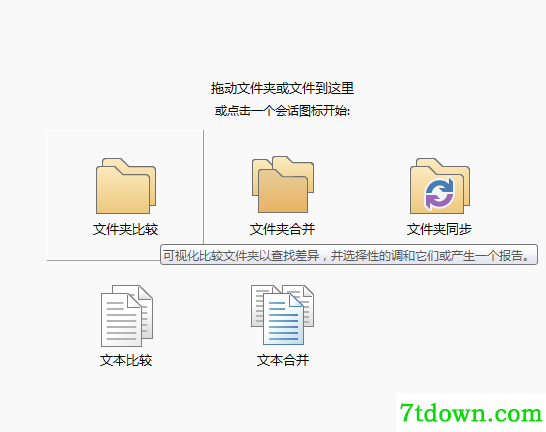
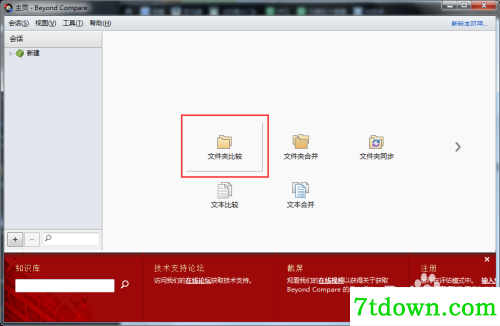
1、首先需要你运行打开Beyond Compare如家,然后根据下图提示选择【文件夹比较】选项。
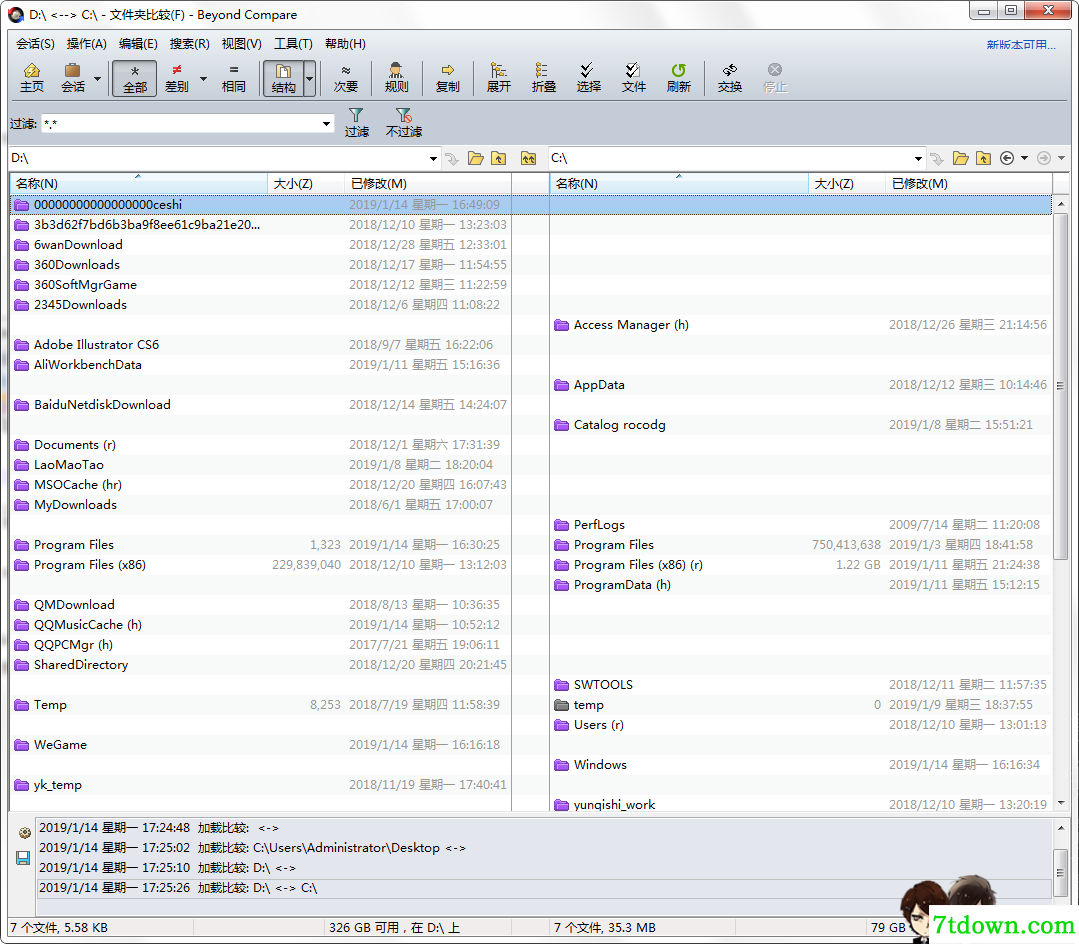
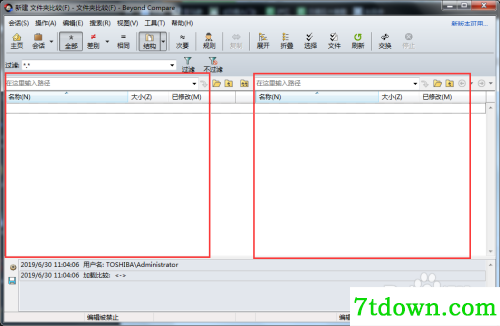
2、进入到Beyond Compare文件夹比较页面后选择你需要比较的两个文件夹路径地址即可开始比对。
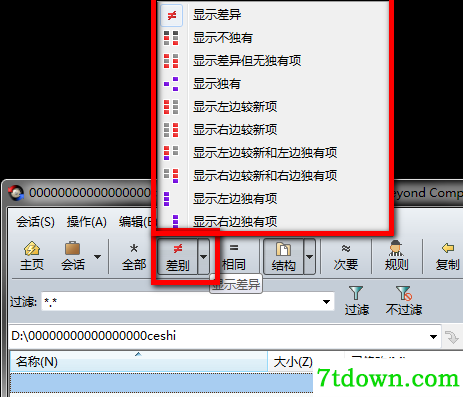
3、你还可以在图中指示处选择不同比对选择,如下:
beyond compare怎么将比较结果导出来?
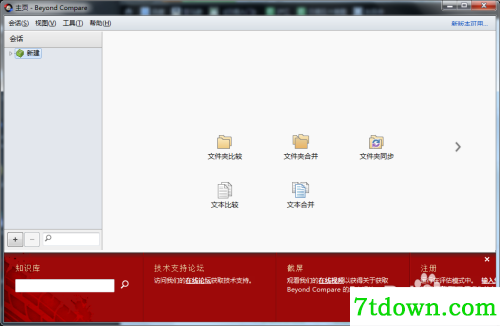
打开Beyond Compare 4软件,打开的页面如下图所示:
选择比较的文件类型,下面以文件夹为例,选择“文件夹比较”,如下图所示:
会出现比较的页面,选择需要比较的文件,分别拖拽到左右两个红色方框区域,如下图所示
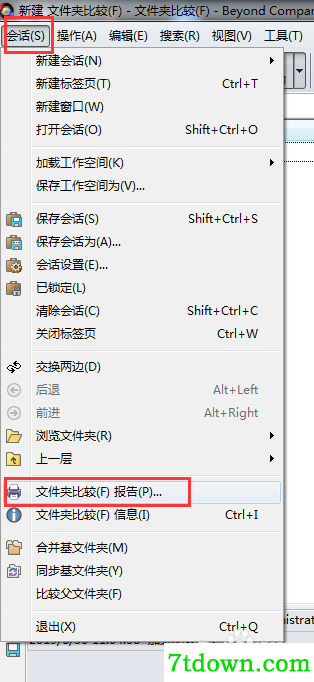
点击菜单栏上的“会话(S)”下拉菜单下的“文件夹比较(F)报告(P)...”,如下图所示:
此时会出现“文件夹比较报告”弹框,如下图所示:
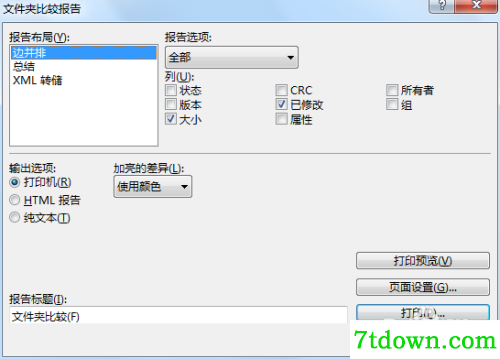
根据自己需要设定文件夹比较报告的状态,如下图所示:
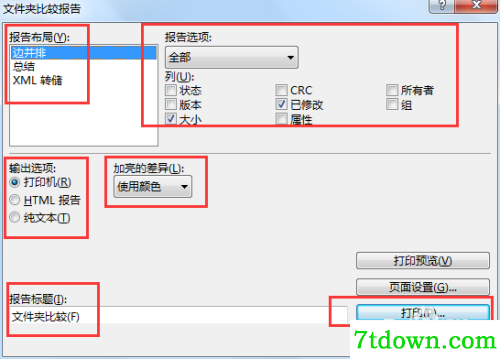
设定完成后,以生成HTML报告为例,点击“另存为(A)...”,此时会弹出保存路径,如下图所示:
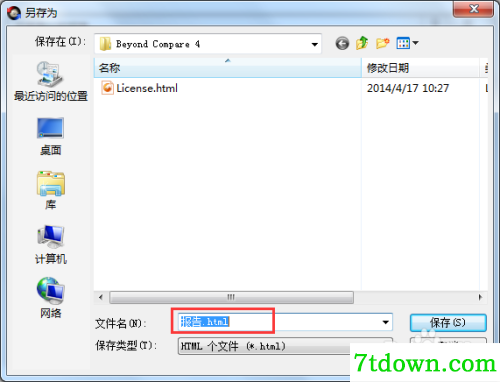
此时就会生成文件夹比较的HTML报告。
Beyond Compare怎么输入密钥?
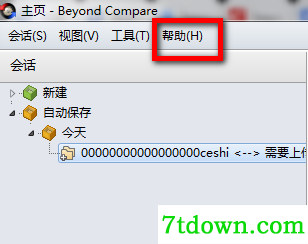
1、首先需要你运行打开Beyond Compare,然后根据图中指示找到左上角的【帮助】
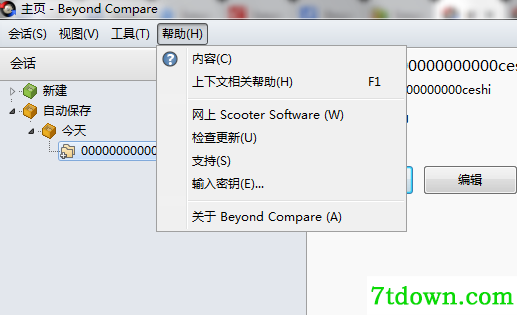
2、进入到Beyond Compare帮助页面后请选择【输入密钥】选项。
1、新的home视图在用户体验上更加的美观
2、3种方式合并文件夹更快速地合并修改过后的文件
3、定义不重要的文本,直接从规则对话框中定义不重要的文本
 Icecream PDF Editor下载-Icecream PDF Editor(PDF编辑器)v2.30最新版下载
Icecream PDF Editor(PDF编辑器)v2.30是一款功能十分强大的PDF编辑类的软件,在我们的这个软件中为我们用户们提供了智能软件栏,这样就可以非常快速找到需要的PDF编辑软件以及模式!
 FastCopy中文版下载-FastCopy(文件快速拷贝软件)v3.89最新版下载
FastCopy(文件快速拷贝软件)v3.89是一款简单实用的文件快速拷贝软件,具有强大的复制拷贝软件,有Windows系统最快文件复制删除软件的称号,相比系统自带的复制功能要强大的多,功能上也更加丰富,而系统的拷贝复制功能非常单一!
 文件分割软件下载-365文件分割(文件分割软件)v3.0最新版下载
365文件分割(文件分割软件)v3.0是一款简单易用的文件分割软件,软件绿色小巧,方便易用,可以通知这款软件将一个文件分为几个指定大小的小型文件,有许多的专业软件体积较大。
 AllSync下载-AllSync(文件同步)v3.5.130最新版下载
AllSync(文件同步)v3.5.130是一款功能强大的Windows文件同步软件软件,说到文件同步,我想很多朋友都有过一点了解,意思也比较简单,就跟名字一样,就是把不同文件夹的文件发生变更,另一个文件夹中保存的文件同步变更.
 360文档卫士正版下载-360文档卫士v1.0.0.1201最新版下载
360文档卫士v1.0.0.1201是360官方出品的一款文档保护软件,这款软件可以保护的文件的安全性,防止你的重要文档被病毒篡改,实时有效提供文档安全保护。

佳能MP288清零软件下载-Canon佳能MP288打印机清零软件 v4300最新版下载
 应用工具 / 173KB
 应用工具 / 16MB

WinRAR(64位)免费版下载-WinRAR v6.0.1官方中文版下载
应用工具 / 4MB 应用工具 / 17MB

极客多标签开始菜单软件下载-极客开始菜单 v1.6.9官方版下载
应用工具 / 19MB 应用工具 / 9MB
 应用工具 / 13MB

acrobat xi pro电脑版下载-acrobat xi pro免激活注册版v11.0最新版下载
应用工具 / 723.06MB
DeskScapes中文版下载-DeskScapes v8.5最新版下载
应用工具 / 71.9MB 应用工具 / 56.1KB