
Flicker Free【视频去闪烁插件】v1.12是七天软件园小编为大家推荐的一款非常实用的视频去闪烁插件,它适用于AE和FCPX等主流的视频处理软件,可以帮助用户轻松去除视频中的闪烁现象,包括光闪烁、延时摄影闪烁和动态闪烁等等。Flicker Free支持多个版本的AE软件,而且操作方便简单,有需要的用户敬请下载。

预设易于消除闪烁的工作流程
他们可以很容易地快速获得正确的设置,而无需阅读大量的手册。插件应该可以工作。有几种不同类型的视频素材预设。这些是我们发现在我们的测试中运行良好的设置,并且经常按照修复闪烁的方式工作。如果不是,通常他们只需要稍微调整。
容易明白
视频插件应该让你的生活更轻松。软件应该在幕后进行艰苦的工作,以便您可以快速完成工作,而无需观看数小时的培训视频。Flicker Free不是您需要随时使用的插件,但是当您的视频素材闪烁时,无需每次使用时都重新学习。
飞行分析
无闪烁不需要任何“预分析”工作。只需将它应用到您的素材中,渲染几秒钟作为测试,然后您就可以渲染整个项目。
适用于所有类型的闪烁
无论什么原因导致闪烁,Flicker Free都可以修复它。它专为Time Lapse录像设计,但适用于慢动作镜头,相机与LED或荧光灯不同步引起的滚动条带,无人机镜头等等。
Deflicker时间推移素材
时间推移视频需要间隔拍摄一张照片(1秒,1分钟等),并将它们组合起来制作视频。这可以产生漂亮的视频,但曝光量往往会在帧之间变化。播放时显示为闪烁。
无闪烁是专为处理时间流逝闪烁,并在它上面精美地工作。如果您和我们一样是Time Lapse拍摄的鉴赏家,我们建议您看看 Flicker能够创建这些类型的视频的强大程度。并看看这个视频系列创造时间流逝!
慢动作镜头
许多灯光会导致慢动作镜头闪烁。在AC上运行的正常灯可以随着电力波动而亮度波动(AC中的“交替”)。如果相机以120fps或更快速度拍摄,这些亮度波动可能会影响您的素材。素材的帧速率越高,它越明显。无论您是否在使用Phantom Flex,Sony FS700,GoPro或iPhone 6(拍摄240fps),都会发生这种情况。
无闪烁可消除波动并使整个视频剪辑的亮度保持一致。看看Flicker Free如何实现这一点。由于慢动作通常需要大量光线,因此可以使用便宜的灯光。
LED灯
LED是我们所见过的更常见的闪烁问题之一。便宜的LED或已变暗的LED可能导致严重的频闪或滚动频带。许多地方已经转向LED灯,但拍摄时对生产人员并不明显。直到你看到镜头后,你才发现它们是LED灯,看到所有的闪烁。幸运的是,闪烁免费是有帮助!它在Bloody Beetroots和Tommy Lee的音乐录影带中保存了一些镜头。
档案镜头
如果您要恢复较旧的素材,闪烁来自几个来源。1)胶片可能会随着时间的推移而退化,2)相机是手摇的,因此难以在拍摄过程中保持一致的曝光,3)旧灯更易于闪烁。
大多数这些问题都很容易解决。您的镜头可能会看起来比它最初拍摄时看起来好!
空中无人机闪烁
无人机镜头可能会由于一些问题而导致闪烁。螺旋桨上的阴影可能会在镜头上产生闪烁带。其次,可以在具有许多细节的区域(例如草地)中获取压缩伪影,这会在像素中产生非常规的(例如每8帧)移位,从而导致闪烁。不幸的是,这些可以使美丽的鸟瞰景观无法用于广阔的景观。
幸运的是,无闪烁可用于减少或消除道具闪烁或GOP压缩问题,使您的天线素材适合客户交付或个人使用。使用双通道方法,我们的插件能够获得出色的结果,并使您不必承担重拍任务!
由于我们肉眼和摄像几捕捉的光线频率不一样,所以我们有时候用摄像机捕捉的视频会出现光闪烁的现象。
Flicker Free 插件能就能帮助我们弥补这一缺陷,能够很好的处理光闪烁的现象:光闪烁,延时拍摄闪烁,动态闪烁。
解决做延时摄影或拍摄慢动作(高帧速率)视频产生的闪光。同时这也是非常有效的去除LED灯,电脑显示器或当有电气干扰时产生的闪烁。
插件从分析画面的颜色和亮度从而计算匹配出平滑的视频图像。
1.找到下载好压缩文件包
单击鼠标右键选择解压到AE插件-Flicker Free
2.待到解压完成后
双击打开解压后的文件夹
3.待到打开文件夹后
找到并选中Flicker Free 1.1.6.exe可执行文件
单击鼠标右键选择以管理员身份运行
4.在下图所示的页面中
直接单击Go
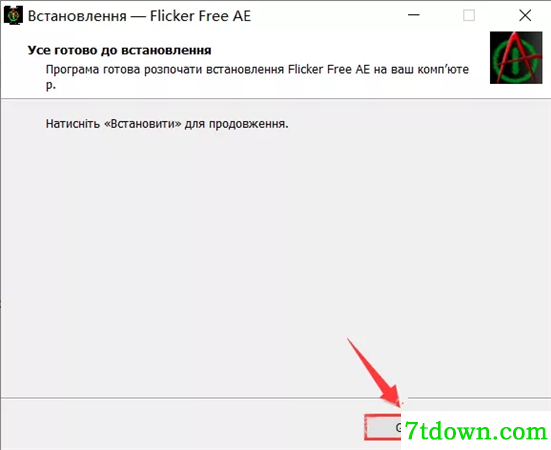
5.软件正在安装中
请耐心等待进度条跑完
6.待到软件安装完成后
直接单击Finish
即可退出软件的安装程序
7.然后在同一个文件夹中
找到并选中Flicker Free文件
然后单击鼠标右键选择复制
8.待到完成复制操作后
打开下方所示的文件路径:
C:/Program Files/ADOBE/Common/Plug-ins/7.0/MediaCore/DigitalAnarchy/Flicker Free 1.1.6
9.待到打开对应的路径之后
选择一空白区域
单击鼠标右键选择粘贴
10.待到完成粘贴操作后
在下图所示的提示窗口中
直接单击替换目标中的文件
11.在下图所示的提示窗口中
直接单击继续
12.然后再次返回桌面
双击打开桌面上的AE软件图标
13.待到打开软件后
直接新建一个空白项目
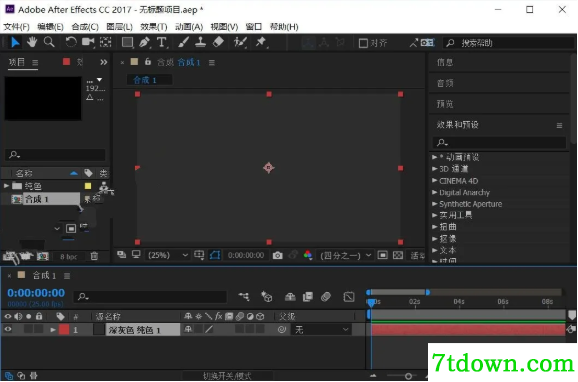
14.待到完成新建后
在效果和预设下直接单击Digital Anarchy
然后再直接双击Flicker Free
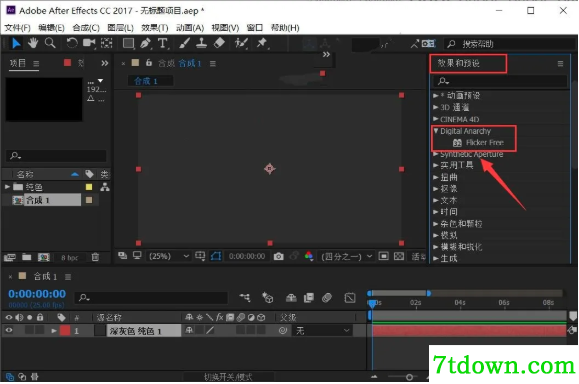
15.插件安装完成
即可在AE中正常使用
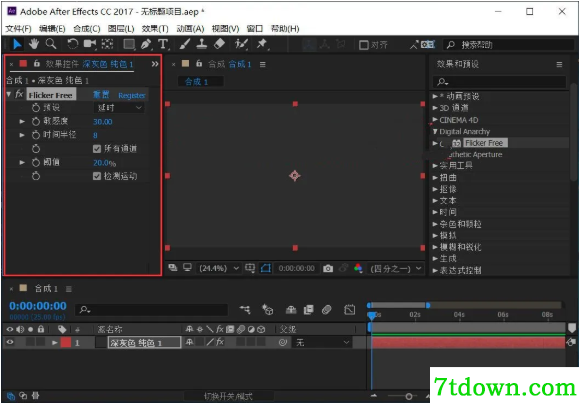
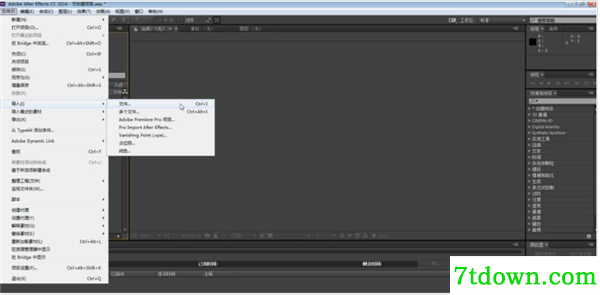
1、首先导入想要处理的视频素材
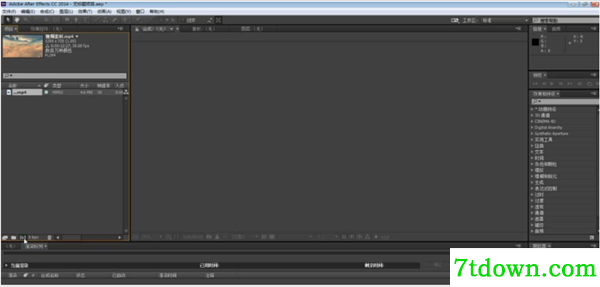
2、然后我们要创建一个合成文件才能处理视频素材,就是鼠标左键按住刚才导入的视频(在“项目”那一栏)拖到下面这个鼠标的位置,就新建好啦
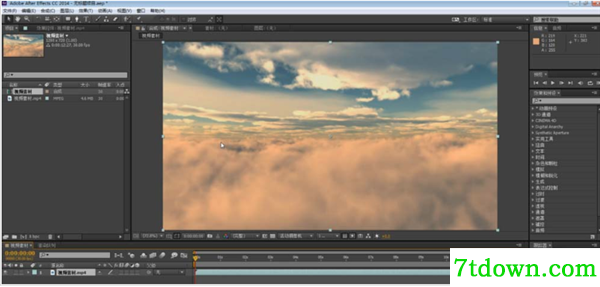
3、右键点击视频,出现这些菜单栏,选择Flicker Free
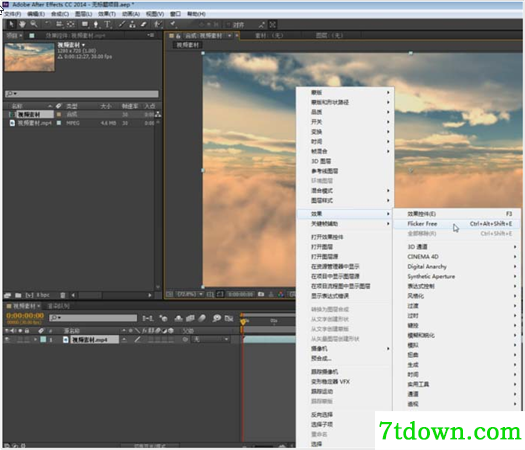
4、这时候左边就会出现这个控件的控制面板,可以根据需要选择不同的参数
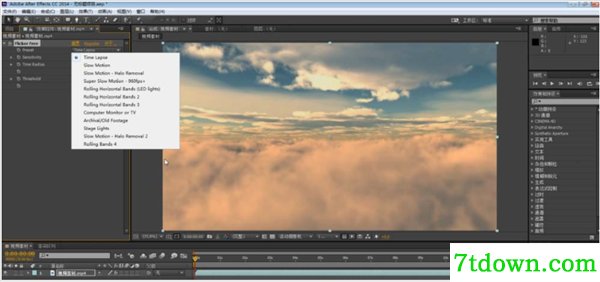
5、然后这时候按键盘上的“0”,视频就开始处理(渲染或者随便想叫什么)了,右上角有说明渲染到哪一帧
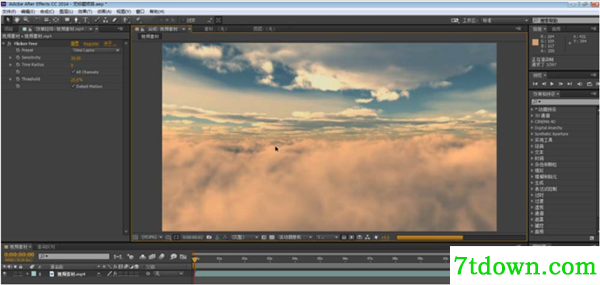
6、导出视频——添加到渲染队列——渲染——结束
 4Videosoft Screen Capture绿色版下载-4Videosoft Screen Capture v1.3.20 中文版下载-七天软件园
4Videosoft Screen Capture是七天软件园小编为大家推荐的一款专业的电脑屏幕录像软件,支持各种软件使用、游戏视频的便捷录制,软件内置丰富的功能能够对录制的视频进行轻松的优化处理,完成录制后能够保存为WMV、MP4等等常见的格式,4Videosoft Screen Capture兼容Win7及Win10系统,能够完全满足用户们对屏幕录制的需求。
 菲菲屏幕录像软件内购版下载-菲菲屏幕录像软件 v3.5 正版下载-七天软件园
菲菲屏幕录像软件内购版是七天软件园小编为大家推荐的一款功能强大的屏幕录像软件,能够对桌面的全屏及指定区域进行录制,将录制的视频保存为exe文件,并且为用户提供同步记录下声音,支持麦克风录音。压缩率大,视频效果极度清晰,CPU占用率低等功能,适用网络教学课件,网络电视,网络电影,聊天视频等方面,让用户可以更加便捷、高效的进行屏幕录像。
 3herosoft DVD Ripper Platinum免费版下载-3herosoft DVD Ripper Platinum v4.1.4.0510 正版下载-七天软件园
3herosoft DVD Ripper Platinum免费版是七天软件园小编为大家推荐的一款可以进行DVD电影翻录的媒体处理软件,我们可以通过这款软件将DVD视频直接翻录成AVI、MOV、MP4等比较常见的视频格式,从而方便你观看DVD视频里的具体内容。
 PowerTiTle内购版下载-PowerTiTle特效字幕软件 v1.04.0.0 正版下载-七天软件园
PowerTiTle内购版是七天软件园小编为大家推荐的一款专门在视频上制作特效字幕的媒体软件,这款软件为用户提供了11种不同的动态字幕,而你可以选择自己喜欢的字幕效果来进行使用,从而让视频上的字幕变得非常酷炫生动。
 PowerDirector18中文内购版下载-PowerDirector18【视频制作软件】v18.0 专业旗舰版下载-七天软件园
PowerDirector18内购版是七天软件园小编为大家推荐的一款功能十分强大的视频编辑制作软件,支持线上线下的编辑,轻松实现简单的编辑过程,用户可以在这里将自己的媒体导入在模板中,点击一键生成,即可看到完成的效果。

lockdwg.VLX下载-lockdwg.VLX(CAD图纸解密插件) v1.0官方版下载
 图像媒体 / 47KB

幂果OCR文字识别软件下载-幂果OCR文字识别 v2.2.1官方版下载
图像媒体 / 12MB
Quick Any2Ico中文版下载-Quick Any2Ico v2.5.0.0中文免费版下载
图像媒体 / 150KB 图像媒体 / 2MB

专业语音合成软件免费版下载-专业语音合成系统 v6.5.0.880最新版下载
图像媒体 / 8MB
YY语音变声器下载-YY语音变声器 v7.0.29最新版下载
图像媒体 / 25.3MB
Reaper完整版下载-Reaper(音频编辑软件) V6.63最新版下载
图像媒体 / 14.3MB