
Taskbar Groups(任务栏图标分组软件) v0.2是一款功能强大的任务栏整理软件。Taskbar Groups免费版能够帮助用户轻松的管理电脑并整理到任务栏中,而且该软件内置快速打开功能,对于一些喜欢乱放软件的用户来说,十分方便,可以不用费大量时间去找软件,快速打开。
Taskbar Groups完整版有着强大的兼容性,同时能支持windowsxp至win10所有版本,可以轻松的帮助你处理系统自带的任务栏,并在上面进行分类,让你的电脑看起来更加有序整洁。
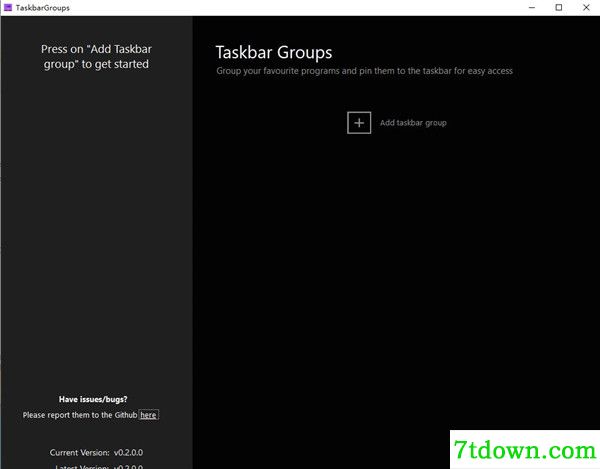
1、Taskbar Groups绿色版是免费开源便携式程序,目前还在积极开发中,已经能简单实现我们的上述要求
2、按钮组点击主页面的Add taskbar group添加组,已经添加的组也会显示在这里,可以进行重新编辑
3、组管理在组编辑页面我们可以设置组名称、设置组图标、向组中添加程序、设置主题、删除组,宽度数字相当于设置每行显示多少个程序图标
4、组编辑页面启用Ctrl+Enter快捷键后,当你打开固定到任务栏上的某个组后,可以使用这个快捷键一次性启动里面的所有程序,也可以按下数字键1、2、3启动对应的程序
5、点击上方已经添加的程序,可以设置额外的启动参数
6、也可以通过拖放添加,UWP应用建议先为它创建快捷方式再拖放,不要直接从所有程序列表中拖放,目前版本会产生错误
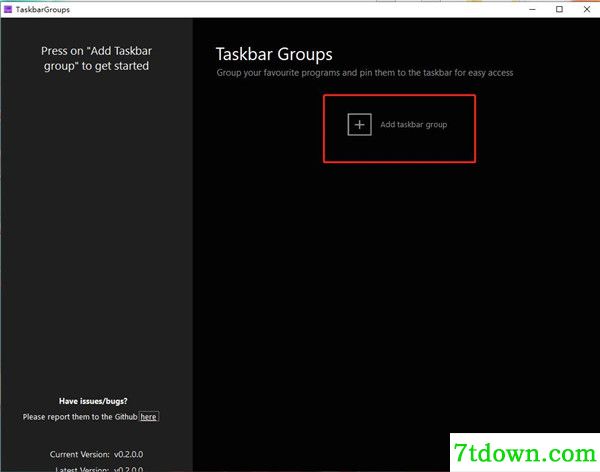
一、主屏幕
组概述屏幕这是主组配置屏幕,还可以通过执行TaskbarGroups.exe文件到达此处,您可以在此处添加组,并查看已创建的组
二、组建屏幕
组建屏幕可以在此处开始自定义和配置组,这是此窗口功能的快速概要
1、为新群组命名
Taskbar Groups绿色版可以插入任何想要的群组名称,最多可以输入49个字符
2、宽度
可以设置每行显示多少个快捷方式的限制,例如,我有12个快捷方式,宽度为6,每行/每行将显示6个快捷方式
3、更改组图标
可以单击图标,它将弹出一个文件对话框,您可以选择任何类型的图像文件,图标文件以及任何类型的可执行文件或快捷方式文件,在此之上,您可以拖放上面提到的任何文件类型,以使用这些文件中的图标
4、添加新的快捷方式
可以单击图标,它将弹出一个文件对话框,如更改组图标部分,您可以选择任何类型的可执行文件或扩展文件添加到您的组中,还可以添加通向Windows应用商店的快捷方式以及Steam游戏/软件,但是请注意,如果移动了快捷方式,则该应用将无法再启动这些应用,而您将不得不重新编辑组
5、参数
选择一个项目后,将启用此文本框,并且您可以键入要在启动时包含在应用中的所有启动参数
6、不透明度
Taskbar Groups绿色版可以在此处选择希望应用背景透明的程度,缩放比例从0%到100%
7、条目名称
每当您添加一个应用时,该条目将具有从应用名称开始假定的文本,结尾没有扩展名,如果直接选择文本并可以在字段中键入,则可以更改此设置,您键入的文本框会根据文本的长度进行扩展/收缩,以腾出空间来选择条目,此处的字符数限制为27个字符
三、额外注意内容
1、通过获取可执行文件的图标,Taskbar Groups绿色版将直接获取可执行文件的图标,通过扩展,它的工作原理有所不同,该软件将尝试修复扩展名的图标位置,以查看该扩展名在系统上是否存在,并在可能的情况下使用它,如果不是,则应用将尝试使用该扩展名的目标文件的图标
2、最重要的是,这对于Microsoft App Store扩展来说有点不同,这些扩展名不包含任何目标路径或图标位置,在这里,应用将尝试使用从扩展名中获取的应用的ID从存储这些图标的系统文件夹中获取图像
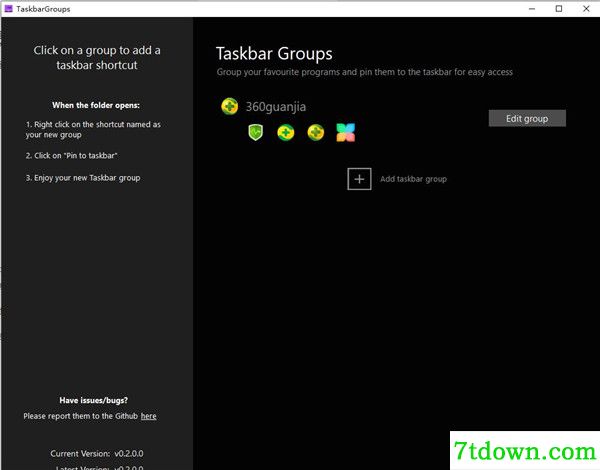
1、下载软件压缩包文件,双击打开“TaskbarGroups.exe”软件
2、点击红色选框添加组
3、输入组名,组名不能是中文
4、添加组的图标
5、点击红色选框添加组内快捷软件
6、如果添加错误可点击Delete来删除快捷软件
7、设置组的主题,设置完成点击Save
8、软件组添加成功,组编辑页面启用Ctrl + Enter快捷键后,当你打开固定到任务栏上的某个组后,可以使用这个快捷键一次性启动里面的所有程序,也可以按下数字键1、2、3启动对应的程序
 微软常用运行库合集下载-微软常用运行库合集2021版最新版下载
微软常用运行库合集2021版最新版是一款完整版本的微软常用运行库合集软件,基本上是每台电脑的标配了,如果您刚刚购买了新机或者刚刚重刷了系统,那么不妨直接下载本微软常用运行库合集2021版本,一键搞定全部需求软件,32位和64位系统均可安装,不过微软常用运行库合集目前基本上以64位系统为主了,建议大家还是使用64位系统。
 Fido微软镜像获取软件下载-Fido微软镜像获取软件 v1.0最新版下载
Fido微软镜像获取软件 v1.0是一款体积小、免费开源的多功能Windows系统镜像下载软件,相关用户通过这款软件可以按照系统版本、语言等各个方面对系统文件进行筛选操作,然后点击下载即可。
 VMware Player免费版下载-VMware Player v16.0.0最新版下载
VMware Player v16.0.0是深受用户欢迎的虚拟机操作软件,VMware Player操作非常简单,轻松上手,可以帮助用户在同一计算机上运行一个或多个操作系统,更加适合个人用户使用!
 ZMeter下载-硬件监控软件(ZMeter) v1.1.0最新版下载
硬件监控软件(ZMeter) v1.1.0是一款非常优秀的电脑硬件监控软件,这款软件可以在屏幕上实时监控电脑的网速、CPU使用率和硬盘读写,以直观的图形向您显示所需的信息,让您能够清楚的了解电脑的运行状态,非常实用。
 EF StartUp Manager(开机启动管理软件) v2021最新版下载
EF StartUp Manager(开机启动管理软件) v2021是一款功能实用的电脑开机启动管理软件,很多办公一族都知道在计算机开启后,就会有一些自动执行的程序或者软件,而这些程序是我们根本用不到的,通过这款软件就能解决此类问题,从而就能避免不必要的麻烦。

 系统工具 / 8MB

RecoverNT下载-RecoverNT(硬盘数据恢复软件) v3.5官方版下载
系统工具 / 624KB
闪电一键重装系统下载-闪电一键重装系统 v4.6.8.2088官方版下载
系统工具 / 8MB
万兴数据恢复专家下载-万兴数据恢复专家 v4.0.3.8官方版下载
系统工具 / 552KB
飞火动态壁纸软件电脑版下载-飞火动态壁纸软件 v1.1.8.4最新版下载
系统工具 / 69MB
FocusWindowX绿色版下载-FocusWindowX(活动窗口聚焦) V2.1最新版下载
系统工具 / 324KB