
Ease CD Ripper(CD刻录软件) v1.60是七天软件园小编为大家推荐的一款专门用来进行CD刻录的媒体软件,我们可以通过这款软件将CD和DVD光盘里的内容全部刻录下来,然后制作成其他格式的媒体软件。而且这款软件还能够保持视频和音频的高清质量。
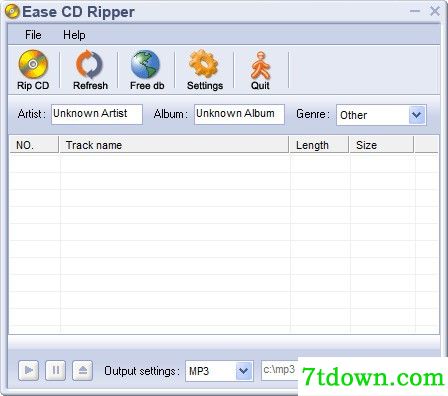
1、易于使用–只需点击一下按钮!
2、将光盘翻成MP3,WAV,OGG,WMA
3、将WAV转换为MP3,WMA和OGG
4、将MP3、WMA和OGG转换为WAV
5、支持免费数据库
6、支持ID3标签1、ID3标签2
7、速度很快,在翻录和转换过程中不会创建临时文件。
8、自动将MP3正常化到一致的音量水平。
要开始转换文件,您需要刷新您的光盘,检查您想要转换的格式,在播放列表中选择文件,最后翻录光盘。
要自己设置输出格式,请按主菜单上的“设置”。
例如,如果您想要转换光盘上的前3个文件,请检查它们,翻录光盘,然后转换将开始。
如果您想自己设置参数和输出格式,如输出目录和文件名规则,您应该执行以下操作:
1、检查您要转换的文件
2、按主菜单上的“设置”
3、激活“CDDB页面”来设置CDDB信息,激活“光盘设置页面”来设置您的光盘信息,激活“输出格式页面”来设置输出文件的信息,如输出目录,激活“MP3设置页面”来设置MP3文件的参数,如果您想将您的光盘转换成MP3文件,或者激活“WMA设置页面”来设置wma文件的参数,如果您想将您的光盘转换成WMA文件,或者激活“OGG设置页面”来设置ogg文件的参数,如果您想将您的光盘转换成OGG文件。
4、翻录光盘
如何选择输出目录?
您转换后的文件将存储在输出目录窗口中选择的文件夹中,如果您这次没有设置输出目录,则存储在上次存储文件时选择的文件夹中。
如果您是第一次使用轻松光盘开膛手Plus,输出目录是“C:/Mp3con”。
要自己设置输出目录,请按主菜单上的“设置”,激活“输出格式页面”,然后点击“选择目录”按钮,将出现输出目录窗口。
例如,如果您想将文件存储在“D:/Music”中,首先双击“我的电脑”,然后双击“(D:)”,然后双击“我的音乐”文件夹。在输出-目录-窗口中点击“确定”按钮,然后在设置-窗口中点击“确定”,目录将被存储。您的文件将存储在“音乐”中。
 Dragonframe中文版下载-Dragonframe【动画制作软件】v4.1.8最新版下载
Dragonframe中文版是七天软件园小编为大家推荐的一款工业级别的定格动画制作软件,它的主要功能是帮助用户获取更加逼真细节的动画定格画面,并且能够应用在各种高端的数码设备上,非常适合用于电影、商业和电视等场景,有需要的用户敬请下载。
 CourseMaker软件下载-CourseMaker软件 v5.10.2最新版下载
CourseMaker软件 v5.10.2是七天软件园小编为大家推荐的一款交互式微课制作及视频剪辑软件,使得用户无需web平台就可进行制作,采用高效的多媒体技术,为用户解决微课文件的上传、发布、推荐、点播等问题,从而让用户在微课创作的时候更加便捷,能够更加便捷、高效的提升视频剪辑效率。
 Ultra Video Splitter中文版下载-Ultra Video Splitter视频分割软件 v6.4.1208最新版下载
Ultra Video Splitter视频分割软件 v6.4.1208是七天软件园小编为大家推荐的一款专业的视频分割软件,它的主要功能就是帮助用户将一段视频分割成多个片段,而且能够完整保留视频画质。
 AnyMP4 Audio Recorder下载-AnyMP4 Audio Recorder(音频录制软件) v1.0.6最新版下载
AnyMP4 Audio Recorder(音频录制软件) v1.0.6是七天软件园小编为大家推荐的一款专业的音频录制软件,你可以通过这款软件将自己的声音快速录制下来,而且还可以制作出多种不同格式的音乐文件进行使用。
 益教录屏软件免费版下载-益教录屏软件 v2.3.1.9最新版下载
益教录屏软件 v2.3.1.9是七天软件园小编为大家推荐的一款专门用于课程录制和直播的教学录屏软件,它拥有非常丰富的功能,可以帮助用户将电脑屏幕上的展示内容录制为视频,同时也支持课堂直播,充分满足用户的各种需求。益教录屏软件使用起来很方便,适用于各种类型的教学课堂,有需要的用户敬请下载。

lockdwg.VLX下载-lockdwg.VLX(CAD图纸解密插件) v1.0官方版下载
 图像媒体 / 47KB

幂果OCR文字识别软件下载-幂果OCR文字识别 v2.2.1官方版下载
图像媒体 / 12MB
Quick Any2Ico中文版下载-Quick Any2Ico v2.5.0.0中文免费版下载
图像媒体 / 150KB 图像媒体 / 2MB

专业语音合成软件免费版下载-专业语音合成系统 v6.5.0.880最新版下载
图像媒体 / 8MB
Reaper完整版下载-Reaper(音频编辑软件) V6.63最新版下载
图像媒体 / 14.3MB
liveprofessor中文版下载-liveprofessor v2.4.2最新版下载
图像媒体 / 52.7MB