
SubRip字幕提取软件 v1.56.1是七天软件园小编为大家推荐的一款专门从VOB视频里提取字幕文件的媒体软件,我们可以直接使用SubRip中文版来快速获取到VOB中的字幕流信息,然后再将这些字幕流信息变成图像文件,通过ORC识别的方式将文字内容直接提取处理,最后制作出专门的字幕格式文件。
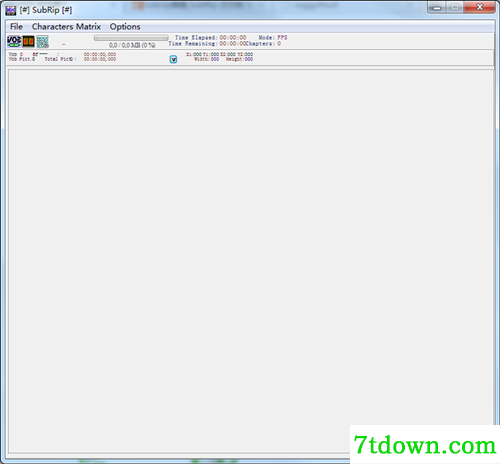
SubRip正版是一款十分优秀的DVD字幕提取软件,SubRip正版页面简洁,功能强大,能够帮助大家轻松快捷的将vob格式的字幕,不仅如此,SubRip正版还支持编辑/查看字符点阵、打开字符点阵、保存字符点阵。
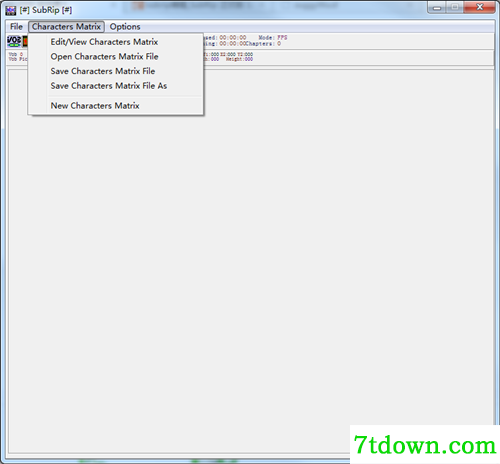
SubRip正版可以从VOB中提取文本字幕或字幕图片,方便快速,带西文OCR。
使用SubRip,你可以把vob格式的字幕,通过对应点阵的方式转换成为srt等格式。而提取出来的字幕的颜色、字体、字号可以按需要进行调整。
此外SubRip还支持编辑/查看字符点阵、打开字符点阵、保存字符点阵、此外存字符点阵、新建字符点阵等一系列功能,让你轻松获取DVD字幕。
1、该软件内置了多国的操作语言
2、并且对简体的中文进行设置
3、而且也能轻松的完成对您需要使用的文件选择
4、也支持对内置的大量选项选择
5、可是汉化没有完全,也有一部分的英文
6、简单直观的用户操作页面
7、让您的使用简单化,流程化
1、开启subrip正版软件,点击[文件] -> [开启 vob文件]会弹出仔细的选择提示。
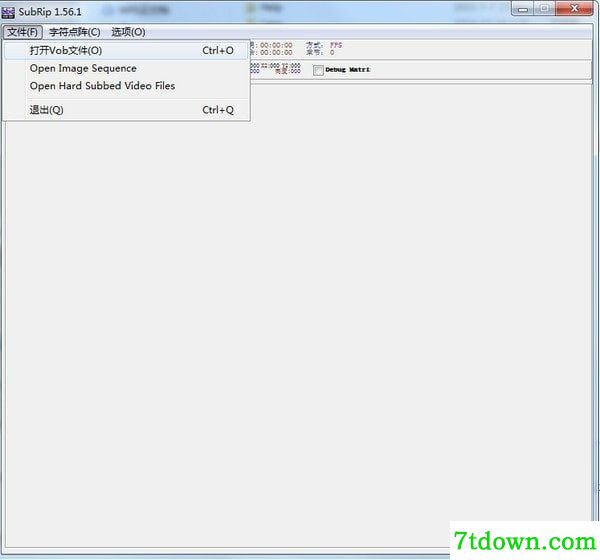
2、使用“开启目录”或者“开启 IFO”开启硬盘上的IFO或者VOB文件目录,会在右边出现VOB文件的选择项。
3、选中包含正片字幕流内容的VOB文件,左侧选择字母流的语种《当前OCR功能只限西文字母类语言使用》,其他保持默认设置,点击开始。
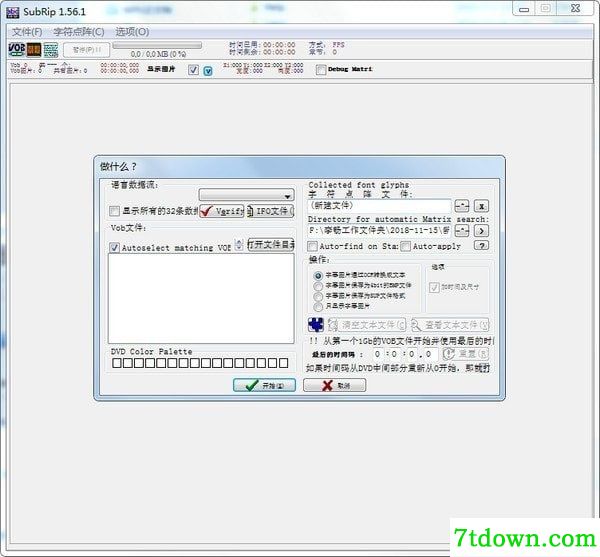
4、开始后,SubRip就会开始搜索VOB中的字幕流。
5、开始时会有提示,可以选择正确的OCR颜色。
6、每种字母第一次出现时会要求你输入同样的字母,之后再次出现同样的字母软件就会自动识别。全文识别结束后,SubRip还提供“Post OCR Correction”功能对识别文件进行自动校正。
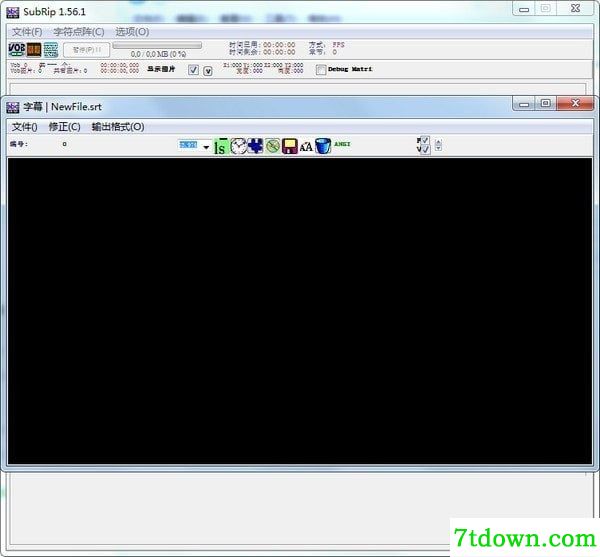
7、点击文件-> 另存为将字幕保存为SubRip格式的字幕文件
8、然后也可使用“SubConvert”等软件将SubRip格式的字幕文件转换为其他如MacroDVD格式字幕文件。
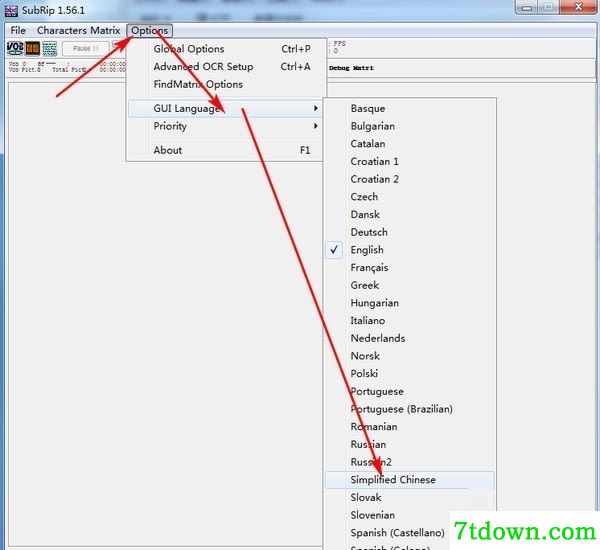
中文设置方法:选择options->gui language->simplified chinese
如果字幕是英文的,可以直接用SubRip识别成文本字幕文件,不需要像中文、日文这种,得先转成图片文件,而后通过其他软件识别成文字字幕。
1、第一步语言设置
安装好SubRip后,如果页面是英文,可以通过以下方式把页面换成中文。
2、字幕提取设置
点击菜单项文件-〉打开Vob文件(还可以直接点击快捷按钮VOB,鼠标移上去会变成DVD)打开一个字幕提取设置窗口。
A、取消显示所有的32条数据流选项
B、操作选择字幕图片保存为4bit的BMP文件,并选择加时间及尺
C、选择Autoselect matching VOBs
3、加载视频文件
点击上面的图中的开文件目录按钮,弹出VOB文件选择对话框,任何选择一个VOB文件(最好是选择文件大小相对较大的)。
加载视频文件
成功添加所需视频文件后下图可供参考所示。确认后,点击开始按钮,选择提取图片文件保存位置,并输入图片文件名(实际图片文件名是输入的文件名+序号.bmp,其实这个不关键),点击保存按钮。
注意:若语言数据流一栏中,没有提示语言(图片中是00 - Japanese 0,???),表示该DVD的字幕资源是内嵌字幕,SubRip软件是无法提取的。
4、设置字幕文字设置
把预设一栏中的值由初始的Sonic Scenarist改为I-Author,出现左边4个眼色选择设置框。第一步把4个颜色全部设置为白色(点击黑色长方形框框区域进行设置),字幕文字会跟着变化。这4个颜色分别代表字芯、字框、背景、消除走样,我们需要确定的是哪个是字芯,把其设置为黑色,其余三个设置为白色,最后效果下图可供参考。确定后,点击确定按钮,SubRip开始提取字幕(这个时候是图片文件,并非文字)。
5、保存时间轴数据为SRT文件
字幕分析提取完成后,点击字幕窗口(下图中底部的窗口)菜单项输出格式-〉设置输出格式,在输出格式对话框中选择Text Formats下的SubRip(*.srt)格式,并把字幕编号位移(可以与另一文件合)的值设置为0,下图可供参考所示。确定后,点击转换成此格式按钮(若这个时候有提示框弹出,请忽略)。最后,点击字幕窗口(下图中底部的窗口)菜单项文件->另存为,选择srt字幕文件保存位置,设置文件名,保存就OK了。
6、到这一步,我们便完成了DVD字幕的提取工作。
如果你提取的是中文字幕,那么这个时候您除了需要用SubRip,还要使用SubToSrt来进行处理才可以。
怎么使用SubRip制作软字幕?
首先使用SubRip,点击[文件] -> [打开 Vob文件]会弹出详细的选择提示。使用“打开目录”或者“打开 IFO”打开硬盘上的IFO或者VOB文件目录,会在右边出现VOB文件的选择项。选中包含正片字幕流内容的VOB文件,左侧选择字母流的语种(目前OCR功能只限西文字母类语言使用),其他保持默认设置,点击开始。
开始后,SubRip就会开始搜索VOB中的字幕流。开始时会有提示,可以选择正确的OCR颜色。每种字母第一次出现的时候会要求你输入同样的字母,之后再次出现同样的字母软件就会自动识别。全文识别结束后,SubRip还提供“Post OCR Correction”功能对识别文件进行自动校正。
点击文件-> 另存为将字幕保存为SubRip格式的字幕文件。然后也可使用“SubConvert”等软件将SubRip格式的字幕文件转换为其他如MacroDVD格式字幕文件。一个英文的软字幕完成了。
 KBuilder下载-小灰熊字幕制作软件(KBuilder) v5.2.0.220最新版下载
小灰熊字幕制作软件(KBuilder) v5.2.0.220是七天软件园小编为大家推荐的一款专门用来制作卡拉OK字幕的媒体软件,我们可以通过这款软件来生成歌词文件,然后将各种卡拉OK歌曲的歌词全部添加进去,转换成专门的字幕文件。这样你在播放歌曲的时候,就可以自动匹配到字幕,让你可以快速看歌词唱歌。
 VideoPad Video Editor中文版下载-VideoPad Video Editor v8.45最新版下载
VideoPad Video Editor v8.45是七天软件园小编为大家推荐的一款简单实用的视频编辑软件,新手用户也可以通过这款软件进行视频编辑,能够对视频、音乐、图片等多媒体文件进行有效的处理,并且可以让用户通过其各种专业的编辑软件,以供满足各种的不同需求,使得用户能够更加便捷、高效的进行视频编辑。
 HappyEO电子琴模拟软件免费版下载-HappyEO电子琴 v3.12最新版下载
HappyEO电子琴 v3.12是七天软件园小编为大家推荐的一款非常好用的电子琴模拟软件,它能够在电脑上模拟完整的电子琴功能,并支持通过键盘进行弹奏,方便用户通过电脑进行弹奏练习。
 佳音简谱编辑软件内购版下载-佳音简谱编辑软件 v2015.02最新版下载
佳音简谱编辑软件 v2015.02是七天软件园小编为大家推荐的一款专业的简谱制作软件,它拥有十分丰富的功能,为用户提供各种便捷实用的简谱制作软件,让用户能够在电脑上轻松制作各种符合规范的音乐简谱,并且能够连接打印机进行打印。佳音简谱编辑软件操作方便简单,有需要的用户敬请下载。
 艾奇LRC歌词制作编辑器下载-艾奇LRC歌词制作编辑器 v1.50.1014.10最新版下载
艾奇LRC歌词制作编辑器 v1.50.1014.10是七天软件园小编为大家推荐的一款实用的歌词制作软件,可以让用户只需通过一键就可进行歌词制作,通过内置的播放器,为用户提供听歌、制作、修改、预览等操作,并且可以让用户自己手动制作LCR歌词,而且与歌曲的时间进行精准的匹配,使得用户能够更加便捷、高效的获得歌词。

lockdwg.VLX下载-lockdwg.VLX(CAD图纸解密插件) v1.0官方版下载
 图像媒体 / 47KB

幂果OCR文字识别软件下载-幂果OCR文字识别 v2.2.1官方版下载
图像媒体 / 12MB
Quick Any2Ico中文版下载-Quick Any2Ico v2.5.0.0中文免费版下载
图像媒体 / 150KB 图像媒体 / 2MB

专业语音合成软件免费版下载-专业语音合成系统 v6.5.0.880最新版下载
图像媒体 / 8MB
Reaper完整版下载-Reaper(音频编辑软件) V6.63最新版下载
图像媒体 / 14.3MB
liveprofessor中文版下载-liveprofessor v2.4.2最新版下载
图像媒体 / 52.7MB