GestureSign(手势软件)v7.5是一款专为Windows用户推出的手势软件,GestureSign支持触摸屏、触控板、触控笔和鼠标手势,用户能够通过在触控板上完成相应手势操作或者控制鼠标完成手势来实现事先设定的执行指令,不再限于单纯的点击,大大提升使用电脑的效率。
GestureSign能够完美兼容Windows8.1、10的64位/32位平板电脑,帮助用户实现全局或自定义程序的触控操作,比如调节音量、关闭窗口、调节屏幕亮度等等,方便日常使用电脑的时候快速执行各种命令。
1、GestureSign 支持丰富的内置命令,比如放大窗口、调节亮度等,还有效用以一敌百的「发送快捷键」,意味着类似于 Alt + F4 一类的常用快捷键都能通过一个手势来完成!
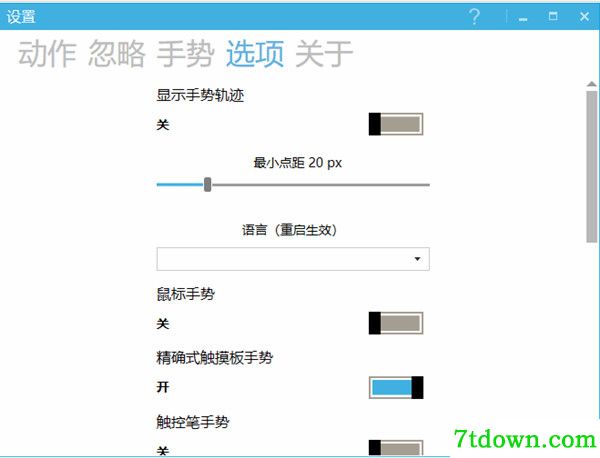
2、GestureSign 的主页面带着浓浓的 WP 风,以便触摸操作。而设置项非常简单,从左到右依次对应手势动作设置、已设手势预览、忽略程序名单、轨迹外观及其他设置这几个页面。
3、手势直接录制是 GestureSign 最值得称道的地方,你不仅可以在录制时直接体会手势本身是否足够顺手,还可以通过多达十指触控配合「点、划、闭合、旋转」技巧玩出万千花样。
1、进入学习模式
进入学习模式:运行程序后,长按任务栏的GestureSign图标,弹出菜单后点击“学习模式”,图标变绿,进入学习手势模式。
2、画出手势
用手指在屏幕画出手势图案。
3、为该手势图案命名
输入名称,比如下图的“e”。点击“保存”保存手势。 或点击“新建动作”,打开“添加动作”窗口以添加一个新动作(具体见下文)。
4、关闭“学习模式”
最后需要退出“学习模式”才能使用手势。 双击任务栏里的托盘图标,恢复正常模式。
关闭手势识别
如果想停止手势识别功能,可双击任务栏的图标。图标变红,表明手势识别已禁用。
 Maya快速启动软件下载-快速启动软件Maya V1.0.5最新版下载
快速启动软件Maya是一款体积小巧、简单易用的快速启动软件。它的功能非常全面丰富,软件没有繁杂的功能,操作中也不会产生任何垃圾文件,绿色无染,只专注于文件的快速启动,是用户提升Windows操作体验的好帮手。
 trays透明任务栏软件下载-TrayS(CPU)32位/64位中文绿色版v1.0.3最新版下载
TrayS(CPU)32位/64位中文绿色版v1.0.3是一款可以实时查看电脑状态信息的软件电脑必装神级软件,这样配合火绒才能算作完美。TrayS这款软件承担两份职责,第一负责美化电脑,第二给你呈现电脑硬件的状态。
 Directory Opus下载-Directory Opus永不过期证书整合版V11.16最新版下载
Directory Opus永不过期证书整合版V11.16是一个非常不错功能强大使用方便的比资源管理器强大100倍文件资源管理软件,Directory Opus自用多年了,之前也折腾好多款这类软件,还是觉得Directory Opus真的好用,大名鼎鼎的Total Commander我反而觉得不好用,大概是因为喜欢鼠标操作多一点吧!
 Prometheus下载-Prometheus监控报警系统v2.23.0最新版下载
Prometheus监控报警系统v2.23.0是手机上面的监控报警系统,能够辅助用户制作属于自己的报警系统,并且对个性数据进行查询,这款软件适用于多个系统当中,按照教程用户能够搭建一套属于自己的监控报警系统,这款开源的监控系统能够帮助用监控系统当中的各项内容,感兴趣的话就快来下载这款Prometheus!
 UEFI启动项管理免安装解锁企业版下载-Hasleo EasyUEFI Enterprise中文单文件版v4.5免序列号最新版下载
Hasleo EasyUEFI Enterprise中文单文件版是一款免费的针对系统EFI启动概念复杂管理软件软件。通过帮助保护预启动或预引导过程,防御 bootkit 的攻击,从而提高安全性。

 系统工具 / 8MB

RecoverNT下载-RecoverNT(硬盘数据恢复软件) v3.5官方版下载
系统工具 / 624KB
万兴数据恢复专家下载-万兴数据恢复专家 v4.0.3.8官方版下载
系统工具 / 552KB
闪电一键重装系统下载-闪电一键重装系统 v4.6.8.2088官方版下载
系统工具 / 8MB
飞火动态壁纸软件电脑版下载-飞火动态壁纸软件 v1.1.8.4最新版下载
系统工具 / 69MB
FocusWindowX绿色版下载-FocusWindowX(活动窗口聚焦) V2.1最新版下载
系统工具 / 324KB