
ClipCache(剪贴板增强软件) v3.7.0是一款小巧免费且易于使用的剪贴板增强软件,该软件不仅能够实时监视剪贴板的活动,以帮助你将其自动保存为可恢复的内容,而且ClipCache还带来了非常丰富的功能,可以很好用于收集和组织信息,以此有效提高用户信息采集的效率,并为信息的复制粘贴提供了帮助。
ClipCache能够让你一键监视剪贴板活动并保存自己复制的所有内容,而且剪贴的内容能够随时进行恢复,还没有保存限量,极为强大,此外该软件还支持以文件夹方式保存剪贴的内容,并能够当场进行修改,让剪贴操作能够更加便利。
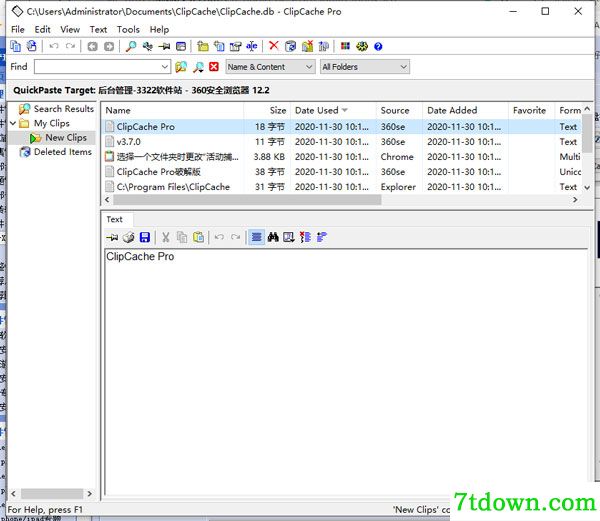
一、轻松,智能地捕获-包括剪辑的来源
1、轻松切换:通过按键打开或关闭捕获。您可以轻松分配自己的热键。
2、捕获文本和图像-从网页或文档中捕获。
3、选择您自己的声音通知-或不选择。
4、通过捕获源窗口的名称可靠地记录剪辑的源-对于研究用途至关重要。
5、使用可自定义的捕获选项(例如忽略指定程序)仅捕获所需内容。
二、强大的组织和编辑能力
1、ClipCache Pro内购版具有许多参数的全局搜索。
2、3窗格布局使您一目了然:剪辑预览,剪辑特征(例如剪辑的日期,源窗口等等)和文件夹。
3、使用选项卡将文本显示为原始文本,html和其他格式,文本是可编辑的,并且可以跟随链接。
4、可以使用各种缩放比例查看图像。
5、将剪辑拖放到任何地方。
6、文件夹和剪辑上的颜色和突出显示。
三、历史导航
1、按拍摄日期,任何属性或手动对片段进行排序。
2、将不同的片段合并为一个文本-使用所需的任何分隔符或不使用。
3、独特的文本清除功能可重新格式化文本,使文本看起来整洁-包括删除难看的电子邮件缩进。
4、创建自己的自定义文本清理器。
5、自动和手动文件夹修剪可以检查文件夹大小,并根据选定的参数(例如日期)删除剪辑。
四、灵活的粘贴
1、快速访问所有片段和最近的片段:单击一下即可在任务栏上弹出一个列表。
2、您甚至可以使用热键直接在光标处(恰好在您输入的位置)访问您的剪辑。
3、可以为任何剪辑分配一个热键以便于粘贴。
4、PowerPaste允许您一次粘贴任何一组剪辑。每次使用热键时,都会粘贴下一个。表格填充的理想选择。
5、使用热键粘贴原始/纯文本(已删除格式的文本)。
6、剪贴板路由允许将复制到剪贴板的所有内容自动粘贴到选定的目标应用中。重定向或整理信息摘要的理想选择。
五、适应性强,开放且便携
1、随身携带剪辑到USB闪存盘上-便携式版本可以与相同的许可证密钥一起使用。
2、ClipCache Pro内购版能够支持32位和64位(x64)版本的电脑。
3、通过unicode支持国际语言。
4、自由使用上下文菜单。
5、大规模定制。但是,由于它具有高度直观的页面和常识性的默认设置,因此您也可以在几秒钟内开始提高生产率。
6、兼顾鼠标和键盘的导航。
7、多级撤消和重做。
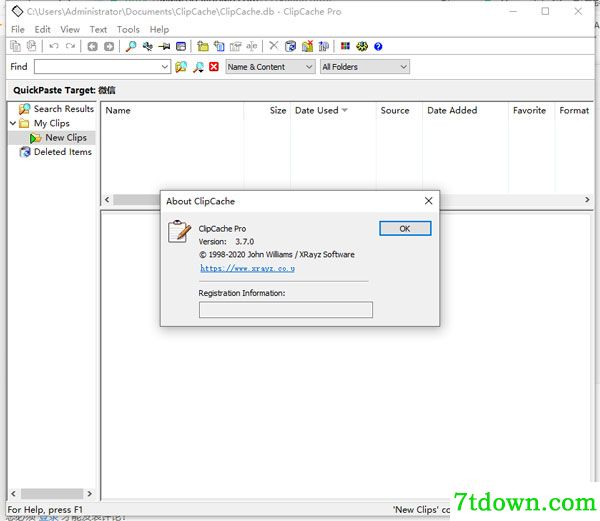
1、活动捕获文件夹
当ClipCache从Windows剪贴板捕获时,它将每个剪辑存储在一个文件夹中。您可以指定要捕获的文件夹。为此,请在文件夹上单击鼠标右键,然后选择“设置活动捕获文件夹”,或者为方便起见,在文件夹上单击鼠标中键。文件夹图标上会叠加一个符号,以指示当前处于活动状态的文件夹。
您可以使用自动修剪来保持活动文件夹的大小,有关更多信息,请参阅修剪
2、整理资料夹
文件夹可以组织到其他文件夹中,并且可以自定义排序顺序。文件夹窗格的右键菜单提供了一些有用的命令,有关更多信息,请参见文件夹窗格。
移动文件夹:
要将文件夹移动到另一个文件夹,请单击鼠标左键并按住要移动的文件夹。然后将其拖动到另一个文件夹上,然后释放鼠标左键。这会将您选择的文件夹及其内容(包括其他子文件夹和剪辑)移动到所选的目标文件夹中。
资料夹布局:
文件夹排列可以按名称自动排列,也可以手动排列。使用文件夹窗格右键单击菜单来更改此设置。
自动安排:
使用自动排列时,文件夹的位置在重命名后会更改。例如,一个名为“1个工作文件夹”的文件夹将出现在“杂项文件夹”之前,因为它以字母开头的数字开头。
手动安排:
要自定义手动排列的文件夹,请左键单击并按住要移动的文件夹,然后将其拖动到两个文件夹之间的某个位置。插入线出现在将放置文件夹的位置,然后在所需位置释放鼠标左键。
3、突出显示文件夹
要突出显示文件夹,请选择要突出显示的文件夹。接下来,在“文件夹”窗格的右键菜单中选择“突出显示”项。
4、在剪辑窗格中选择剪辑
要在“剪辑窗格”中选择一个剪辑,请执行以下任一操作:
选择单个剪辑:
左键单击剪辑。
选择一系列连续剪辑:
左键单击第一个剪辑,然后按住Shift键并左键单击范围中的最后一个剪辑。
选择多个非连续剪辑:
左键单击第一个剪辑,然后按住Control键并左键单击其他剪辑。
选择多个范围:
您可以使用上述范围和多个组合来选择多个范围。
选择所有片段:
从“编辑”菜单中选择“全选”或按Ctrl+A。
5、组织剪辑
剪辑可以组织到文件夹中。这使您可以将相关剪辑存储在一起。要将片段组织到文件夹中:
通过选择剪辑选择要移动或复制的剪辑。
右键单击所选剪辑之一,然后将它们全部拖动到目标文件夹。
释放目标文件夹上的右键,将出现一个弹出菜单,您可以在其中选择“复制或移动剪辑”。
或者,您可以使用剪贴板来组织剪辑:
通过选择剪辑选择要复制的剪辑。
将剪辑复制到剪贴板,从“编辑”菜单中选择“复制”,或按Ctrl+C。
选择目标文件夹。
粘贴剪辑。从“编辑”或右键单击菜单中选择“粘贴”,或按Ctrl+V。
剪辑顺序排序:
可以配置片段的顺序,以便按名称,大小,添加日期或任何其他字段对片段进行排序。为此,请在剪辑窗格位于详细信息视图中时单击列标题,或在“视图”菜单(或列标题右键单击菜单)中的“按列表排列剪辑”菜单项中选择字段名称。要颠倒顺序,请重新选择当前排序的字段。
如果需要最大程度地控制顺序,则可以设置自己的排序顺序。为此,请从“查看”菜单的“按顺序排列剪辑”菜单项中选择“我的订单”。然后将每个剪辑拖放到新位置。
6、突出显示剪辑
一键即可为多个片段分配高光。通过在选择“剪辑窗格”右键单击菜单中的“突出显示”项目之前选择多个剪辑来执行此操作。
1、选择一个文件夹时更改“活动捕获文件夹”的选项。使用文件夹右键菜单启用。
2、对片段进行排序时,保留每个片段的选择状态。
3、选择多个剪辑时,预览窗格将显示聚焦的剪辑,而不是空白的预览。
4、从某些Web浏览器复制图像时,提高源URL检索成功率。
5、通过全行选择来改善文件夹视图的外观,将鼠标悬停在高亮处并且没有行。
6、改善剪辑列表视图的外观。
7、通过全行选择,在鼠标悬停时突出显示,无行和标题栏来改善ClipMenu的外观。
8、改进版面剪辑对话框,并进行较小的布局更改。
9、修复收藏夹对话框使剪辑内容的编辑变得模糊。
10、修复预览窗格图像缩放。
11、性能改进。
12、最低操作系统要求Windows 7 SP 1,删除Vista支持。
 Smarter Battery内购版下载-Smarter Battery(电脑电池监测软件) v6.7最新版下载
Smarter Battery(电脑电池监测软件) v6.7是一款小巧实用的电脑电池检测及优化软件,该软件专为笔记本电脑所打造,能够帮助你对电脑的电池进行最为详细的检测,如详细的损耗数据、充电/放电循坏中的电池容量的详细变化、电池参数计算,让你能够更好了解自己电脑电池的所有数据。
 WinToHDD Enterprise企业版下载-WinToHDD Enterprise V4.8最新版下载
WinToHDD Enterprise V4.8是一个给力的系统重装软件,适合企业管理来使用,可以批量为管理端的下端电脑统一按照系统,WinToHdd允许你安装、重新安装和克隆currnet安装的Windows!
 WPD系统隐私优化软件下载-WPD系统隐私优化软件V1.4.1722最新版下载
WPD系统隐私优化软件V1.4.1722是一个好用的电脑系统优化软件,可以针对你隐私进行安全处理。WPD,堪称Win10间谍杀手,一款小巧免费的Windows系统隐私优化软件,很多人都在用的,喜欢的朋友欢迎来超先锋下载体验吧!
 北岸查询机器人插件下载-北岸查询机器人最新版下载
北岸查询机器人是一个机器人插件,它是由网友们自行定制的,也是作者自己写的查询接口,现在推荐给大家。这个机器人插件主要是用来查询QQ中的聊天记录和群员信息,以便你找出僵尸粉等等。
 海康摄像机快速设置软件下载-海康摄像机快速设置软件v1.3.2最新版下载
海康摄像机快速设置软件v1.3.2是一款专门针对海康摄像机的一个设置软件,可以将设置保存起来,可以一键快速在不同的设置方案之间进行切换,以应对不同环境的摄像需求,通过局域网连接的方式将配置方案保存进摄像机设备中即可。

 系统工具 / 8MB

RecoverNT下载-RecoverNT(硬盘数据恢复软件) v3.5官方版下载
系统工具 / 624KB
万兴数据恢复专家下载-万兴数据恢复专家 v4.0.3.8官方版下载
系统工具 / 552KB
闪电一键重装系统下载-闪电一键重装系统 v4.6.8.2088官方版下载
系统工具 / 8MB
飞火动态壁纸软件电脑版下载-飞火动态壁纸软件 v1.1.8.4最新版下载
系统工具 / 69MB
FocusWindowX绿色版下载-FocusWindowX(活动窗口聚焦) V2.1最新版下载
系统工具 / 324KB