
X-Scan扫描软件 v3.3是一款功能十分强大的多线程式扫描软件,在行业里有一定的知名度。软件占用内存与同类软件相比简直微不足道,而且可以做到深层次扫描漏洞,绝对不放过一个漏洞的存在。开发者致力于把X-Scan扫描软件做成一款优秀的软件,所以在漏洞修复上下了十足的功夫。
X-Scan中文版自推出以来,网络下载数据可观。显而易见,国内用户更多偏向简体中文,因为比较通俗易懂,使用起来也会减少一些不必要的麻烦。七天软件园提供X-Scan扫描软件的免费下载方式,赶紧行动吧!
趣致软件园为你提供的X-Scan为3.3 简体中文版,由于功能介绍的特殊性可能存在报毒现象,请大家自行选择,解压后直接运行“xscan_gui.exe”即可启动。
X-scan在XP运行是没任何问题的,如果在win7系统出现了npptools.dll丢失的情况,那么下载“npptools.dll”,然后将其放置到X-scan文件夹下即可,注意一定要你X-scan的文件夹,不是system32文件夹
一、页面
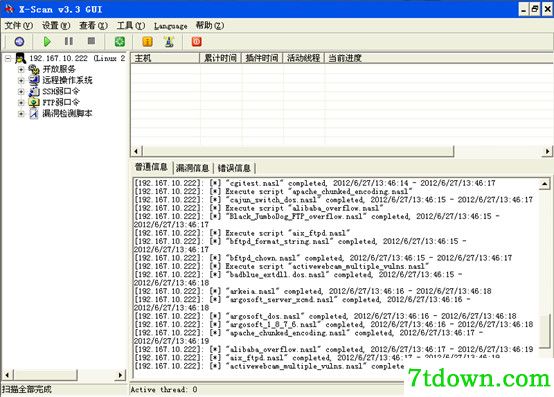
X-scan页面如下图显示,大体分为三个区域,页面上面为菜单栏,页面下方为状态栏,若软件为英文版,可以在菜单栏的Language菜单将语言设置为中文
二、参数设置
点击"设置"菜单,选择"扫描参数"或者直接点击软件栏的蓝色按钮进入扫描参数设置。

1、检测范围:设置待扫描的IP,可以按示例方式设置检测范围,或者从文件获取主机列表。
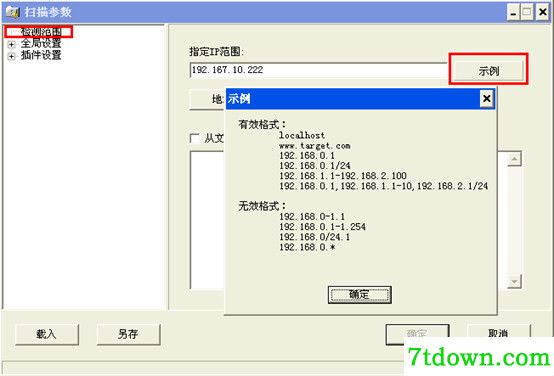
2、全局设置:用来设置全局的扫描参数,具体如下:
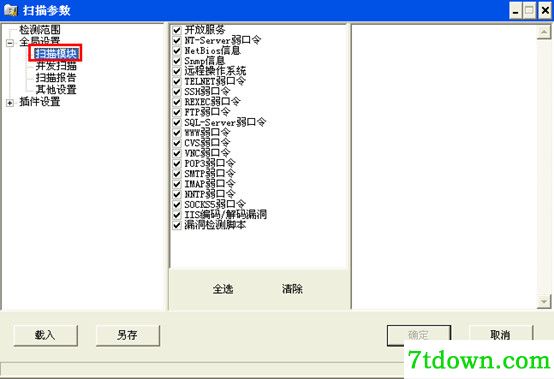
扫描模块:设置需要扫描的模块,对于单台设备的扫描,可以选择全部模块,如果扫描某个范围里面的设备,可以按需勾选需要扫描的模块。
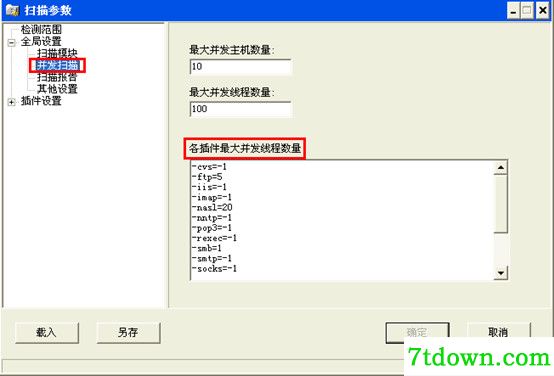
并发扫描:设置扫描的并发量,默认即可。如果机器性能好,带宽足够,可以适当增大并发量
扫描报告:设置扫描报告的名称和类型等
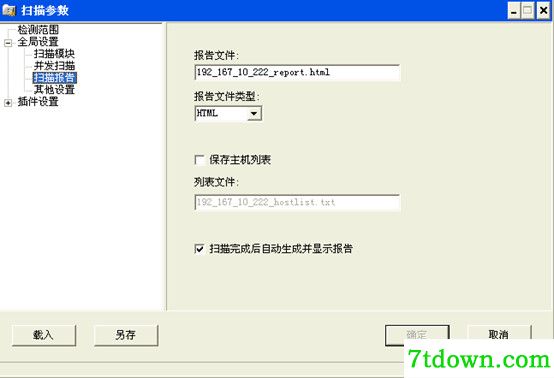
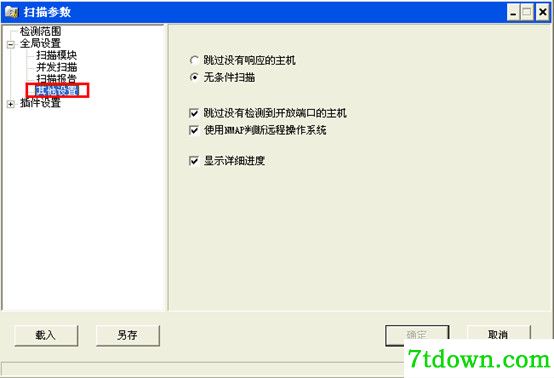
其它设置:设置对目标设备的检测机制等,如果是单个设备,建议使用无条件扫描,因为测试发现x scan判断主机是否存活不是很准确。
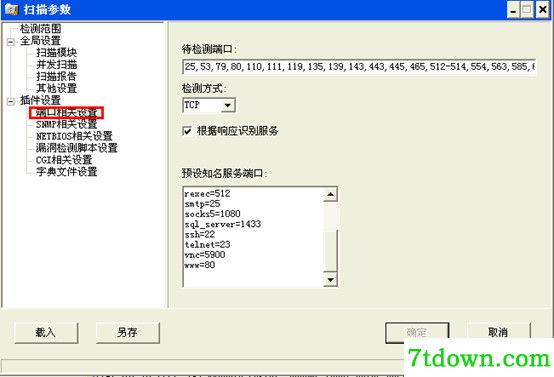
3、插件设置:设置各插件的相关选项
端口相关设置:设置与端口有关的项。待检测端口可以是任意端口的组合。检测方式使用TCP能够提高x-scan的准确性,但容易被对方的防火墙阻塞,SYN却相反。根据响应识别服务,x-scan能够根据响应判断运行的服务,即使端口已被更改。预设知名服务端口,可以自定义某些端口为知名服务端口。
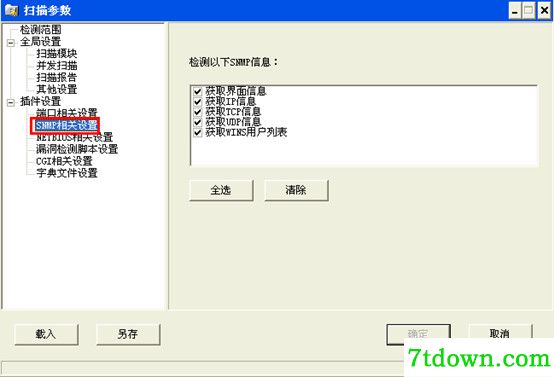
SNMP相关设置:设置SNMP协议检测项,建议全选。
NETBIOS相关设置:设置检测的NETBIOS信息,主要是针对windows系统的NETBIOS的检测,单个非windows设备测试时勾选也无所谓。
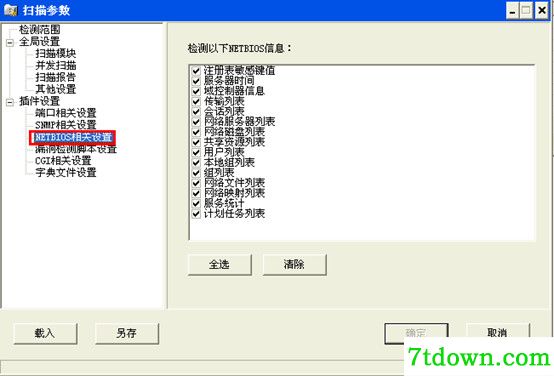
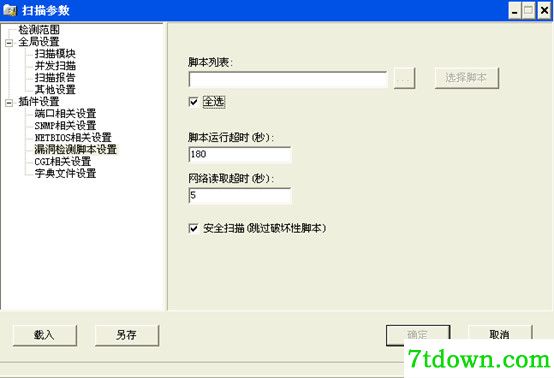
漏洞检测脚本设置:默认即可
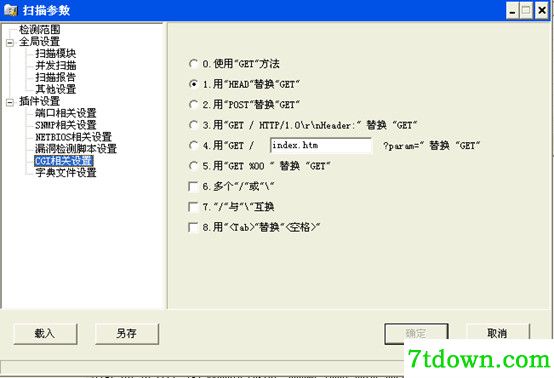
CGI相关设置:设置CGI(公用网关接口)的扫描策略,主要是针对web服务器的扫描,一般默认。
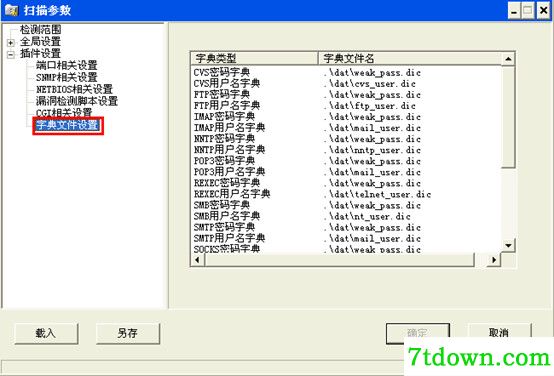
字典文件设置:设置扫描弱口令时用到的字典,可以编辑字典以自定义弱口令
三、开始扫描
保存好配置后,点击软件栏的开始按钮即可进行扫描,x-scan页面具有详细的扫描状态,扫描时间视扫描的深度和广度而定。
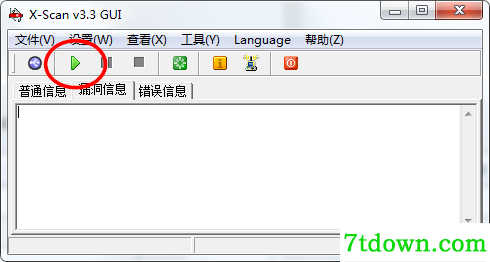
四、扫描结果
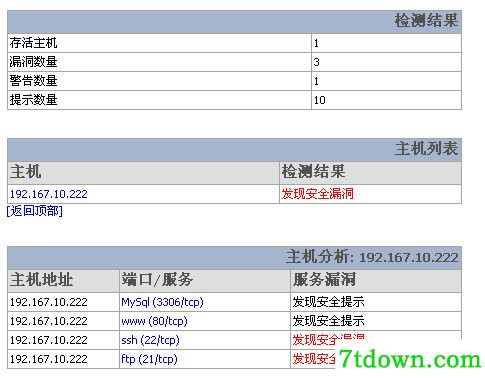
扫描结束后,x-scan会自动弹出扫描结果,结果会详细列出漏洞情况和解决建议,高危漏洞会以红色字体标出。如图:
检测范围“指定IP范围” - 可以输入独立IP地址或域名,也可输入以“-”和“,”分隔的IP范围,如“192.168.0.1-20,192.168.1.10-192.168.1.254”,或类似“192.168.100.1/24”的掩码格式。“从文件中获取主机列表” - 选中该复选框将从文件中读取待检测主机地址,文件格式应为纯文本,每一行可包含独立IP或域名,也可包含以“-”和“,”分隔的IP范围。
全局设置“扫描模块”项 - 选择本次扫描需要加载的插件。“并发扫描”项 - 设置并发扫描的主机和并发线程数,也可以单独为每个主机的各个插件设置线程数。“网络设置”项 - 设置适合的网络适配器,若找不到网络适配器,请重新安装WinPCap 3.1 beta4以上版本驱动。“扫描报告”项 - 扫描结束后生成的报告文件名,保存在LOG目录下。扫描报告目前支持TXT、HTML和XML三种格式。
其他设置“跳过没有响应的主机” - 若目标主机不响应ICMP ECHO及TCP SYN报文,X-Scan将跳过对该主机的检测。“无条件扫描” - 如标题所述“跳过没有检测到开放端口的主机” - 若在用户指定的TCP端口范围内没有发现开放端口,将跳过对该主机的后续检测。“使用NMAP判断远程操作系统” - X-Scan使用SNMP、NETBIOS和NMAP综合判断远程操作系统类型,若NMAP频繁出错,可关闭该选项。“显示详细信息” - 主要用于调试,平时不推荐使用该选项。“插件设置”模块:该模块包含针对各个插件的单独设置,如“端口扫描”插件的端口范围设置、各弱口令插件的用户名/密码字典设置等。
1、如果没有安装WinPCap驱动程序是否能正常使用X-Scan进行扫描?
如果系统未安装WinPCap驱动,X-Scan启动后会自动安装WinPCap 3.1;如果系统已经安装了WinPCap更高版本,X-Scan则使用已有版本。
2、扫描过程中机器突然蓝屏重启是什么原因?
扫描过程中系统蓝屏是有可能的,AtGuard、天网等防火墙的驱动程序在处理特殊包的时候有可能出错导致系统崩溃,另外很多防火墙驱动与WinPCap驱动本身也存在冲突,建议先禁止或卸载防火墙程序再试试。
3、操作系统识别不正确是什么原因?
操作系统识别方面确实不能保证100%的准确率,目前是综合NMAP、P0F的指纹库、NETBIOS信息和SNMP信息进行识别,如果目标机器没有开放NETBIOS和SNMP协议,TCP/IP堆栈指纹也不在数据库中,就需要使用者根据其他信息综合分析了。
1.对部分功能进行了优化
2.解了好多不能忍的bug
 网卡优化大师电脑版下载-网卡优化大师V2v3.3.8.1最新版下载
网卡优化大师V2v3.3.8.1提供网卡优化服务,可以在PC上快速获取需要的优化服务,可以在第一时间享受到加速后的网络浏览效果。网卡优化大师主要方便网络不稳定的朋友们使用,可以解决一些信号上的波动问题,让家中的网络环境变得更加稳定,需要对PC设备网卡进行优化调制的朋友们可以下载试试。
 Wine内购版下载-Wine v5.0 免费最新版下载
Wine v5.0是一款相对稳定且功能性较强的软件,可以将Windows系统下的软件稳定运行在Linux、Mac OSX 以及 BSD系统下。Wine不单单是模仿Windows的内部逻辑,而是把Windows API调用翻译成动态的POSIX,避免了其内存的占用行为,更全面的把Windows应用到其他系统中。
 Ambient LED下载-Ambient LED技嘉主板灯光控制软件 v19.0627.1最新版下载
Ambient LED是专门为使用技嘉电脑的用户推出的一款主板灯管控制软件,Ambient LED能够帮助用户自由控制技嘉X99主板自带的LED灯光,还可以调整灯光的音频LED模式和后方面板LED,同时利用软件还能和实现灯光随游戏、音乐的节奏更改,从而让用户的主机更加的个性化。
 WinToGo下载-WinToGo(系统迁移软件) v1.0最新版下载
WinToGo(系统迁移软件) v1.0是一款非常好用的系统迁移软件,WinToGo主要功能是可以帮助大家将系统迁移到U盘、移动硬盘等,这样的话你在任何地方的任何电脑上都能够直接使用U盘来安装Windows系统,方便用户携带,有需要的欢迎前来下载体验哦!
 双系统必备大气层纯净系统+3.3.4注入器v0.15.0最新版下载
双系统必备大气层纯净系统+3.3.4注入器为switch玩家所准备的内容,适合有着一定基础的用户进行使用,如果你是正版的用户不建议自己贸然的进行尝试,如果你有着一定的经验能够帮助用户从其中获取到自己所想要的纯净系统,感兴趣的话就快来下载这款双系统必备大气层纯净系统+3.3.4注入器!

 系统工具 / 8MB

RecoverNT下载-RecoverNT(硬盘数据恢复软件) v3.5官方版下载
系统工具 / 624KB
万兴数据恢复专家下载-万兴数据恢复专家 v4.0.3.8官方版下载
系统工具 / 552KB
闪电一键重装系统下载-闪电一键重装系统 v4.6.8.2088官方版下载
系统工具 / 8MB
飞火动态壁纸软件电脑版下载-飞火动态壁纸软件 v1.1.8.4最新版下载
系统工具 / 69MB
FocusWindowX绿色版下载-FocusWindowX(活动窗口聚焦) V2.1最新版下载
系统工具 / 324KB