
全能解码器播放器 v15.3.2是七天软件园小编为大家推荐的一款十分好用的电脑在线视频播放解码软件,一款能够在电脑上一站式在线解码,让你轻松解决各种视频播放不出来的问题,让你在电脑上观影更简单。全能解码器K Lite完美适用于各种播放器,VLC播放器、Windows Media播放器以及一些其他的播放器,让每一个用户都能在这里实现最简单的在线播放。
K-Lite Codec Pack是一款功能强大的视频解码器包。当你下载的视频没有音频或者是画面的时候多半就是因为没有安装相应的解码器的缘故。安装时,大家只需根据需要安装自己缺少的解码器即可,不过解码器不是每个人都知道该怎么配置的,小编建议不懂解码器的朋友直接全部安装,这是最方便的方法了,一般情况下多装两个解码器没什么坏处,指不定哪天下的小电影就需要呢。另外,K-Lite Codec Pack为用户提供了视频播放器,大家无需寻找第三方的。
除了提供编解码器程序,K-Lite Codec Pack还包括了多种实用软件,可以对音频和视频文件进行简单的处理。 这些软件可以很好地与编解码器配合使用,如添加字幕、获取文件信息等。K-Lite Codec Pack是一款功能齐全的编解码器套件包,可以让您在电脑上播放几乎任何格式的音频和视频文件。
安装了K-Lite Codec Pack之后,您的播放器就可以通吃绝大多数的影音格式。标准版包括了播放当今绝大多数能在网上免费下载到、播放影音文件所需的解码器;完全版则包括对更多不常用文件格式的支持并附带了一个媒体播放器。
1、下载K-Lite Mega Codec Pack安装包(5.8.3 9.9.5)。这里给出的是个安装包,双击运行(直接打开)开始安装过程。Windows 中可能会在打开此安装包的时候弹出一个安全警告,如下图0所示,因为此安装包没有有效的证书。从这里下载的安装包是比较安全的,直接单击“运行”按钮即可。
2、开始安装。如图1。这里没什么好说的,直接 Next > 进入下一步。修订的时候这个页面仅仅是版本号不一样,就没有重新做图,无碍。
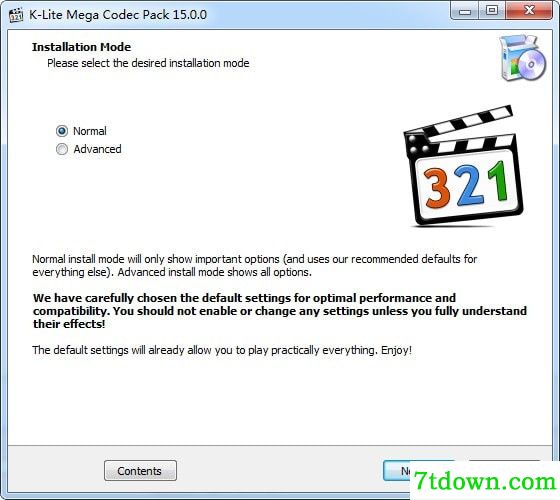
3、选择安装模式。下面的图2是用 K-Lite Codec Pack 截的,但是除了标题外别的都一样。K-Lite Codec Pack 只是比 K-Lite Mega Codec Pack 少了对播放视频不重要的几个组件。
共有三种模式可选:
简单模式:提供较少的自定义选项(可选择使用的播放器、设备的扬声器类型),多数选项都按照默认设置
一般模式:所有选项(可选择是否安装 Media Player Classic 播放器) ,默认安装位置
高级模式:所有选项,可选安装位置
根据需要选择一种即可。下面以“高级模式”为例,因为它的步骤中包含了前面 2 种模式里的所有步骤。所以,如果你选择了前面的某个模式来安装,下面的步骤可以跳着看。
提示:在最后确认安装之前,你还可以返回到这里重新选择安装模式。
4. 选择安装位置。默认是安装在 Windows 系统默认的程序文件夹中。看你的习惯,改不改都一样。如果要改,单击下图中中间靠右的那个按钮,浏览选择安装位置即可。然后单击下面的 Next >。
5、选择组件,如下图所示。MPC(Media Player Classic)是一个非常受欢迎的播放器,多平台支持。实际上看各自的习惯吧,根据你的需要决定是否要把图中红框所圈部分都取消选择 。默认是选中的。
其它的各个组件不用做修改,保持默认就行了,然后 Next > 进入下一步。
实际上安装包里内置了几种预设集。比如这里选择的 Profile 2 就是不安装播放器,其它都默认。一般情况下就是要不要安装 MPC 播放器的问题,别的都不用修改。
6、创建 Windows 开始菜单文件夹。这一步不需要修改什么,直接点击 Next > 到下一步。
7、选择附加任务设置,如图。这一步也不需要做什么调整,直接 Next > 进入下一步。
8、硬件加速(Hardware Acceleration)。这个情况稍微复杂一点儿,根据电脑配置不同可能稍有不同。如果电脑有独立显卡的话,可以选择那个有独立显卡名称的选项。独立显卡目前也就是 NVIDIA 或者 AMD(或者显示的是 ATI)。使用硬件加速有助于缓解 CPU 的压力。不过现在的电脑 CPU 都很强大,而大家看片的时候一般也不会做别的工作,所以在这一步即使不做更改也挺好。而且,即便这里不设置硬件加速,而只是用 Use softwre decoding(软件解码,也就是靠 CPU 计算解码),以后也可以在播放器里设置硬件加速。
我的电脑是 Intel CPU 内置显卡和 NVIDIA 独立显卡双卡配置,所以我都给改成了如图所示的 LAV Video – NVIDIA CUVID。如果不想用独立显卡而只是用 CPU 内置显卡,可以选择 Intel QuickSync。
9、选择要关联的播放器,如图所示。当然是选择我们自己偏好的播放器了,比如 KMPlayer。(嗯,我最近改成 PotPlayer 了。)
也有人使用 PotPlayer。如果使用的 PotPlayer 是那种直接解压缩后就开始用的,这里估计就不会显示 PotPlayer 这一项。
所以,如果你还没有安装 KMPlayer,或者常用的播放器这里并没有列出来,没有关系,一般的播放器都会自动调用已经安装好的、可用的解码器。
然后 Next > 进入下一步。
10、文件关联。
分两种情况:
如果上一步中选择了某个播放器,则这里的文件关联会关联给该播放器;
如果上一步没选择任何播放器,则不显示这一步,而直接跳到下一步。
如果选择的是 KMPlayer,则为我们刚才选择的播放器(KMPlayer)选择文件关联,也就是选择那些要用 KMPlayer 播放的文件类型。左边是视频文件,建议直接勾选上面那个框框以实现全选;右边是音频文件,建议不要选择(因为就我个人而言,我只用mp3格式的音频,而且只用iTunes播放),当然你也可以根据自己的喜好来选择。然后 Next > 进入下一步。
11、缩略图。就是当我们浏览文件的时候,Windows 资源管理器(文件夹)中显示的某文件的图标。
不用那么麻烦。建议直接通过图中靠下位置的三个按钮的中间那个,选择 Select Windows default(使用 Windows 默认)。第一个是“全选”,第三个是“全不选”。然后直接 Next > 进入下一步。
12、从上面的第 11 步之后就基本上没有需要我们修改的地方了,对于所有的警告、提示或者其它的东西统统选择 yes(是)或者 Next > (下一步)或者 Finish (完成)即可。
13、安装完成,不需要重起即可使用。
 Vidiot下载-Vidiot(非线性视频编辑器) v0.3.30.2581最新版下载
Vidiot(非线性视频编辑器) v0.3.30.2581是七天软件园小编为大家推荐的一款非常专业的非线性视频编辑器,我们不仅可以将视频文件进行合并和分割等操作。同时还可以将视频画面进行缩放、旋转,添加一些关键的帧,让你轻松完成视频编辑。
 oCam录屏软件电脑版下载-oCam屏幕录制软件 V495 免费版下载-七天软件园
oCam录屏软件电脑版是七天软件园小编为大家推荐的一款专业录制电脑屏幕的软件,可以自由选定录制区域,具有流畅不掉帧和使用简单等特点。用户不需要注册,就可以免费使用这款软件,同时还支持输出AVI、MP4、MOV、TS、VOB 等影音格式。
 SplitIt完整版下载-SplitIt视频切割机 V5.8 免费版下载-七天软件园
SplitIt完整版是七天软件园小编为大家推荐的一款功能齐全、操作简单的影音制作软件,SplitIt可以对视频、音频的播放的任意时间端进行切割,然后通过软件内置程序直接进行整合,最后转换成用户所需要的文件格式,当然其中用户也可以自己进行设计整合,不需太过复杂操作,就可制作出自己满意的作品。
 嗨格式录屏软件内购版下载-嗨格式录屏软件 V1.1.26.133 电脑版下载-七天软件园
录屏软件免费版是七天软件园小编为大家推荐的一款国内目前功能最完善的电脑录屏软件,具有全屏、区域、游戏、手机录制和视频编辑,语音录入等功能,因为内存消耗较低,不会在您游戏或者看视屏的时候卡顿,而且操作简单,使您能够无比舒适的完成录制。
 库乐队电脑版下载-库乐队(GarageBand) v2.4.4 官方完整版下载-七天软件园
库乐队电脑版是七天软件园小编为大家推荐的一款非常专业的音乐创作软件,我们可以使用这款软件来创作出各种好听的音乐。GarageBand电脑版拥有着最简单、最快速和最准确的调音功能,从而让你直接对自己的吉他进行调音测试,而且还可以进行古典电子鼓节拍的创作。

lockdwg.VLX下载-lockdwg.VLX(CAD图纸解密插件) v1.0官方版下载
 图像媒体 / 47KB

幂果OCR文字识别软件下载-幂果OCR文字识别 v2.2.1官方版下载
图像媒体 / 12MB
Quick Any2Ico中文版下载-Quick Any2Ico v2.5.0.0中文免费版下载
图像媒体 / 150KB 图像媒体 / 2MB

专业语音合成软件免费版下载-专业语音合成系统 v6.5.0.880最新版下载
图像媒体 / 8MB
Reaper完整版下载-Reaper(音频编辑软件) V6.63最新版下载
图像媒体 / 14.3MB