
WINK录屏软件电脑版是七天软件园小编为大家推荐的一款简单实用的影音媒体软件,这款软件体积不大,但是功能全面,可以轻松帮助用户完成录屏操作,并且可以保存Flash动画、EXE文件、PDF、PS、HTML以及其它格式,让用户无需进行二次转换,欢迎有需要的用户前来下载使用。
免费,无论商用还是个人,Wink都可以免费使用
智能的截取软件,令获取截图过程更高效
支持导出Flash动画、EXE文件、PDF、PS、HTML以及其它格式
完美的多语种支持,支持简体、繁体中文语言页面
可对生成的演示文件进行无损压缩,尽量降低磁盘占用
即拖即用的非线性编辑风格
兼容低版本的Flash Player
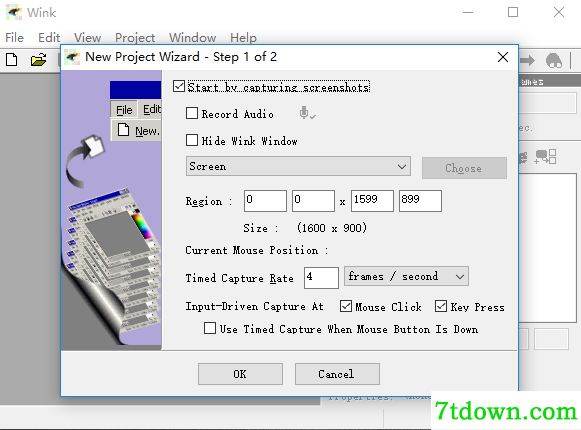
1、“开始捕捉”:默认是选中的,当然要选中。
2、“录音”:强烈建议不选。理由1:很多教程不需要声音,不录制声音可以极为明显的缩小生成的文件。理由2:如果需要声音,也可以在录完之后,加在每一帧上,这样一来精确,二来便于修改。
3、“隐藏wink窗口”:建议选中。具体有什么用?试一下就知道了。没错,就是把wink主窗口隐藏起来,这样便于接下来选择“录制范围”。
4、“录制范围”:可以是全屏、窗口、自定义矩形、预定义的矩形(如800×600,、400×300……)。善用佳软建议选“窗口”,然后点击“选择”按钮,移动光标,wink就可以识别窗口了。这样自动选取的窗体边缘很精确,不会带有白边,不会导致多/少几个像素。当然,选择窗口后,可以拖动绿框的四边进行手工调节;或直接修改“区域”的座标值。
5、“捕捉速度”:我一般用默认。实际上,这个值在“定时捕捉”状态时生效,而善用佳软认为使用wink是不应该使用这种模式的,否则就是放弃了wink的优点而用它的缺点。详见下文。
6、“动作捕捉”:建议最多选取“鼠标”,而不选按键。因为如果按一次键则截一次屏,尤其在输入文字时,会导致录制文件偏大。和上面一样,这个设定是“动作捕捉”时起作用的。
1、在七天软件园下载完整版的Wink软件安装包,并双击运行。
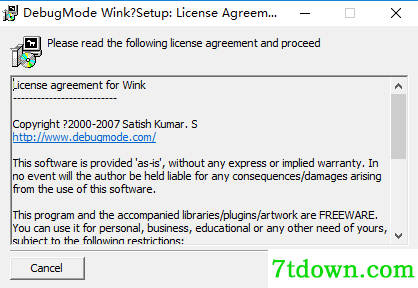
2、如下图,点击【browse】可以更改软件的安装位置。
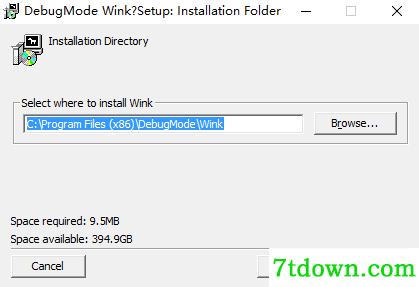
3、耐心等待软件安装完毕即可使用啦。
 迅捷视频剪辑软件下载-迅捷视频剪辑器 v1.2.0电脑版下载
迅捷视频剪辑器 v1.2.0是七天软件园小编为大家推荐的一款非常小巧方便的视频文件剪辑软件,我们可以通过这款软件来完成视频的剪切、合并等操作,并且还可以增加各种滤镜特效,从而让视频效果变得更加酷炫。
 短视频处理软件下载-短视频处理助手 V1.0电脑版下载
短视频处理助手 V1.0是七天软件园小编为大家推荐的一款可以批量处理所有短视频文件的媒体软件,我们可以将大量的短视频文件通过这款软件来进行转码、添加字幕、添加水印等操作,不需要一个一个去处理。
 vokoscreenNG下载-vokoscreenNG(屏幕录制软件) v3.0.3.1电脑版下载
vokoscreenNG(屏幕录制软件) v3.0.3.1是七天软件园小编为大家推荐的一款使用起来非常简单的电脑录屏软件,我们只需要选择好视频录制的窗口范围,然后就可以将画面和声音全部录制保存下来,转换自己需要的视频格式。
 Photo MovieTheater下载-Photo MovieTheater(影音制作软件) v2.40电脑版下载
Photo MovieTheater(影音制作软件) v2.40是七天软件园小编为大家推荐的一款操作非常简单的影音视频制作软件,我们可以通过这款软件来完成动画片、MTV、幻灯片等内容的制作,用户只需要简单的几步操作就可以搞定。
 视频伪原创剪辑软件下载-视频伪原创剪辑器 v1.0电脑版下载
视频伪原创剪辑器 v1.0是七天软件园小编为大家推荐的一款专门对视频进行伪原创剪辑的处理软件,我们不仅可以使用这款软件对视频进行伪原创处理,同时还可以将视频的效果进行剪辑,让视频效果变得更加好。

lockdwg.VLX下载-lockdwg.VLX(CAD图纸解密插件) v1.0官方版下载
 图像媒体 / 47KB

幂果OCR文字识别软件下载-幂果OCR文字识别 v2.2.1官方版下载
图像媒体 / 12MB
Quick Any2Ico中文版下载-Quick Any2Ico v2.5.0.0中文免费版下载
图像媒体 / 150KB 图像媒体 / 2MB

专业语音合成软件免费版下载-专业语音合成系统 v6.5.0.880最新版下载
图像媒体 / 8MB
Reaper完整版下载-Reaper(音频编辑软件) V6.63最新版下载
图像媒体 / 14.3MB