
PotPlayer解码器 v1.7是七天软件园小编为大家推荐的一款十分好用的全能视频播放软件。PotPlayer播放器内置精美舒适的操作页面,搭配合理的功能布局,强大的解码能力,因此深受广大用户的一致好评。PotPlayer解码器启动速度极快,稳定的播放过程,并且还为用户提供给力的皮肤机制,支持所有主流格式的视频文件,操作简单,一键搞定。有需要的朋友,赶紧下载吧。
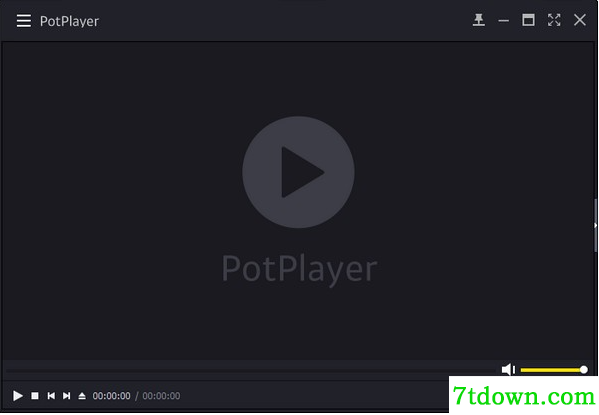
超强的兼容性,适合所有系统。
强大的解码能力,观看大片毫无阻碍。
清晰流畅的观影效果,让你爱不释手。
1、PotPlayer播放器完美兼容32位和64位系统。
2、内置硬件加速解码,支持MPEG1/2(IDCT/MoComp),WMV2(MoComp),WMV3(IDCT/MoComp),VC-1(IDCT/MoComp/VLD),H.264/AVC1(VLD)。
3、PotPlayer播放器内置E_AC3音频解码,让你视频解码工作变得轻松简单。
4、网络流媒体播放支持。
5、播放H264、VC1、MPEG I II TS PS 等编码,只要使用设定内建硬解都可顺利硬解,不用其它解码器。
6、可以较完整的支持 ASSSSA 字幕,不会发生 KMP 中字幕被截断的问题,但依然支持不完全。
1、在七天软件园下载POTPlayer正版软件包,下载后会得到一个压缩包内含:PotPlayerSetup.exe(POTPlayer 32位)、PotPlayerSetup64.exe(POTPlayer 64位),大家根据自己电脑的配置选择一个合适的,双击运行打开它。
2、双击运行安装程序,选择软件的安装语言。
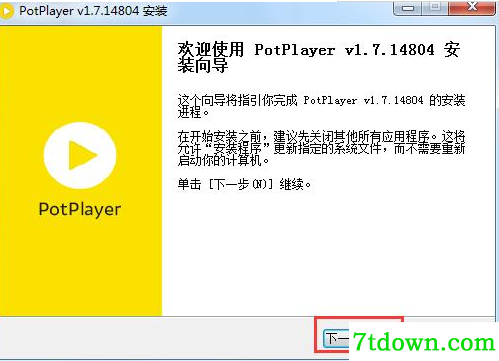
3、接着就会打开POTPlayer安装向导,如下图所示,点击“下一步”继续。
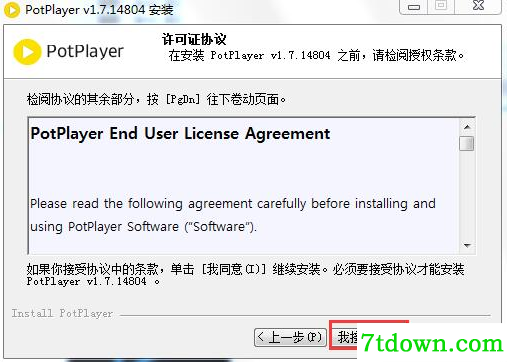
4、阅读许可证协议,点击“我接受”继续安装。
5、然后为POTPlayer选择组件,组件内容有:为POTPlayer创建程序组、创建POTPlayer桌面快捷方式、在快速启动栏创建快捷方式,并做相应关联。这里我们选择默认即可,点击“下一步”继续安装。
6、再接着为软件选择安装位置,软件默认是安装在C盘的,为了不影响软件的使用和电脑运行速度我们选择自定义安装。如图所示,点击“浏览”按钮,之后在弹出的对话框中为POTPlayer选择一个合适的安装位置(非系统盘路径即可。)点击确定,返回当前页面再点击“安装”。
7、点击“安装”后就可以等待POTPlayer安装了。
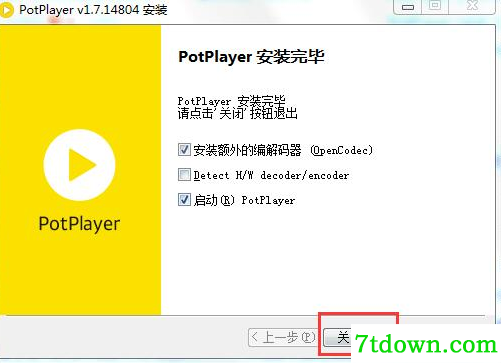
8、POTPlayer安装非常快,安装过程中请耐心等待。安装完成后会看到如下图,默认还会有三个选项:“安装额外的编解码器”、“Detect H/W decoder/encoder”、“启动POTPlayer”,这里选择默认即可。最后点击“关闭”退出POTPlayer安装向导。
1、在桌面找到potplayer的快捷方式,双击运行打开它。之后我们就会看到如下图的页面,点击右上角的向下箭头,打开它的菜单。
2、在potplayer快捷菜单中选择“打开”选项再选择“打开文件”选项,之后就会打开一个弹框,在这里找到自己要观看的视频,点击“打开”即可。
3、接着就会在potplayer播放器中为你播放视频了。你还可以点击右下角的“设置”按钮,然后对声音、视频、字幕、播放的参数进行全面的设置,从而获得最佳的输出效果呦。
4、除了这种打开视频的方式,你还可以将要播放的视频文件地址粘贴到potplayer播放器中直接点击打开观看,也是很方便快捷的。在打开的potplayer播放器中点击主页面的菜单,点击“打开”再点击“打开链接”选项。
5、然后就会打开如下图页面,在这里把地址复制到所指的框框中,点击“确定”就可以了。这两种打开视频的方式大家可根据自己的习惯来选择,喜欢哪种就用哪种吧。
potplayer怎么添加字幕?
推荐安装完美解码,选择PotPlayer播放器,把字幕文件和视频文件放在一起,基本名相同、扩展名不同,播放视频文件,就可以自动加载字幕文件了。也可以播放后,在右键菜单中选择打开--打开字幕,或者添加字幕,来手动添加字幕。
PotPlayer怎么截图?
1、在七天软件园下载安装potplayer中文绿色版,之后双击打开运行,接着打开要观看的视频文件,不知道怎么打开的可以看上述的使用教程哦。然后点击右上角的菜单选项,接着在弹出的的快捷菜单中选择“视频”——“图像截取”——“截存当前实画面”选项可以看到,截图的快捷键是ctrl+alt+e。
2、接着返回我们播放的视频页面,看到自己喜欢的画面直接按下截图快捷键即可。
3、最后我们可以还打开刚刚我们的菜单“视频”——“图像截取”点击选择”打开截图存档文件夹“选项,点击打开就会看到我们的截图源文件了。你也可以点击菜单中的”选择截图存档路径“自定义设置截图存放位置也行,这个看自己的需求了。
PotPlayer怎么加速?
想调节potplayer视频播放速度,你可以点击右下角的设置按钮,之后就会弹出一个”控制窗口“。然后鼠标点击切换至”播放“选项卡,在这里我们就可以设置播放速度了。可以减慢、加快或以默认等三种播放速度选择,想加速播放就点击一下”加快“选项就可以了。是不是很简单啊,如果还需要调节再次打开控制窗口设置就好了。
 PawEditor中文版下载-PawEditor(视频编辑软件) v1.2.7电脑版下载
PawEditor(视频编辑软件) v1.2.7是七天软件园小编为大家推荐的一款功能非常强大的视频剪辑软件,该软件拥有剪辑、过滤、文本等多种功能,可以帮助用户轻松的剪辑出精彩的视频,并且PawEditor正版简单易用,不需要用户掌握太多的剪辑技巧,每一位用户都能快速的上手掌握,在简单的熟悉后就能制作出属于你的视频,感兴趣的用户快来下载吧。
 skplayer中文版下载-skplayer V1.1电脑版下载
skplayer V1.1是七天软件园小编为大家推荐的一款CS游戏视频录制软件。这款软件完美兼容了CS1.5与CS1.6,它能有效去掉demo中的黑屏模式,操作上也十分简单,只需几个简单步骤就能看到Demo格式中的地图和玩家的信息。这块软件非常适合CS粉丝录制自己游戏过程中精彩的片段以作留念!
 video enhancer中文版下载-video enhancer(电影去除马赛克软件) v1.9.12电脑版下载
video enhancer(电影去除马赛克软件) v1.9.12是七天软件园小编为大家推荐的一款可以快速将电影中的马赛克去除的应用软件,我们在看电影的时候,会经常因为马赛克而无法正常观看到最高清的电影效果。
 右糖视频制作软件下载-右糖视频制作软件 v1.0.4.0电脑版下载
右糖视频制作软件 v1.0.4.0是七天软件园小编为大家推荐的一款非常好用的视频制作软件,它为用户免费提供各种不同风格的素材和模板,借助顶级的超级视频处理技术,帮助用户轻松制作出令人满意的精美视频。右糖电脑版使用起来十分方便简单,而且支持实时预览,适用于多种工作和生活场景,有需要的用户快来下载吧。
 AudFree Audio Capture(音频录制软件) v2.0.1.8 正版下载-七天软件园
AudFree Audio Capture是超先锋小编为大家推荐的一款非常使用的音频录制软件,我们可以对多种不同的内容进行音频录制,而且AudFree Audio Capture还可以将录制的文件转换成多种格式。

lockdwg.VLX下载-lockdwg.VLX(CAD图纸解密插件) v1.0官方版下载
 图像媒体 / 47KB

幂果OCR文字识别软件下载-幂果OCR文字识别 v2.2.1官方版下载
图像媒体 / 12MB
Quick Any2Ico中文版下载-Quick Any2Ico v2.5.0.0中文免费版下载
图像媒体 / 150KB 图像媒体 / 2MB

专业语音合成软件免费版下载-专业语音合成系统 v6.5.0.880最新版下载
图像媒体 / 8MB
Reaper完整版下载-Reaper(音频编辑软件) V6.63最新版下载
图像媒体 / 14.3MB