
LiveView录屏软件 V3.5.2是七天软件园小编为大家推荐的一款免费纯绿色的录屏软件,这款软件不仅支持任意选区、多摄像头和文字水印的进程录制,还支持各个主流直播平台推流。软件操作简单,并且拥有迄今为止最为全面的录制功能,录制视频画质分级众多,效果好,还有专业的研发团队持续更新实用插件,简直就是一款录屏神器!
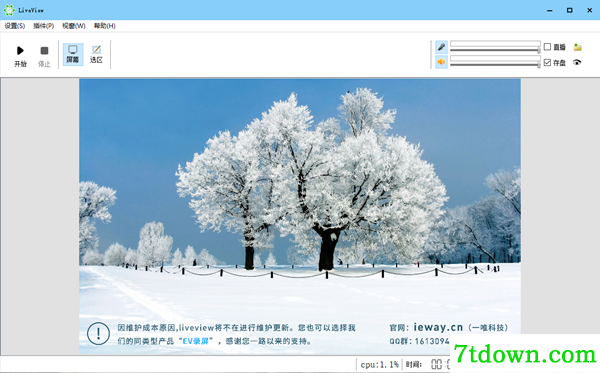
1、操作简单轻松,只需要简单3个步骤就能完成屏幕录制过程
2、拥有迄今为止最为全面的功能,支持自定义图片与文字水印、录制存盘、直播推荐、麦克风音频录制、声卡原声录制、选区录制等等众多功能
3、令人难忘的顶级画质,多级画质,从原画到一般画质分为6个级别,各级别无录制次数和时间限制、
4、超快的运行速度,较同类软件,LiveView性能优异,资源消耗低
5、专业的插件管理功能让用户自由管理需要的插件
6、桌面、摄像头组合录制
7、支持录制各类视频、游戏
8、支持“一键启动流媒体服务器”,在任何会议等重要场合推荐桌面,观众只需点击链接或是扫描二维码即可观看;还能直播推流到各大主流直播平台
1、在七天软件园下载LiveView软件安装包并实用压缩软件进行解压,双击“LiveView_v3.5.2.exe”进入软件安装程序向导,直接点击“下一步”
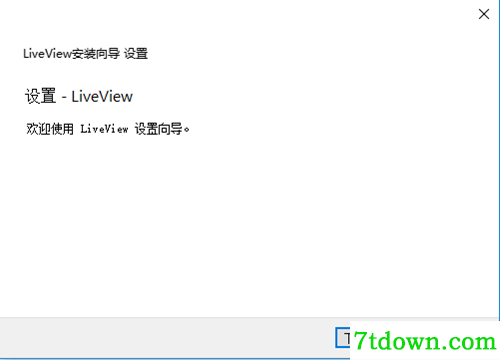
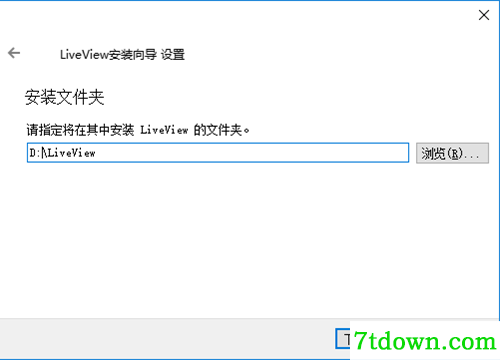
2、设置自定义软件安装路径,然后点击“下一步”
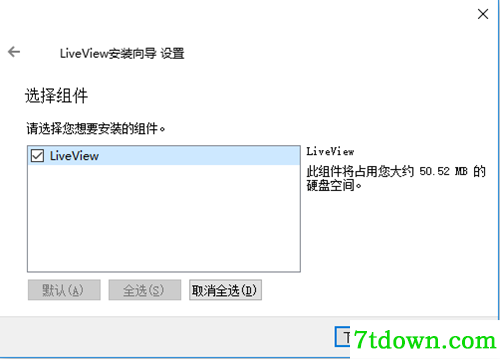
3、选择组件,点击“下一步”
4、选择“我接受此许可”然后点击“下一步”
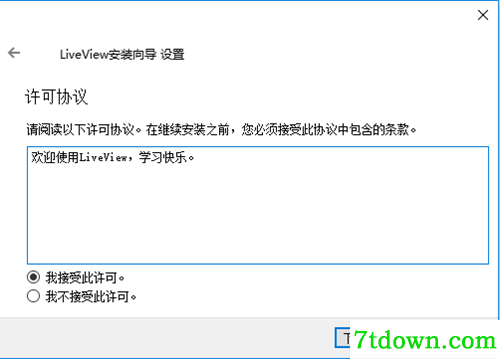
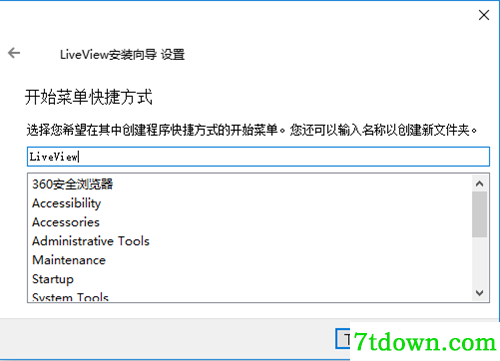
5、直接点击“下一步”
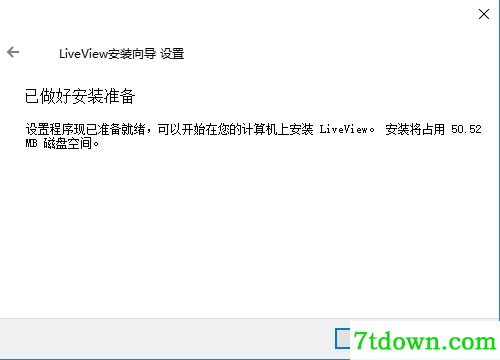
6、准备好就点击“安装”
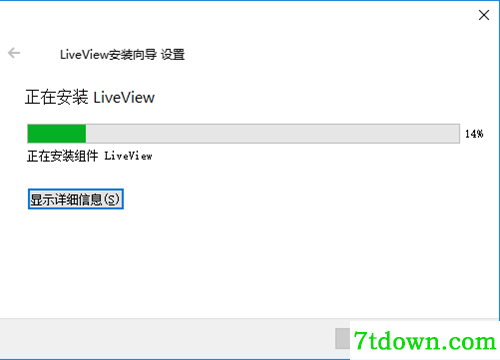
7、等待安装过程
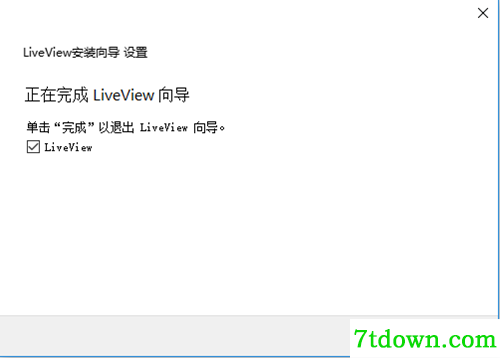
8、安装完成后点击“完成”退出向导即可
 PopSub字幕编辑软件中文版下载-PopSub v2022电脑版下载
PopSub v2022电脑版是七天软件园小编为大家推荐的一款功能强大的字幕编辑软件,被认为是最好用的字幕编辑软件之一,这款软件的方法直观简洁,用户可以一边打开视频文件,一边输入字幕,确保了视频的内容与字幕内容保持同步,从而来带更好的观影体验。
 OBSStudio下载-OBSStudio(obs录屏软件) v0.63电脑版下载
OBSStudio(obs录屏软件) v0.63是七天软件园小编为大家推荐的一款专业的桌面录屏软件,不少的直播主播们都会下载这款软件,因为这款软件本身的功能非常切合主播们直播的需求,但也不能完全就按照这个思路给它定性,除去直播好助手之外也是一款非常完美的录屏软件,需要的用户快快下载吧。
 everyone piano下载-everyone piano软件 v2.2.7.10电脑版下载
everyone piano软件 v2.2.7.10是七天软件园小编为大家推荐的一款钢琴模拟软件,它可以使用键盘变得钢琴键,还具有音色逼真、实时演奏等特点,用户敲打键盘就能弹出非常优美的音乐。
 idoo Video Joiner视频合并软件下载-idoo Video Joiner v3.0.0电脑版下载
idoo Video Joiner v3.0.0是七天软件园小编为大家推荐的一款十分好用的视频合并软件,用户可以使用软件,对视频进行快速的合并,支持AV、 MPEG、MP4、WMV等常用视频格式,能将两个不同格式的视频合并为一个,视频的画质也不会受到任何影响,可以满足你的基本需求,需要的用户快来下载吧。
 K歌快车下载-K歌快车(录歌软件) v1.0电脑版下载
K歌快车(录歌软件) v1.0是七天软件园小编为大家推荐的一款专业的录歌软件,软件的操作简单并且是随录随播,软件的本身体积不大,但功能确实非常好用。软件中录歌的歌曲包含了内地、港台、英文、日韩等流行歌曲,只要是用户需要的都能在软件内找到,录制完的文件全部均为高清DVD或HD格式。

lockdwg.VLX下载-lockdwg.VLX(CAD图纸解密插件) v1.0官方版下载
 图像媒体 / 47KB

幂果OCR文字识别软件下载-幂果OCR文字识别 v2.2.1官方版下载
图像媒体 / 12MB
Quick Any2Ico中文版下载-Quick Any2Ico v2.5.0.0中文免费版下载
图像媒体 / 150KB 图像媒体 / 2MB

专业语音合成软件免费版下载-专业语音合成系统 v6.5.0.880最新版下载
图像媒体 / 8MB
Reaper完整版下载-Reaper(音频编辑软件) V6.63最新版下载
图像媒体 / 14.3MB


