
MV制作软件 v3.2.0是七天软件园小编为大家推荐的一款简单易用的视频制作软件,这款软件可以将你的照片、视频资料与音乐制作成一段MV,并且可以让用户为MV添加自定义歌词,更有几十种转场特效和灵活的文字动画让你的MV酷炫无比。
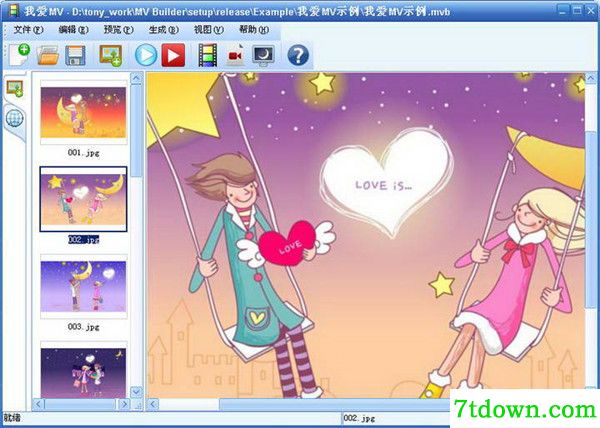
1、MV制作软件免费版可以让用户轻松制作动感歌词,并且可以保证歌词的精确同步
2、采用独特的动感歌词技术,让用户可以在制作动感歌词快速进行编辑图片以及相框
3、照片导入时可以方便裁剪、改变大小并可以给图片添加相框支持添加GIF、LOGO
4、支持添加GIF动画、频道LOGO等元素修饰MV,更加丰富MV生成方便,可做为屏保
5、输出我爱MV的专用格式或AVI格式,并将这些格式设置输出实用的屏保程序当做屏保
1、独特的动感歌词技术,实现歌词同步和快速的歌词制作
2、支持添加照片和视频,照片和视频的混合使用使MV更加生动
3、支持录制旁白或进行卡拉OK演唱,与MV进行合成
4、支持为照片或视频添加动态说明文字
5、支持添加GIF动画、频道LOGO等元素修饰MV
6、所见即所得的编辑方式,随时可以对制作中的MV进行预览
7、支持照片导入时的裁剪和添加相框等操作,视频导入时可选取视频片断,设置音量
8、输出我爱MV的专用格式以及AVI、VCD、SVCD、DVD等视频格式
9、MV制作软件免费版输出实用的屏保程序
MV制作软件免费版怎样制作动感歌词?
1、启动CoolLyrics程序,进入制作软件的主页面。
2、点击“添加...”按钮,从本地添加一个mp3音乐文件。
3、在列表中选中第2步中添加的mp3文件,点击“歌词制作”按钮,打开歌词制作页面。
4、填写歌曲的各项信息及制作者您的大名。
5、点击”编辑歌词“按钮,进入歌词编辑页面。
6、在歌词编辑页面上的文本框中输入或粘贴歌词。可以点击”搜索歌词“按钮从网上搜索歌词,也可以从LRC文件直接读取歌词。
7、按”确定“按钮保存歌词返回歌词制作页面。
8、按”开始“按钮开歌词制作。根据歌唱内容,在字幕上移动鼠标使鼠标的移动与歌唱内容同步即可。
9、音乐或字幕结束后,按”停止“按钮停止制作并保存歌词数据
MV制作软件怎样生成MV?
1、启动MV Builder程序,打开一个已有的MV项目。
2、选择主菜单“生成生成MV格式”,打开生成MV页面。
3、为MV指定输出文件夹。
4、点击”生成“按钮生成MV。
5、生成MV完毕,可以点击”播放“对生成的MV进行播放,点击”打开输出文件夹“打开输出路径。
我爱mv制作的mv如何在暴风影音播放?
1、鼠标放在要看的图标上,点击-右键-打开方式-选择默认程序-里面找到暴风,然后下面打一个勾,最终使用这个程序打开此类程序
2、将暴风设为默认的视频播放软件。
我爱mv制作的mv右上角的cctv-1怎样弄出来?
用添加字幕的方法,用布局放右上角
“我爱mv”制作的mv是文件格式的,怎么样才能转换为flv格式?
使用转换软件转换一下格式就行了
1、首先等待MV制作软件免费下载完成,然后解压缩并双击exe文件进入安装向导
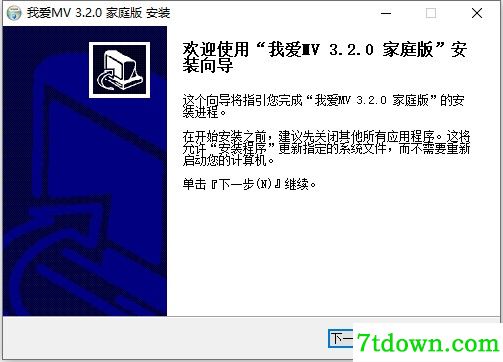
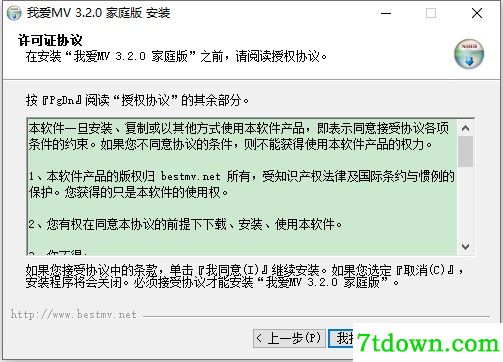
2、阅读许可证协议,选择我接受进入下一步
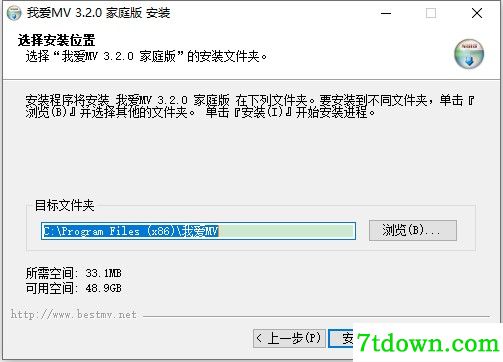
3、选择安装位置点击安装即可开始自动安装
 WinMEnc视频压缩软件正版下载-视频压缩软件(WinMEnc) v2.3电脑版下载
视频压缩软件(WinMEnc) v2.3是七天软件园小编为大家推荐的一款功能强劲的视频压缩软件,许多用户下载了许多高清视频,但是如何储存这些视频就成了一个大问题,今天为大家推荐的这款视频压缩软件支持市面上的绝大部分格式,还具有相当高的压缩率,欢迎大家下载使用。
 冠捷Screen分屏软件下载-冠捷Screen分屏软件 v1.0.7电脑版下载
冠捷Screen分屏软件 v1.0.7是七天软件园小编为大家推荐的一款简单易用的电脑分屏软件,这款软件可以让用户的电脑屏幕一分为二,并且可以双屏工作。软件准备了多种布局格式,用户可以根据自己的实际需求进行具体的双屏的布局,欢迎有需要的网友前来下载使用。
 超级录屏软件下载-超级录屏软件 v9.2电脑版下载
超级录屏软件 v9.2是一款功能强大的屏幕录制软件,拥有全屏、窗口、区域等三种录制方式,并且支持电脑屏幕和摄像头的同时录制,在录制过程中可以将摄像头录制到画面当中去,在录制完成还可以对视频文件进行配音添加字幕等。
 大黄蜂视频加密软件下载-大黄蜂视频加密软件 v1.6电脑版下载
大黄蜂视频加密软件 v1.6是七天软件园小编为大家推荐的一款专业级别的视频加密软件,一次加密终身受用,这款软件采用逐帧加密的方法,有效避免了用户视频资源遭盗用,非常适合从事网络教育、创意设计行业的用户用来保护独家版权视频时使用。
 FamiTracker音乐制作软件电脑版下载-FamiTracker音乐制作软件 v0.4.6 免费版下载-七天软件园
FamiTracker是七天软件园小编为大家推荐的一款内存所占空间极小的音乐制作软件,该软件页面简洁,操作简单易上手,能够提供多种素材以及音乐相关的功能,让用户能够在十分轻松的状态下制作出美妙动听的音乐。

lockdwg.VLX下载-lockdwg.VLX(CAD图纸解密插件) v1.0官方版下载
 图像媒体 / 47KB

幂果OCR文字识别软件下载-幂果OCR文字识别 v2.2.1官方版下载
图像媒体 / 12MB
Quick Any2Ico中文版下载-Quick Any2Ico v2.5.0.0中文免费版下载
图像媒体 / 150KB 图像媒体 / 2MB

专业语音合成软件免费版下载-专业语音合成系统 v6.5.0.880最新版下载
图像媒体 / 8MB
Reaper完整版下载-Reaper(音频编辑软件) V6.63最新版下载
图像媒体 / 14.3MB


