
发布时间:2026-11-20 17:02:06作者:7天小编阅读:次
很多使用微购相册做带货运营的朋友,都会用到批量自动跟图这个实用功能,主要是为了摆脱一张张手动保存转发素材的繁琐操作,大幅节省日常打理素材的时间和精力。不少从业者需要同步上游更新的商品图片,或是给团队代理统一分发素材,依靠自动跟图就能实时同步最新内容,保证展示信息不会出现滞后。下面小编就为大家分享微购相册批量自动跟图操作指南,让素材流转和日常运营变得更加轻松~
1、打开好友页面,进入对应的商家主页。
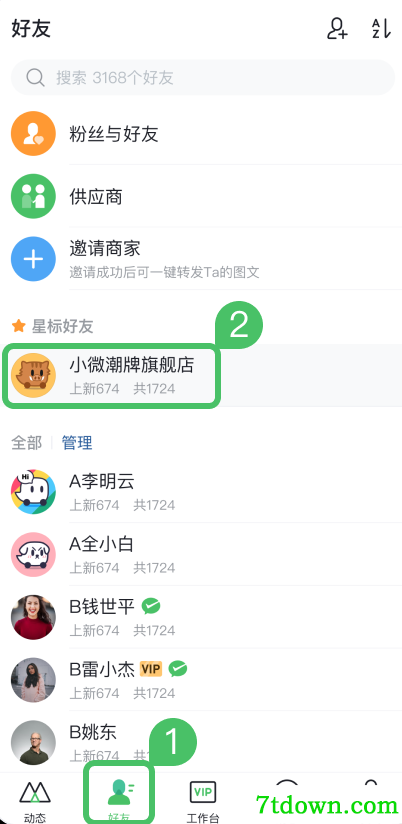
2、然后点击页面右上角的三个点。
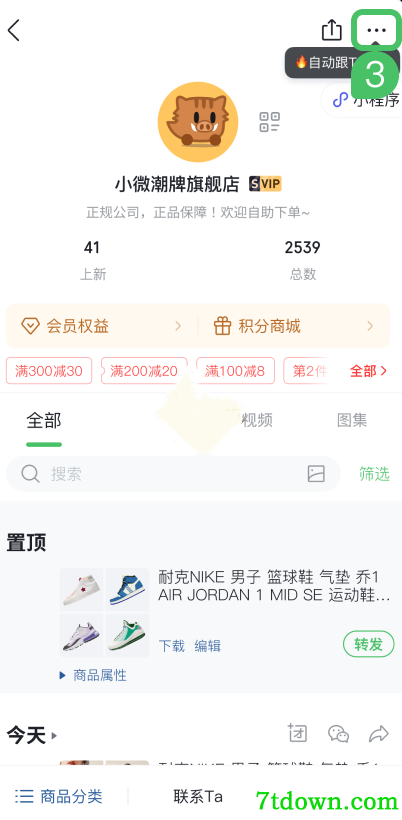
3、再点击自动跟图的去开启。
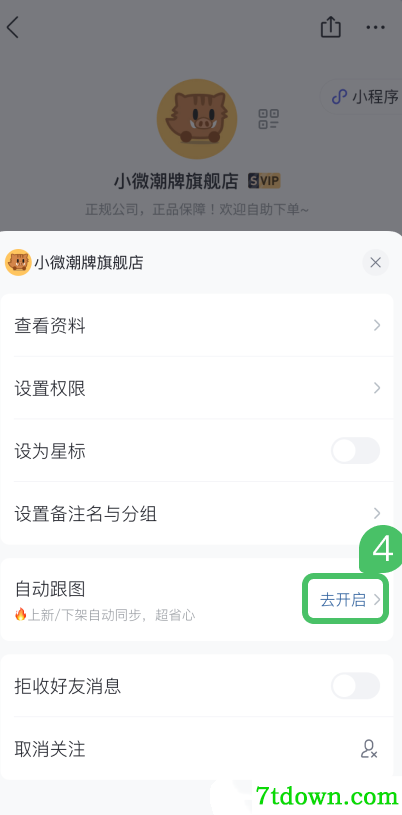
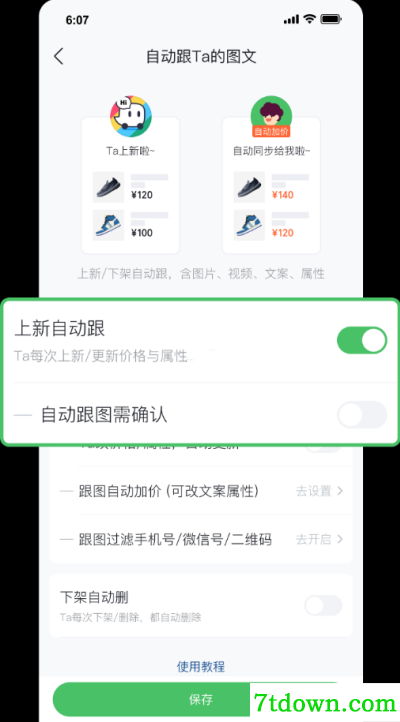
4、打开上新自动跟的开关,并关闭自动跟图需确认,即可开启自动跟图。
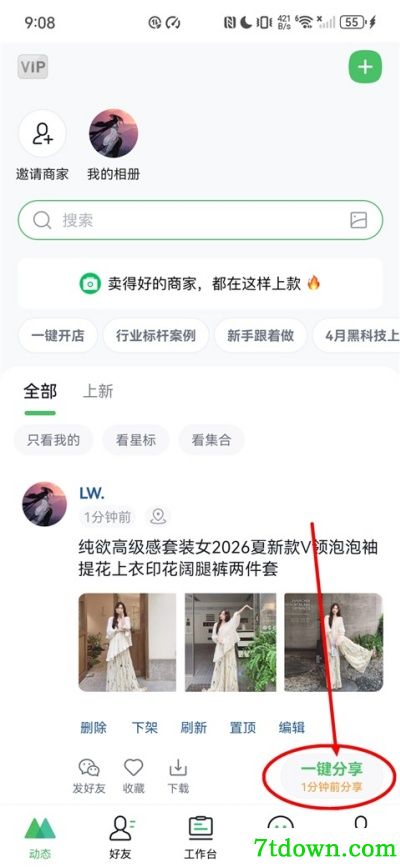
1、打开微购相册软件,找到对应的商品动态,点击页面右下角的一键分享按钮。
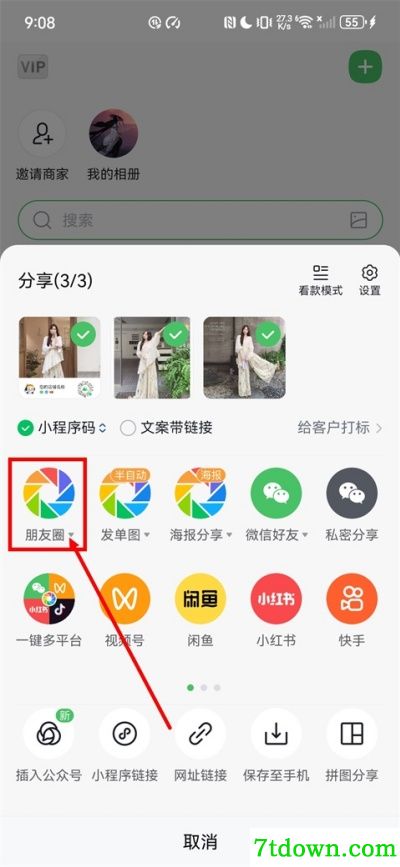
2、在弹出的分享菜单栏里选择朋友圈选项,软件会自动保存图片并复制配套文案。
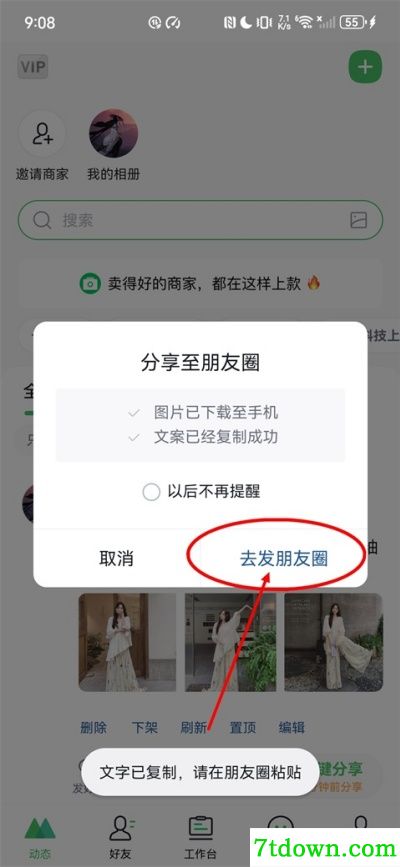
3、看到操作完成的提示窗口后,点击前往发朋友圈,页面就会直接跳转至微信。
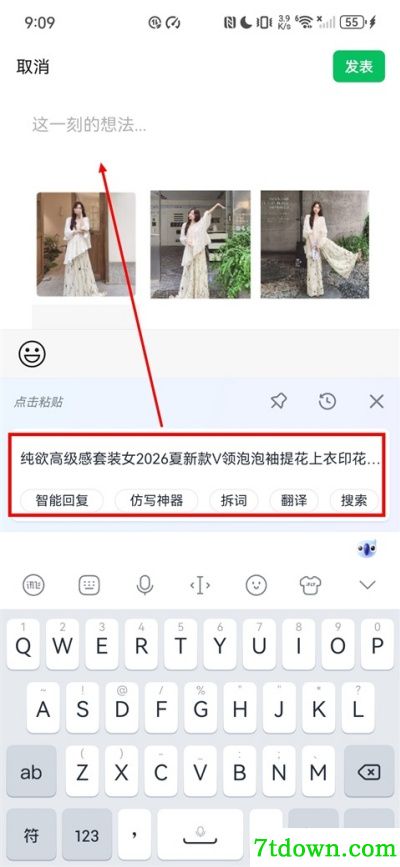
4、进入朋友圈发布界面,文案和图片都已准备就绪,点击右上角发表就能完成转发。
 火柴人冲突无限金币版下载-火柴人冲突手游版v1.4.40安卓版下载
 小丑牌符号狂潮手机版下载-小丑牌符号狂潮手游版v2.0.7安卓版下载
 大厨任务无限金币版下载-大厨任务手游版v1.1.2安卓版下载
 喵咪咖啡馆手游最新版下载-喵咪咖啡馆免广告版v1.1.6安卓版下载
 荒野老城DX最新版下载-荒野老城DX汉化版v1.0.10安卓版下载
 战斗回路街机版下载-战斗回路手游版v2020.12.10.16安卓版下载
 十三号病院完整版游戏下载-十三号病院手游版v1.3.1安卓版下载
 LuLu夜市小吃摊手游版下载-LuLu夜市小吃摊手游版v1.3.14安卓版下载
 格子侦探手机版下载-格子侦探手游版v1.2.0安卓版下载