AviSynth v2.5.0是七天软件园小编为大家推荐的一款采用avs脚本的视频文件后期处理软件,我们除了可以使用这款软件来进行最简单的视频剪切与合并操作外。同时AviSynth还拥有大量的滤镜效果,用户可以挑选合适的滤镜进行使用。当然,这款软件还可以支持多种不同格式的视频文件。
AviSynth是一个功能强大的视频文件后期处理软件,提供了许多编辑和处理视频文件的方法。
AviSynth是AVISYNTHesizer的缩写,意思就是AVI合成器,是一个Frameserver。(Frameserver就是一个把影像文件从一个程序转换到另外一个程序的过程, 其间没有临时文件或中介文件产生)
AviSynth是由Ben Rudiak-Gould首创的一种非常有用的软件,能够提供各种方式来合并和滤镜处理影像文件。最独特的就是AviSynth并不是一个孤立的影像处理程序,而是在影像文件和应用之间担任“中间人”的角色。
这是一个功能强大无比的基于avs脚本文件的视频处理与帧服务软件,建立。avs文件索引输出,还有强大的脚本滤镜功能,很多编辑软件可以支持。
1. YUV支持:内建滤镜可以在YUV环境下运行,第三方滤镜几乎也兼容YUV,所以比起VD、ND的内嵌滤镜必须在RGB环境下运行要快很多。省却了一个转换的过程,将来还可以支持YV。
2. 滤镜处理:内建许多影像处理滤镜,比如Resizing,Cropping等。还有大量的第三方强力滤镜,并可以调用VD以及AviUtl的第三方滤镜。
3. 突破2G限制:通过AviSynth打开影像文件就相当于应用直接打开,这样就可以使本身有2G限制的程序也能突破2G的限制。
4. 打开格式:AviSynth可以打开几乎所有影像文件,包括MPEG和QuickTime。所以当影像应用通过AviSynth打开这些文件时,会被认为是打开标准的AVI,这样就可以处理影像应用本身并不支持的格式。
5. 节省硬盘空间:AviSynth处理的影像文件在运行过程中直接导入应用,没有临时文件,所以节省硬盘空间。
AviSynth的基本工作原理是这样的:
首先建立一个包含特定命令的文本,称之为“脚本”(后缀为avs),这些命令指定要运行处理的影像文件和滤镜;
然后运行影像应用,比如VD或ND,打开脚本。此时AviSynth就开始工作了,打开脚本中指定的影像文件,运行特定的滤镜,并把输出结果提供给影像应用。但影像应用并不了解AviSynth在后台所做的处理,而认为是直接打开了一个“被处理过”的影像文件。
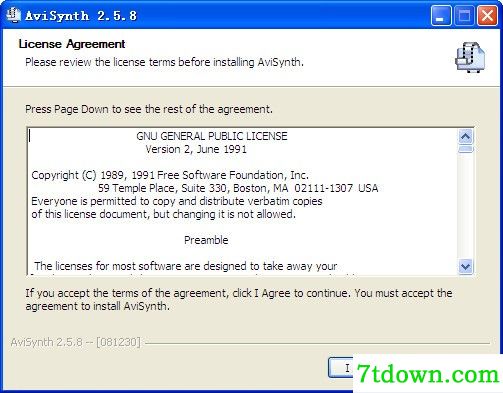
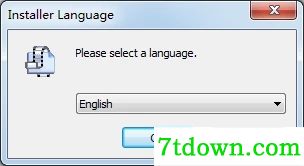
1.到七天软件园下载安装AviSynth,选择安装语言
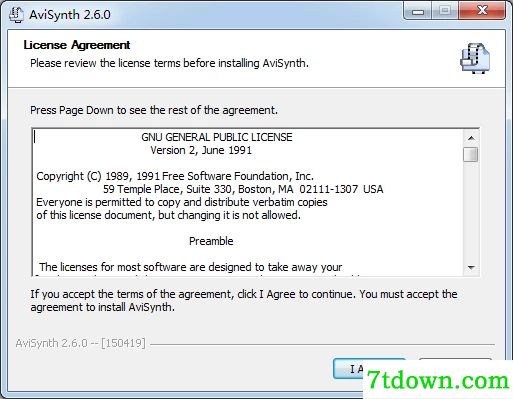
2.点击I Agree同意此协议,点击下一步
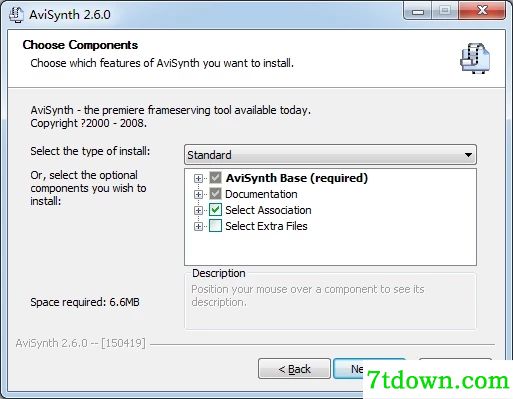
3.选择安装组件,一般无需改动,直接点击next
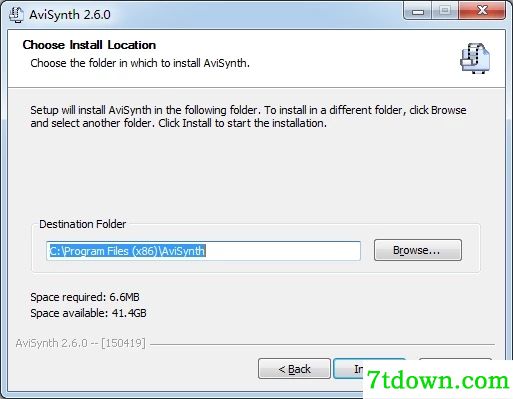
4.点击Browse选择安装位置
5.稍等片刻
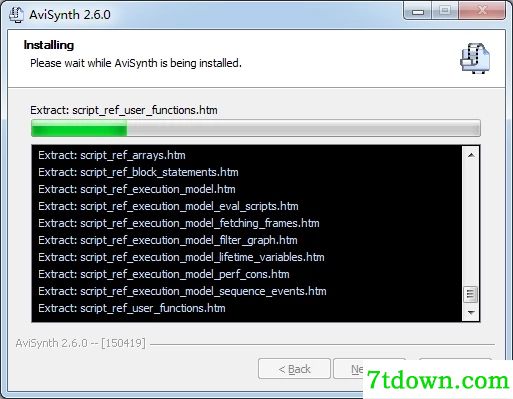
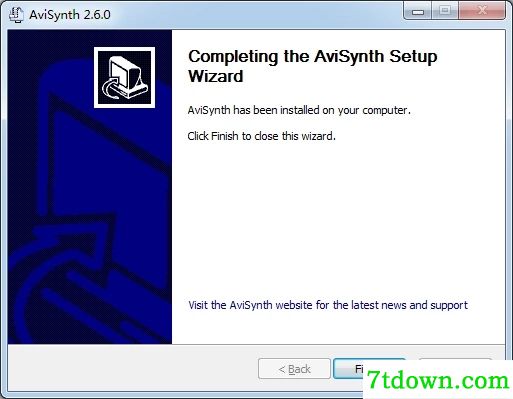
6.到这里,点击Finish即可安装成功
一、如何加载插件
1.SetWorkingDir() 指定插件路径 如:
SetWorkingDir("D:/AviSynth 2.5/plugins/")
2.LoadPlugin() 加载插件 如:
LoadPlugin("VSFilter.dll") 加载字幕插件
LoadPlugin("mpeg2dec3.dll") 加载DVD的mpeg2编码器插件
LoadPlugin("mpasource.dll") 加载mp3插件
二、源媒体怎么读取
1.DirectShowSource() 万能调用 如:
DirectShowSource("e:/vob/ss.VOB")
2.AVISource() avi文件调用 如:
AVISource(e:/avi/1.avi,false)
3.MPEG2source() 这个用于解码DVD的mpeg2格式的视频 如:
MPEG2source("XXX.d2v")
4.WAVSource("e:/vob/ss.wav") 读取wave音频
5.AC3Source("e:/vob/ss.ac3") 读取ac3音频
6.MPASource("e:/vob/ss.mp3") 读取mp3音频
7.Convertfps=true 转换帧率 如:
DirectShowSource("e:/vob/ss.vob",Conertfps=true) 表示不指定帧率,适用于RMVB、WMV
注:WAVSource和AVISource是属于核心脚本,无须读取插件,但AC3Source和MPASource需要读取AC3Source和MPASource插件
DirectShowSource的读取需要安装各种音频和视频的解码器
三、Crop()、LanczosResize()、SimpleResize()、AddBorders() 裁黑边、调整大小、调整大小、加黑边
1.Crop() 裁黑边 (左,上,长,宽) 如:
Crop(8,0,704,480) 左右各切去8像素,上下各切去0像素 原分辨率720*480
2.LanczosResize() 调整大小 (长,宽) 画质锐利、真实,适合普通电影 如:
LanczosResize(640,480)
3.SimpleResize() 调整大小 (长,宽) 画质柔和,适合动画 如:
SimpleResize(640,480)
4.AddBorders() 加黑边 (左,上,右,下) 如:
AddBorders(0,64,0,64)
四、画面滤镜
1.Levels() 层次 亮度、7a686964616fe59b9ee7ad9431333339663936对比度(1.3~2之间较合适)、Gamma值(调节画面亮暗)如:
Levels(0,1.5,255,0,255)
2.Tweak() 调整 色度、饱和度、亮度、对比度
色度:-180.0~180.0 默认0.0 正数趋向红色,负数趋向绿色
饱和度:0.0~10.0 默认1.0 0.0为黑白
亮度:-255.0~255.0 默认0.0 一般调节在0~30之间,以15~20为宜
对比度:0.0~10.0 默认1.0 如:
Tweak(0,1,20,1)
3.FadeIn()、FadeOut() 淡入、淡出 (帧)如:
FadeIn(24)、FadeOut(24)
4.Trim() 截取 某段影片 (开始帧,结束帧)如:
Trim(240,480)
五、声音滤镜
1.AudioDub() 合并影音 (视频,音频)如:
Video=AVISource("xxx.avi",False,"YUY2") False为关闭视频中的音频 YUY2为色彩模式
Audio=WAVSource("xxx.wav")
AudioDub(Video,Audio)
2.GetChannel()、GetLeftChannel()、GetRightChannel() 获取声道 如:
Stereo=WavSource("test.wav")
Return GetChannel(stereo) 返回test.wav的左声道
Stereo=WavSource("test.wav")
Return GetLeftChannel(stereo) 返回test.wav的声道
3.DelayAudio() 延迟声音 由于从VOB里分离的AC3通常有延迟,所以用Azid转码得到的WAV也有延迟,在用AudioDub合并时就需要加上这个延迟 如:
WAVSource("test.wav").DelayAuido(0.5) 把test.wav延迟0.5秒
DelayAudio(wavsource("text.wav"),-30) 把test.wav延迟30毫秒 +表示提前
4.ResampleAudio() 音频重新采样 如:
WAVSource("text.wav").ResampleAudio(48000) 重新采样率48000Hz
5.AmplifydB() 声道音量缩放 如:
AmplifydB(WAVSource("text.wav"),4,-3) 左声道音量放大4dB,右声道音量减小3dB
AmplifydB(WAVSource("text.wav"),4,0,-3) 左声道音量放大4dB,中声道音量放大0dB,右声道音量减小3dB
6.MergeChannels() 组合左、右声道 如:
Left=WAVSource("C:/1.wav").GetLeftChannel
Right=WAVSource("C:/2.wav").GetRightChannel
MergeChannels(Left,Right)
六、字幕滤镜
1.VobSub() Sub字幕 将字幕的2个文件test.idx和test.sub放在同一个目录下 如:
LoadPlugin("VobSub.dll")
VobSub("test")或VobSub("e:/vob/ test.idx")
2.TextSub() SSA和ASS字幕 如:
LoadPlugin("TextSub.vdf")
TextSub("h:/avs/jrvs.ssa") 加载水印文本
LoadPlugin("VSFilter.dll")
TextSub("F:/DVD/js60/js601.srt") 加载srt字幕
七、色彩模式转换
1.ConvertToRGB32、ConvertToRGB24、ConvertToRGB、ConvertToYUY2、ConvertToYV12 如:
AVISource("text.avi","YUY2")=AVISoerce("text.avi").ConvertToYUY2
八、其它虑镜
1.截图 连续截图、截取特定Frame 格式bmp,、dds、jpg/jpe/jpeg、pal、pcx 如:
DirectShowSource("E:/VIDEO/text.mp4",fps=23.970).ConvertToRGB32
trim(1,10)
ImageWriter("D:/ever/",0,0,"jpg") 连续截图 截取影片选段中的第0帧到第9帧图像(全部帧)
DirectShowSource("E:/VIDEO/text.rmvb",convertfps=true).ConvertToRGB24
trim(1,10)
ImageWriter("D:/ever/",3,7,"jpg") 连续截图 截取影片选段中的第4帧到第8帧图像
DirectShowSource("E:/VIDEO/text.mp4",fps=23.970).ConvertToRGB
trim(10,10)
ImageWriter("D:/ever/",0,0,"jpg") 截取特定Frame 截取整个影片的第11帧
DirectShowSource("E:/VIDEO/text.rmvb",convertfps=true).ConvertToRGB24
trim(1,10)
ImageWriter("D:/ever/",4,4,"jpg") 截取特定Frame 截取影片选段中的第5帧(整个影片的第6帧)
 Ant Movie Catalog免费版下载-Ant Movie Catalog(视频库管理器) v4.2.2.2最新版下载
Ant Movie Catalog(视频库管理器) v4.2.2.2是七天软件园小编为大家推荐的一款用来收藏管理每种媒体文件的应用软件,我们可以将自己的的DVD、CD、电影等内容全部保存到这款软件里,然后你就可以随时进行查看使用了。
 SubRip下载-SubRip字幕提取软件 v1.56.1 免费中文版下载-七天软件园
SubRip是七天软件园小编为大家推荐的一款专门从VOB视频里提取字幕文件的媒体软件,我们可以直接使用SubRip中文版来快速获取到VOB中的字幕流信息,然后再将这些字幕流信息变成图像文件,通过ORC识别的方式将文字内容直接提取处理,最后制作出专门的字幕格式文件。
 B站录播姬下载-B站录播姬 v1.1.18 正版下载-七天软件园
B站录播姬是七天软件园小编为大家推荐的一款可以直接进行直播录制的媒体软件,我们通过这款软件可以直接从B站服务器下载直播画面数据,这样就不需要通过录屏的方式来录制内容了。相信B站录播姬正版会让录制变得更加简单,方便你推荐视频内容。
 KBuilder下载-小灰熊字幕制作软件(KBuilder) v5.2.0.220 中文内购版下载-七天软件园
小灰熊字幕制作软件内购版是七天软件园小编为大家推荐的一款专门用来制作卡拉OK字幕的媒体软件,我们可以通过这款软件来生成歌词文件,然后将各种卡拉OK歌曲的歌词全部添加进去,转换成专门的字幕文件。这样你在播放歌曲的时候,就可以自动匹配到字幕,让你可以快速看歌词唱歌。
 VideoPad Video Editor中文版下载-VideoPad Video Editor v8.45 正版下载-七天软件园
VideoPad Video Editor中文版是七天软件园小编为大家推荐的一款简单实用的视频编辑软件,新手用户也可以通过这款软件进行视频编辑,能够对视频、音乐、图片等多媒体文件进行有效的处理,并且可以让用户通过其各种专业的编辑软件,以供满足各种的不同需求,使得用户能够更加便捷、高效的进行视频编辑。

lockdwg.VLX下载-lockdwg.VLX(CAD图纸解密插件) v1.0官方版下载
 图像媒体 / 47KB

幂果OCR文字识别软件下载-幂果OCR文字识别 v2.2.1官方版下载
图像媒体 / 12MB
Quick Any2Ico中文版下载-Quick Any2Ico v2.5.0.0中文免费版下载
图像媒体 / 150KB 图像媒体 / 2MB

专业语音合成软件免费版下载-专业语音合成系统 v6.5.0.880最新版下载
图像媒体 / 8MB
Reaper完整版下载-Reaper(音频编辑软件) V6.63最新版下载
图像媒体 / 14.3MB
liveprofessor中文版下载-liveprofessor v2.4.2最新版下载
图像媒体 / 52.7MB