
dmitriRender视频补帧软件 v3.0.0.1是七天软件园小编为大家推荐的一款非常强大的视频补帧软件,它的主要功能是利用显卡的运算能力,增加视频影片的帧数,将其提升到60甚至是144帧,从而为用户提升视频画面的流畅度和画质,让用户能够获得更好的观看体验。DmitriRender内购版支持各种类型的显卡,感兴趣的用户快来下载吧。
你可能奇怪无论在桌面还是开始菜单都无法找到此软件,不用担心,它默认安装到了C:/Users/你的用户名/AppData/Roaming/DmitriRender,打开这个目录下的x64或者x86(根据你的系统决定,新机器一般都是64位系统),然后打开pcnsl.exe进行注册,我们先尝试免费试用30天
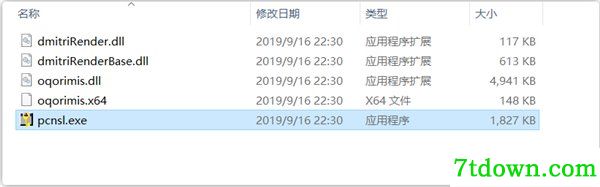
现在你需要再下载一份dat文件,下载出来解压缩,覆盖到你DmitriRender的安装目录下,默认安装目录为C:/Users/你的用户名/AppData/Roaming/DmitriRender
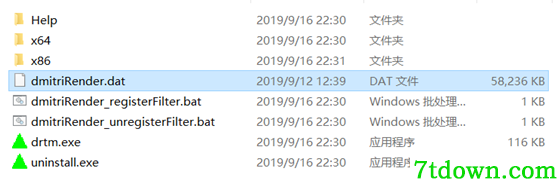
然后以管理员身份运行registerFilter
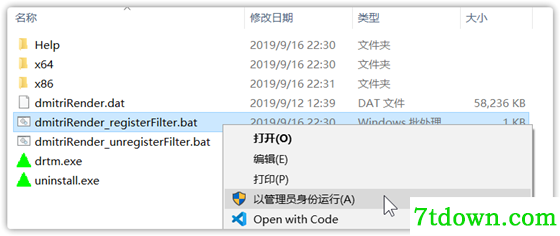
之后你就注册好dmitriRender.dll了,现在我们可以在各播放器软件里激活dmitriRender,这里示范的是potplayer
同上打开pot的选项:
选择滤镜->全局滤镜优先权->添加系统滤镜
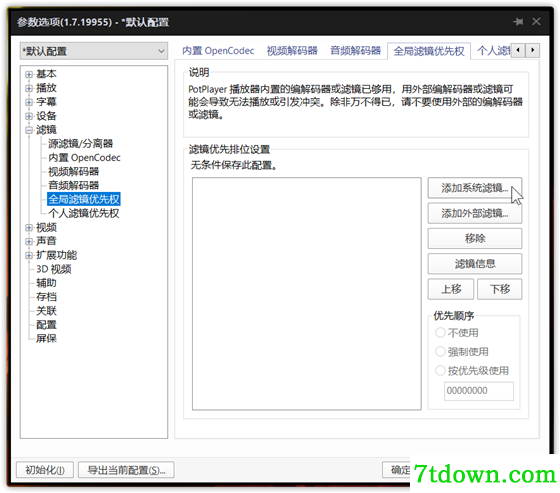
这时候你应该能看到DmitriRender
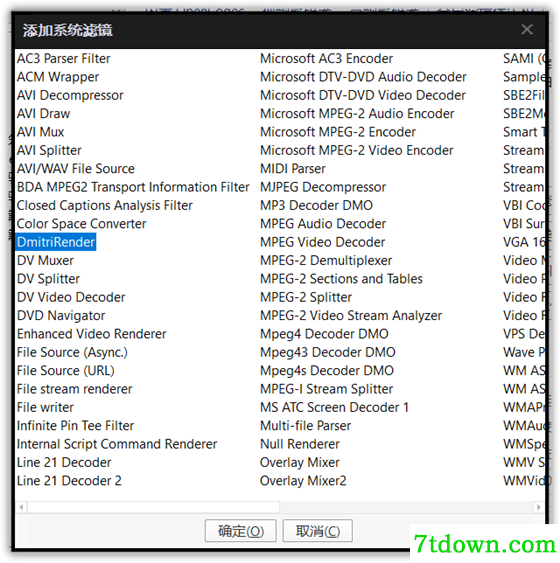
确定
然后勾选为强制使用(很关键)
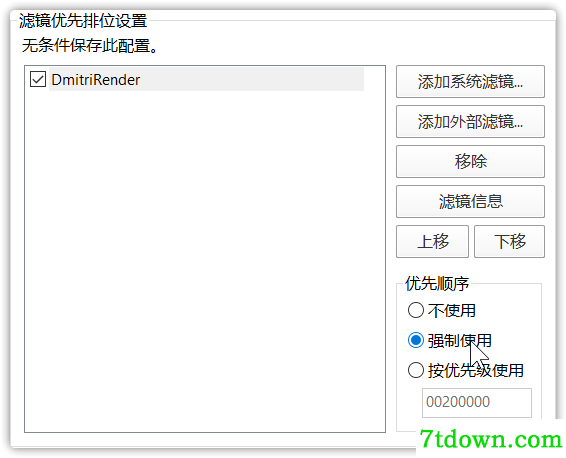
接下来重启你的potplayer,打开一个视频,如无意外左下角会显示DmitriRender Trial的水印,就成功了
不出意外你的任务栏会出现DmitriRender的图标来表示实时负载,如果图标变红就意味着你的显卡不太行了
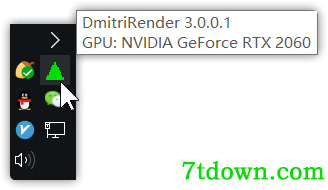
个人实测RTX2060观看BD1080p的动画负载均不超过20%,GTX1050负载不超过30%,希望能作为参考
 Berrycast下载-Berrycast屏幕录制推荐软件 v0.18.2最新版下载
Berrycast屏幕录制推荐软件 v0.18.2是七天软件园小编为大家推荐的一款非常好用的屏幕录制推荐软件,它拥有十分出色的屏幕录制功能,可以帮助用户轻松录制电脑屏幕上任意区域的画面,并且支持摄像头和麦克风等设备。
 4dots Video Rotator and Flipper下载-4dots Video Rotator and Flipper v3.6最新版下载
4dots Video Rotator and Flipper v3.6是七天软件园小编为大家推荐的一款非常专业的视频处理软件,它主要的用途就是进行视频旋转和视频翻转。我们可以通过这款软件来进行多种角度的旋转,非常方便。
 金舟录屏大师下载-金舟录屏大师 V3.1.2.0最新版下载
金舟录屏大师 V3.1.2.0是七天软件园小编为大家推荐的一款专门用来桌面录屏的媒体软件,我们可以通过这款软件来制作游戏视频和软件操作教程,并且可以加入文字注释和语音说明,让视频变得更加清楚易懂。
 vReveal修复模糊视频软件下载-vReveal修复模糊视频软件 v1.1.0最新版下载
vReveal修复模糊视频软件 v1.1.0是七天软件园小编为大家推荐的一款非常好用的视频修复软件,它拥有十分强大的功能,可以帮助用户对各种画质模糊或画面抖动的视频进行修复处理,使其拥有更好的视觉效果。vReveal使用起来很方便,只需一键就能快速修复视频,而且处理速度很快,功能也是完全免费的,有需要的用户敬请下载。
 全能解码器播放器下载-全能解码器播放器 v15.3.2最新版下载
全能解码器播放器 v15.3.2是七天软件园小编为大家推荐的一款十分好用的电脑在线视频播放解码软件,一款能够在电脑上一站式在线解码,让你轻松解决各种视频播放不出来的问题,让你在电脑上观影更简单。

lockdwg.VLX下载-lockdwg.VLX(CAD图纸解密插件) v1.0官方版下载
 图像媒体 / 47KB

幂果OCR文字识别软件下载-幂果OCR文字识别 v2.2.1官方版下载
图像媒体 / 12MB
Quick Any2Ico中文版下载-Quick Any2Ico v2.5.0.0中文免费版下载
图像媒体 / 150KB 图像媒体 / 2MB

专业语音合成软件免费版下载-专业语音合成系统 v6.5.0.880最新版下载
图像媒体 / 8MB
Reaper完整版下载-Reaper(音频编辑软件) V6.63最新版下载
图像媒体 / 14.3MB


