
录屏大师 电脑版是七天软件园小编为大家推荐的一款功能强大的屏幕录制软件。录屏大师电脑版内置简洁清爽的软件页面,合理的功能布局,不用担心你是刚刚接触这类软件的新手小白,还是已经用惯其他软件的老手,都能够轻松驾驭。录屏大师电脑版免费下载毫无广告,绿色安全,它可以帮助用户毫无限制地录制视频,并且用户可以选择高彩、低彩及灰度三种视频质量。一键搞定,一步到位,赶紧下载。
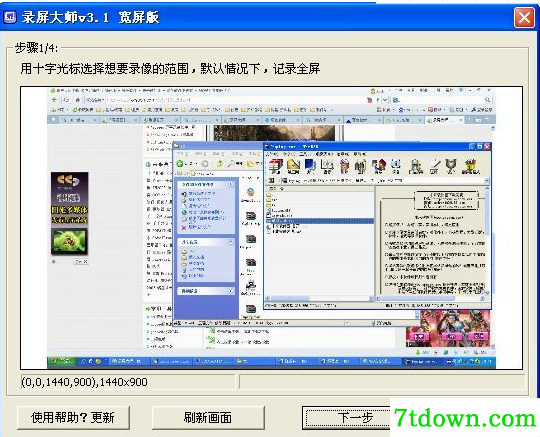
录屏大师是一个无任何广告而且完全免费。
没有任何限制的及其轻量型的高质量屏幕录像软件。
您可以利用它记录您在电脑桌面上的一切操作并保存成exe视频文件。
本软件有高彩、低彩及灰度三种视频质量选择。
相对这三种视频质量所生成的视频文件大小也是不一样的。
高彩模式生成的视频文件最大,灰度最小。
-从开心电玩下载软件之后,解压,运行exe应用。
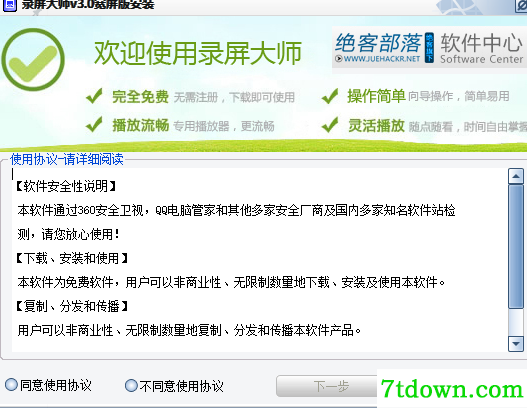
-点击下一步,选择了好安装路径。
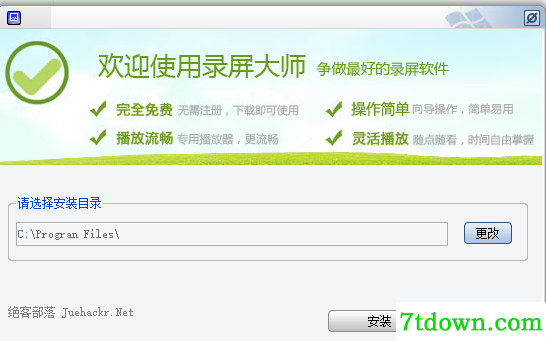
-正在安装中,请稍等片刻。
-安装完成,即可使用。
1、打开录屏大师之后,选择要录制的区域(默认录制全屏)然后点击下一步 按钮。
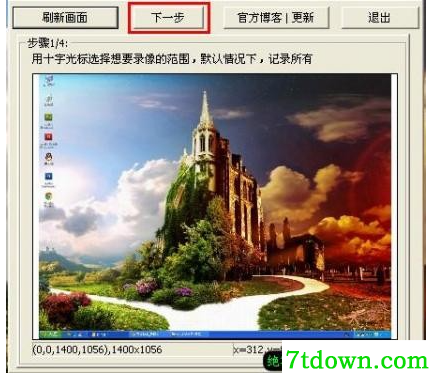
2、选择视频录制的性能,大家可以根据自己的情况设置,点击下一步按钮。
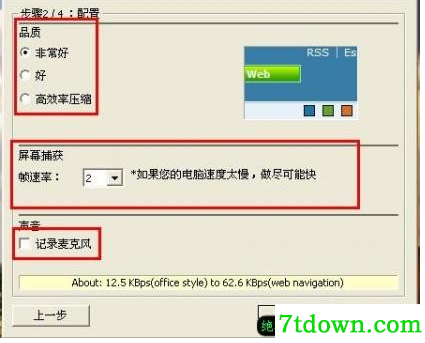
3、进入录制最后阶段,点击开始录制后,你在电脑上的操作都会记录下来。
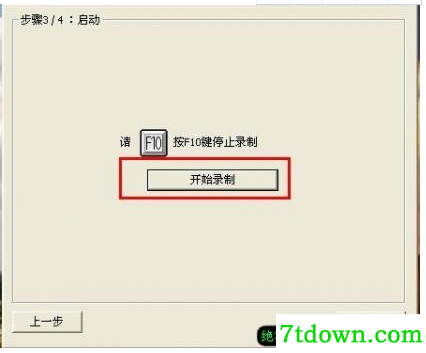
4、在你录制完按下F10,现在就可以选保存您刚才的录制的视频了。
点击浏览现在您要存放的位置并为视频文件命名(命名是必须保留.exe后缀,否则无法播放)。
录屏大师怎么导出视频?
找到“LuPingDaShi”文件夹,点击进入。
找到Rec文件夹,Rec的意思是默认数据存储,也就是保存软件数据的地方。点击开后可以看到视频列表。Rec文件夹的内容实际为本地存储内容,可以任意移动、转发等。
长按要导出的视频文件,选择“发送”。将文件发送到电脑或者别的位置,这样就可以成功导出视频了。
用录屏大师录游戏怎么没有游戏声音啊?
在设备麦克风里面把录屏大师设置为允许
录屏大师怎么剪辑?
在剪辑模式下,移动指针,保留您想要保留的部分,点击剪辑按钮,就可以将视频两端剪辑掉,再点击右上角的保存按钮就可以了哈。
 转转大师录屏软件下载-转转大师录屏软件 v1.0.1电脑版下载
转转大师录屏软件 v1.0.1是七天软件园小编为大家推荐的一款非常好用的电脑屏幕录制软件,该软件拥有游戏模式,全屏录制,区域录制等多种录制模式,以满足用户在不同场景下的使用,并且该软件还支持设置帧率,录制系统声音,设置录制画质等操作,为你的录制提供最全面的功能,有需要的用户快来下载吧。
 PotPlayer解码器下载-PotPlayer解码器 v1.7电脑版下载
PotPlayer解码器 v1.7是七天软件园小编为大家推荐的一款十分好用的全能视频播放软件。PotPlayer播放器内置精美舒适的操作页面,搭配合理的功能布局,强大的解码能力,因此深受广大用户的一致好评。
 PawEditor中文版下载-PawEditor(视频编辑软件) v1.2.7电脑版下载
PawEditor(视频编辑软件) v1.2.7是七天软件园小编为大家推荐的一款功能非常强大的视频剪辑软件,该软件拥有剪辑、过滤、文本等多种功能,可以帮助用户轻松的剪辑出精彩的视频,并且PawEditor正版简单易用,不需要用户掌握太多的剪辑技巧,每一位用户都能快速的上手掌握,在简单的熟悉后就能制作出属于你的视频,感兴趣的用户快来下载吧。
 skplayer中文版下载-skplayer V1.1电脑版下载
skplayer V1.1是七天软件园小编为大家推荐的一款CS游戏视频录制软件。这款软件完美兼容了CS1.5与CS1.6,它能有效去掉demo中的黑屏模式,操作上也十分简单,只需几个简单步骤就能看到Demo格式中的地图和玩家的信息。这块软件非常适合CS粉丝录制自己游戏过程中精彩的片段以作留念!
 video enhancer中文版下载-video enhancer(电影去除马赛克软件) v1.9.12电脑版下载
video enhancer(电影去除马赛克软件) v1.9.12是七天软件园小编为大家推荐的一款可以快速将电影中的马赛克去除的应用软件,我们在看电影的时候,会经常因为马赛克而无法正常观看到最高清的电影效果。

lockdwg.VLX下载-lockdwg.VLX(CAD图纸解密插件) v1.0官方版下载
 图像媒体 / 47KB

幂果OCR文字识别软件下载-幂果OCR文字识别 v2.2.1官方版下载
图像媒体 / 12MB
Quick Any2Ico中文版下载-Quick Any2Ico v2.5.0.0中文免费版下载
图像媒体 / 150KB 图像媒体 / 2MB

专业语音合成软件免费版下载-专业语音合成系统 v6.5.0.880最新版下载
图像媒体 / 8MB
Reaper完整版下载-Reaper(音频编辑软件) V6.63最新版下载
图像媒体 / 14.3MB