
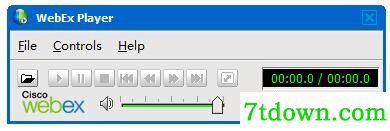
WebEX视频会议系统 v3.26是七天软件园小编为大家推荐的一款专业录制的电脑软件,网络大多数的会议视频以wrf格式保存并导出,往往无法在一些常用软件上正常打开,WebEX很好地解决了此问题。它无需解码或者转码,直接拖入即可播放,当然也支持用户的录音功能,以非常高的质量为你保存。
1、通过 iPhone、iPad 或 Apple Watch 直接加入任何会议,活动或训练课程并进行演示
2、通过 Siri 免提加入
3、直接从您的日历一键加入
4、直接从您的应用安排会议
5、可自定义的视频布局
6、将您的内容(包括 3D 文件)或屏幕共享给每个人
7、使用 Face ID 或 Touch ID 轻松登录
1、安装完成之后,会有两个快捷方式,一个是播放的快捷方式,一个是录制的快捷方式。

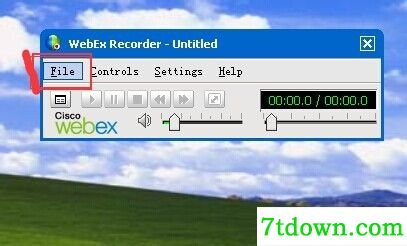
2、录制视频,双击打开WebEx Recorder,会出现如下画面。有声音大小控制。单击File(标红处),选择录制的页面(或App),单击File,下拉菜单中的第一个Open APPlication(标红处)
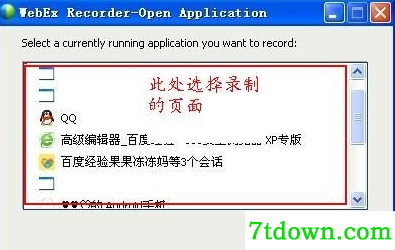
3、然后单击Open APPlication,会出现如下框图,选择好录制的页面,点Select,点Select之后,弹出保存路径和文件名。这里自行填写,点击保存。
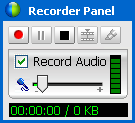
4、点击保存之后,弹出录制框。单击红点按钮即开始录制所选择的页面,在录制时所选页面需要打开在桌面上显示。点击开始之后,暂停键||会由灰变黑色。黑色方格是结束键。
1、在七天软件园下载WebEX电脑版安装包
2、使用压缩软件进行解压(推荐使用winrar)
3、点击“atrecply.msi”文件开始安装即可
 Final Cut Pro X下载-苹果视频剪辑软件 Final Cut Pro X v10.4.6电脑版下载
苹果视频剪辑软件 Final Cut Pro X v10.4.6是七天软件园小编为大家推荐的一款视频剪辑神器,软件拥有清爽低调的操作页面,软件这次新推出的Magnetic Timeline 2功能,为用户提供了更加灵活的编码和布局方案,旨在为用户带来最省事省力的视频剪辑工作,有这方面需求的小伙伴,一定要在七天软件园下砸Final Cut Pro X中文版哟~
 录咖下载-录咖(电脑屏幕录制软件) v2.0.7.10电脑版下载
录咖(电脑屏幕录制软件) v2.0.7.10是七天软件园小编为大家推荐的一款非常好用且专业的屏幕录制软件,用户可以使用这款软件来轻松记录桌面各种操作。不管是录制教学视频还是游戏视频都能轻松完成。并且完整版还推出了云端储存的功能,让用户可以多端口进行传输视频,感兴趣的用户快快下载吧。
 Dxtory Pro下载-Dxtory Pro(高帧率屏幕视频录像软件) v2.0.142电脑版下载
Dxtory Pro(高帧率屏幕视频录像软件) v2.0.142是七天软件园小编为大家推荐的一款在国内非常火热的高帧率屏幕视频录像软件,软件能将用户电脑进行不掉帧屏幕录制。不少用户录制视频的时候都会发现,视频在录制完成的时候都会出现掉帧的情况,让整个视频看起来非常不顺畅,时常为此感到烦恼的用户就可以下载试试这款软件。
 mp3音频录音机下载-mp3音频录音机 v13.10电脑版下载
mp3音频录音机 v13.10是七天软件园小编为大家推荐的一款专业的录音软件,它具有优秀的录音技术,可以帮助用户对电脑内部或外部的声音进行录制,成功录制后,可将录音文件导出为wav、mp3等音乐格式,以便用户使用。mp3音频录音机还具有播放功能,可对mp3、mp2等音频格式的文件进行播放。
 LiveView下载-LiveView录屏软件 V3.5.2电脑版下载
LiveView录屏软件 V3.5.2是七天软件园小编为大家推荐的一款免费纯绿色的录屏软件,这款软件不仅支持任意选区、多摄像头和文字水印的进程录制,还支持各个主流直播平台推流。

lockdwg.VLX下载-lockdwg.VLX(CAD图纸解密插件) v1.0官方版下载
 图像媒体 / 47KB

幂果OCR文字识别软件下载-幂果OCR文字识别 v2.2.1官方版下载
图像媒体 / 12MB
Quick Any2Ico中文版下载-Quick Any2Ico v2.5.0.0中文免费版下载
图像媒体 / 150KB 图像媒体 / 2MB

专业语音合成软件免费版下载-专业语音合成系统 v6.5.0.880最新版下载
图像媒体 / 8MB
Reaper完整版下载-Reaper(音频编辑软件) V6.63最新版下载
图像媒体 / 14.3MB


