
MP3音频录音机 v15.0.0.0是七天软件园小编为大家推荐的一款非常好用的电脑端的录音软件,录音完成直接生成MP3格式音频,软件在录音完成之后还能直接在软件上进行一些简单的调整,软件的使用还能连接很多的声卡和设备,用户可以直接软件上进行直播,萝莉音、大叔音和正太音都可以实现,贼有意思!
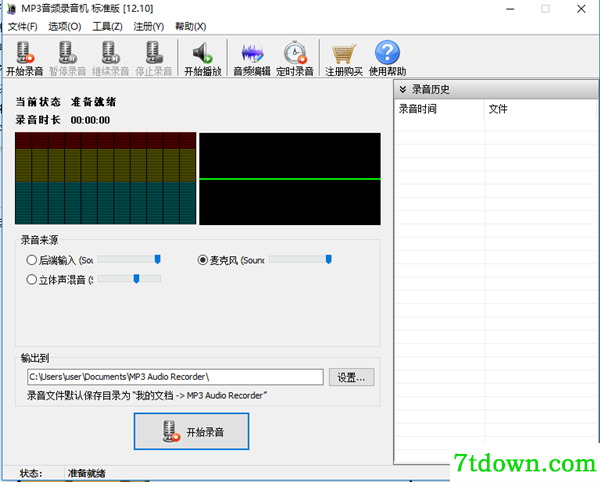
1、软件支持录制系统内播放的所有声音录制来自麦克风的声音“和”录制系统内播放的所有声音+麦克风“三种录音模式。
2、可将录音文件保存为WAV、MP3格式。MP3格式文件直接生成,无需生成中间文件及极为耗费时间的转化过程。
3、可对录音文件进行编辑。软件提供常用的音频编辑功能,如截取、复制、合并多个文件等。
4、任务计划功能。您可使用本软件提供的日程管理功能,设定软件在每天、每周或具体某一天的指定时间段内录音,录音文件名可手工指定或由系统自动生成。
5、后台静默方式录音功能,您可自定义热键以隐藏或显示软件前台页面,默认切换热键为Ctrl+Alt+H。
6、音频文件信息写入功能,您可将设定标题、艺术者、专集、作曲家、年代等信息并将以上信息写入到您录音后保存的音频文件内。
7、热键功能,您可使用热键F5(录音)、F6(播放)、F7(暂停/继续)、F8(停止)来完成录音过程,无需操作鼠标,以避免录音中出现由于鼠标点击而产生的噪音。
8、较之其它国内外录音软件,本软件页面更友好,操作更简单。您可只在本程序中选定录音模式并开始录音即可,无需繁杂的系统设置。
9、新版本可完美运行于微软最新的操作系统XP/Vista/Windows 7/Windows 8/Windows 10。
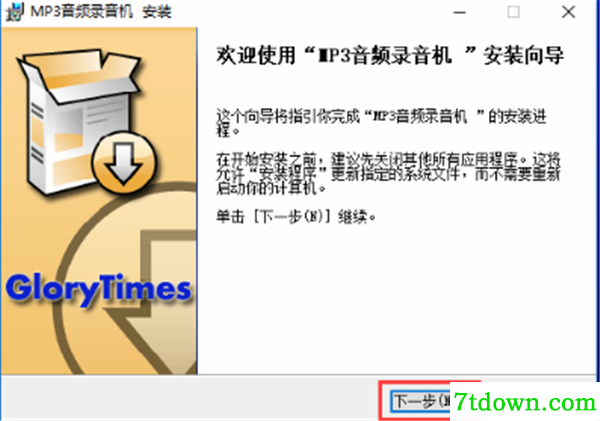
1.首先你需要在该页找到下载地址处选任意地址将MP3音频录音机软件包下载至本地,下载后双击解压并打开包内的.EXE格式程序。如下:直接单击【下一步】开始安装。
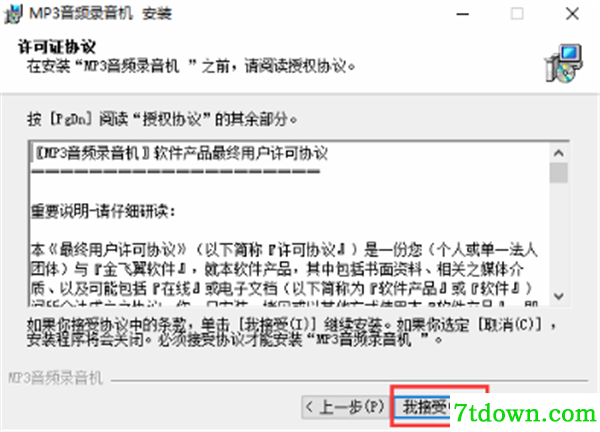
2.开始安装后进入到MP3音频录音机安装协议页面,在该处你需要了解协议并同意才可继续安装。
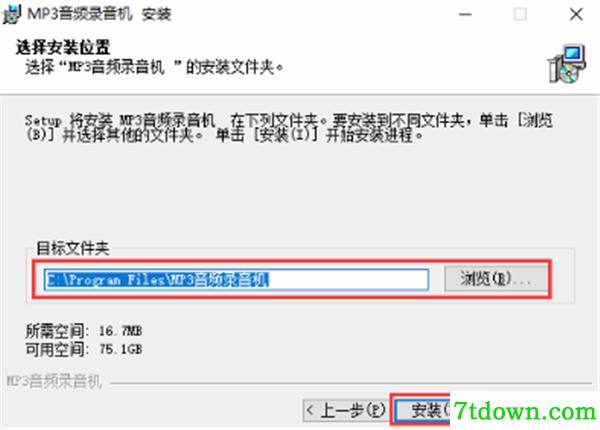
3.同意协议后进入到MP3音频录音机的安装目录设置页面,你可以选择【浏览】设置MP3音频录音机具体存放位置。
4.设置完MP3音频录音机安装信息后进入到MP3音频录音机安装进度条页面,耐心等其安装完毕即可。
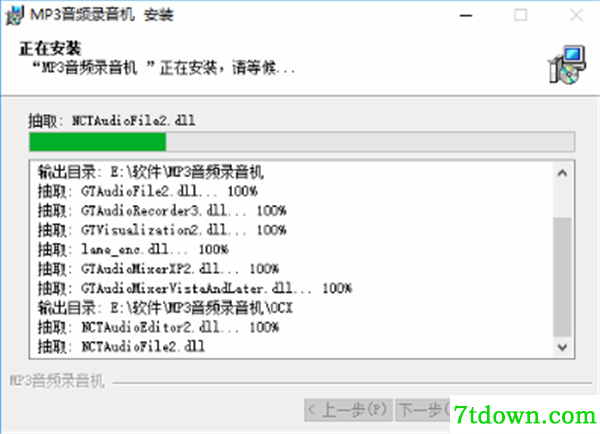
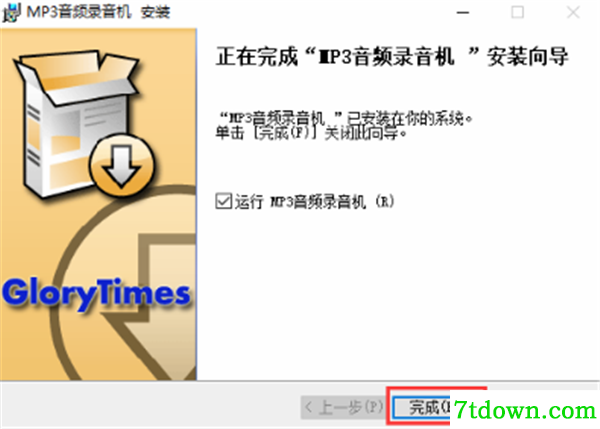
5.最后,MP3音频录音机安装完成,单击【完成】按钮关闭该页面开始体验MP3音频录音机。
1.运行打开MP3音频录音机,然后选择图中标示的录音来源。如:麦克风、后端输入、立体声混音。
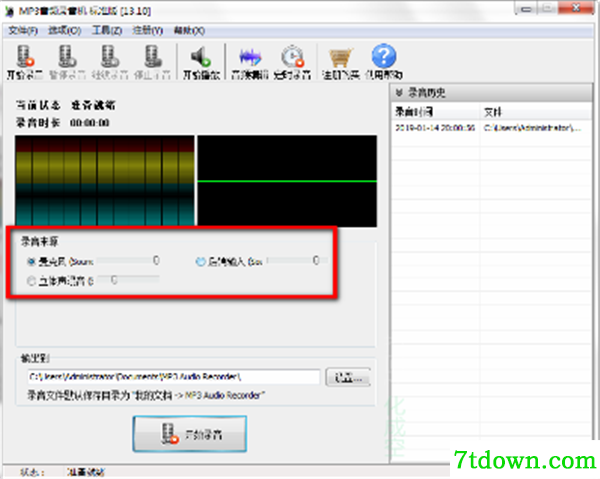
2.选择好录音的来源后,你还可以调整每个录音源的音量大小,鼠标拖动即可调整。
3.然后我们需要设置MP3音频录音机的录音文件输出目录,单击【设置】即可调整。

4.设置好一切信息后就可以开始录音了,单击【开始录音】即可录制声音了。
5.最后录音成功,可以在软件的右侧处选择录好的文件鼠标右键即可播放。
1.修复波形窗口可能会出现运算异常的问题
2.修复若干已知的bugs
 录屏大师内购版下载-录屏大师 电脑版下载
录屏大师 电脑版是七天软件园小编为大家推荐的一款功能强大的屏幕录制软件。录屏大师电脑版内置简洁清爽的软件页面,合理的功能布局,不用担心你是刚刚接触这类软件的新手小白,还是已经用惯其他软件的老手,都能够轻松驾驭。
 转转大师录屏软件下载-转转大师录屏软件 v1.0.1电脑版下载
转转大师录屏软件 v1.0.1是七天软件园小编为大家推荐的一款非常好用的电脑屏幕录制软件,该软件拥有游戏模式,全屏录制,区域录制等多种录制模式,以满足用户在不同场景下的使用,并且该软件还支持设置帧率,录制系统声音,设置录制画质等操作,为你的录制提供最全面的功能,有需要的用户快来下载吧。
 PotPlayer解码器下载-PotPlayer解码器 v1.7电脑版下载
PotPlayer解码器 v1.7是七天软件园小编为大家推荐的一款十分好用的全能视频播放软件。PotPlayer播放器内置精美舒适的操作页面,搭配合理的功能布局,强大的解码能力,因此深受广大用户的一致好评。
 PawEditor中文版下载-PawEditor(视频编辑软件) v1.2.7电脑版下载
PawEditor(视频编辑软件) v1.2.7是七天软件园小编为大家推荐的一款功能非常强大的视频剪辑软件,该软件拥有剪辑、过滤、文本等多种功能,可以帮助用户轻松的剪辑出精彩的视频,并且PawEditor正版简单易用,不需要用户掌握太多的剪辑技巧,每一位用户都能快速的上手掌握,在简单的熟悉后就能制作出属于你的视频,感兴趣的用户快来下载吧。
 skplayer中文版下载-skplayer V1.1电脑版下载
skplayer V1.1是七天软件园小编为大家推荐的一款CS游戏视频录制软件。这款软件完美兼容了CS1.5与CS1.6,它能有效去掉demo中的黑屏模式,操作上也十分简单,只需几个简单步骤就能看到Demo格式中的地图和玩家的信息。这块软件非常适合CS粉丝录制自己游戏过程中精彩的片段以作留念!

lockdwg.VLX下载-lockdwg.VLX(CAD图纸解密插件) v1.0官方版下载
 图像媒体 / 47KB

幂果OCR文字识别软件下载-幂果OCR文字识别 v2.2.1官方版下载
图像媒体 / 12MB
Quick Any2Ico中文版下载-Quick Any2Ico v2.5.0.0中文免费版下载
图像媒体 / 150KB 图像媒体 / 2MB

专业语音合成软件免费版下载-专业语音合成系统 v6.5.0.880最新版下载
图像媒体 / 8MB
Reaper完整版下载-Reaper(音频编辑软件) V6.63最新版下载
图像媒体 / 14.3MB